Accéder aux initiales en haut à droite, puis naviguer vers Paramètres -> Paramètres de l'organisation -> Destinataires pour ajuster les paramètres généraux des destinataires, y compris les valeurs par défaut pour la délégation. Seuls les administrateurs peuvent voir cette section et sont autorisés à effectuer des modifications.
Dans l'onglet "Paramètres généraux", un administrateur peut ajuster les options suivantes :
- Activer/Désactiver Par défaut pour l'envoi des documents finalisés à tous les destinataires
- Activer/Désactiver Afficher un avertissement lorsque les champs de signature sont moins nombreux que les signataires
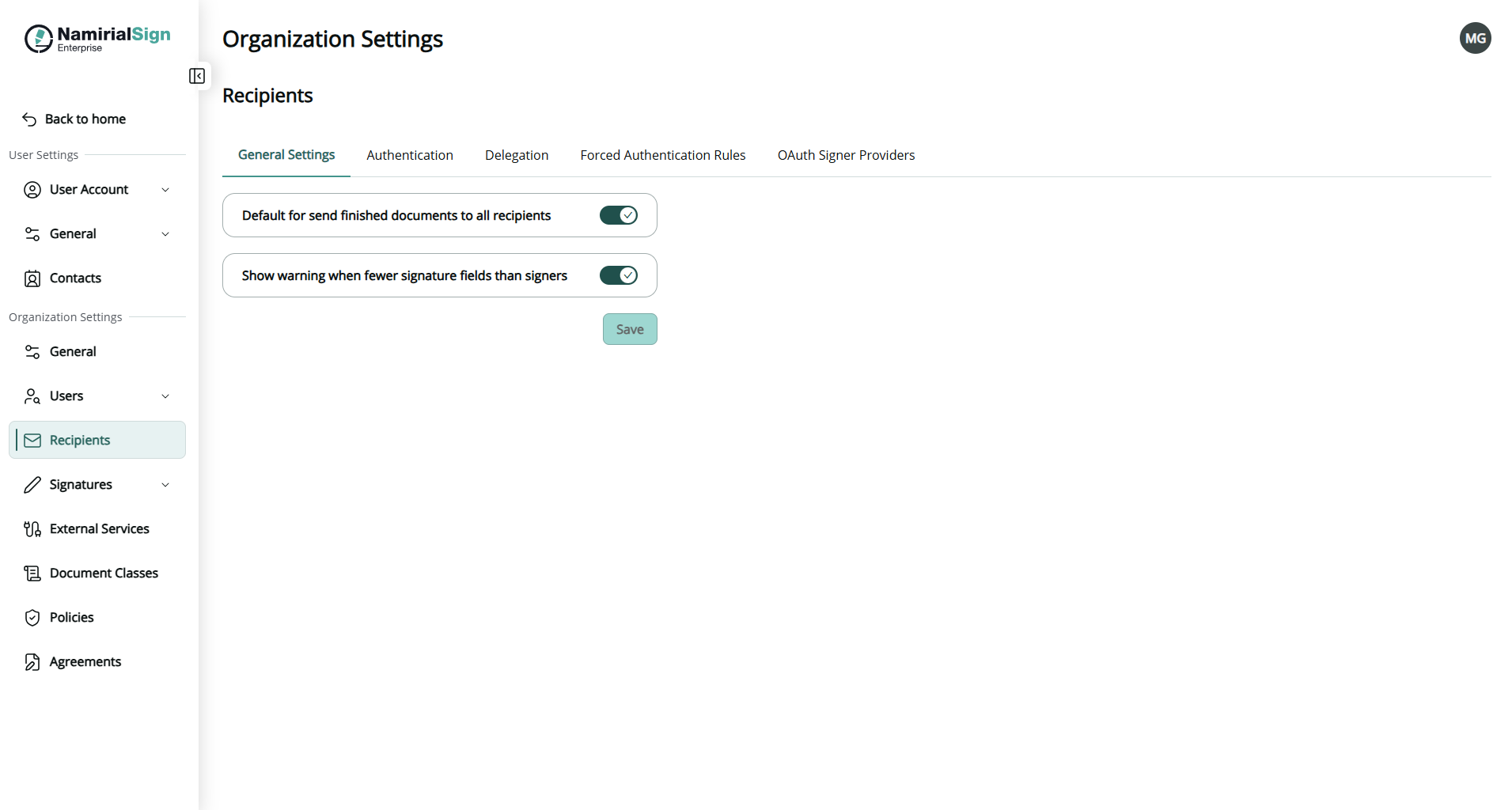
Dans l'onglet "Authentification", un administrateur peut ajuster les options suivantes :
- Activer/Désactiver Authentification par code d'accès lors de la phase de création d'une enveloppe/d'un modèle
- Activer/Désactiver Authentification par SMS lors de la phase de création d'une enveloppe/d'un modèle
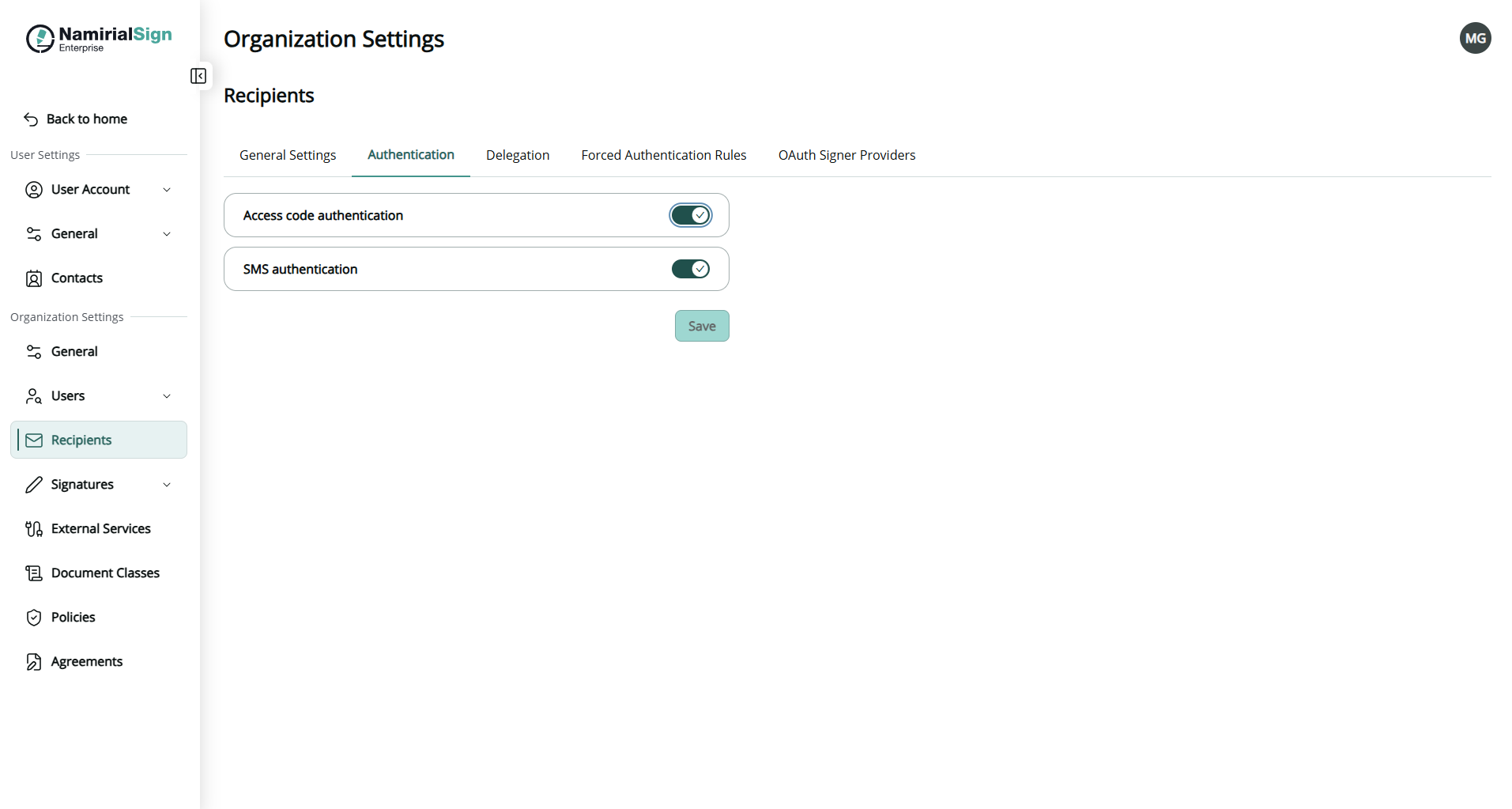
Dans l'onglet "Délégation", un administrateur peut ajuster la disponibilité par défaut de la délégation via deux boutons bascule :
| Option | Option de délégation visible pour l'expéditeur | Activée par défaut pour chaque destinataire |
|---|---|---|
| Délégation désactivée | Non | Sans objet |
| Délégation activée – Ne pas utiliser par défaut | Oui | Non |
| Délégation activée – Utiliser par défaut | Oui | Oui |
- Délégation activée — lorsque ce bouton est désactivé, l'option de délégation n'est pas visible pour l'expéditeur de l'enveloppe ni pour les destinataires. Lorsqu'il est activé, l'option de délégation est visible pour l'expéditeur.
- Utiliser par défaut — lorsque la délégation est activée, ce bouton détermine si la délégation est activée par défaut pour chaque destinataire.
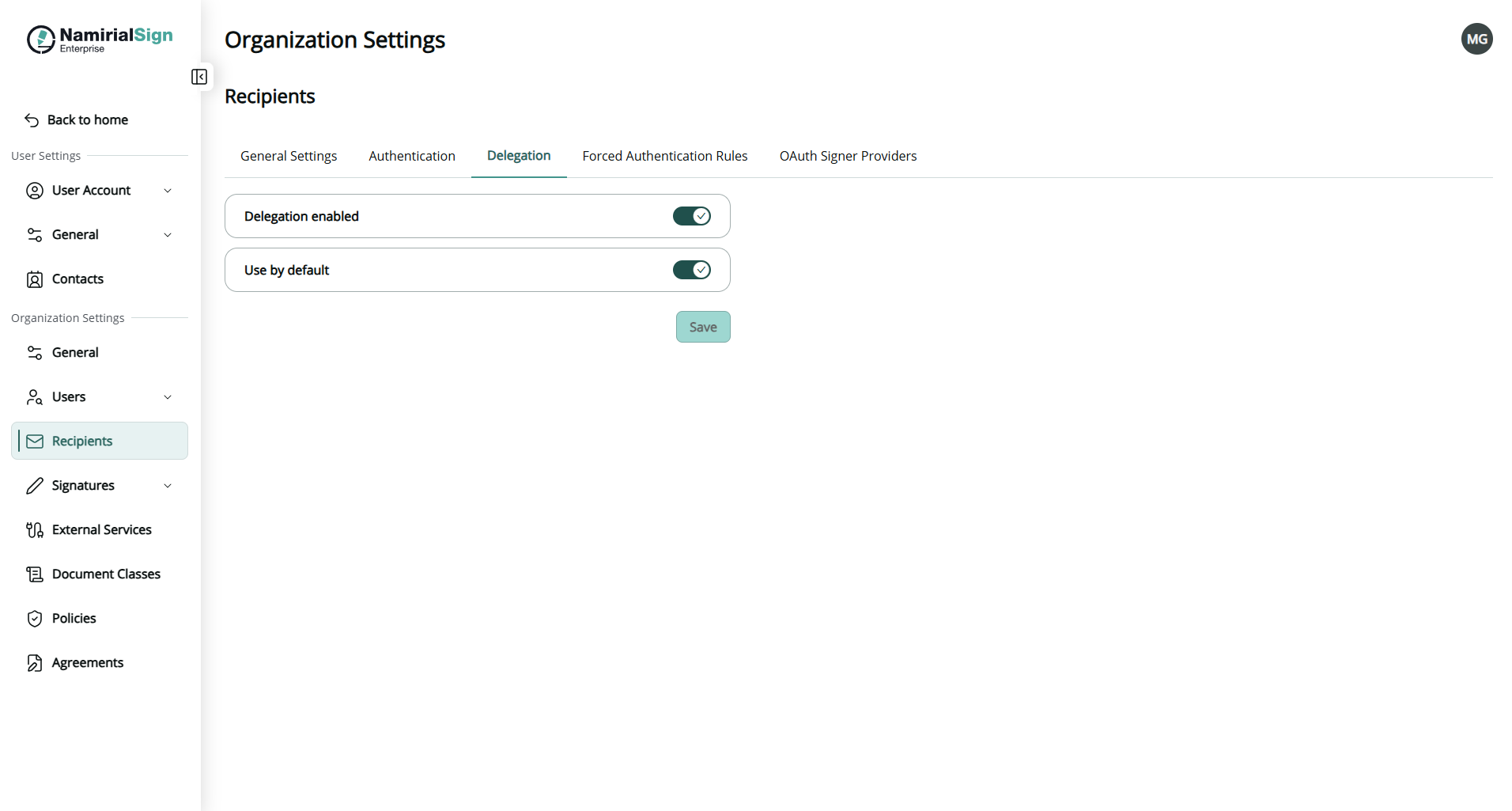
Dans l'onglet "Règles d'authentification forcée", un administrateur peut définir si et quels types d'authentification doivent être imposés.
- Méthode d'authentification forcée
- Choisir parmi les méthodes d'authentification disponibles. Si une méthode est sélectionnée, cette authentification doit être ajoutée à chaque enveloppe créée.
- Forcer la saisie du numéro de téléphone lors de l'utilisation de l'authentification par code SMS
- Permettre de sauter l'authentification forcée lors de l'utilisation des signatures biométriques
- Permettre de sauter l'authentification forcée lors de l'utilisation d'un certificat jetable, d'un certificat distant ou d'un certificat local
Cette section présente une vue d'ensemble de tous les fournisseurs de signataires OAuth configurés disponibles pour l'organisation.
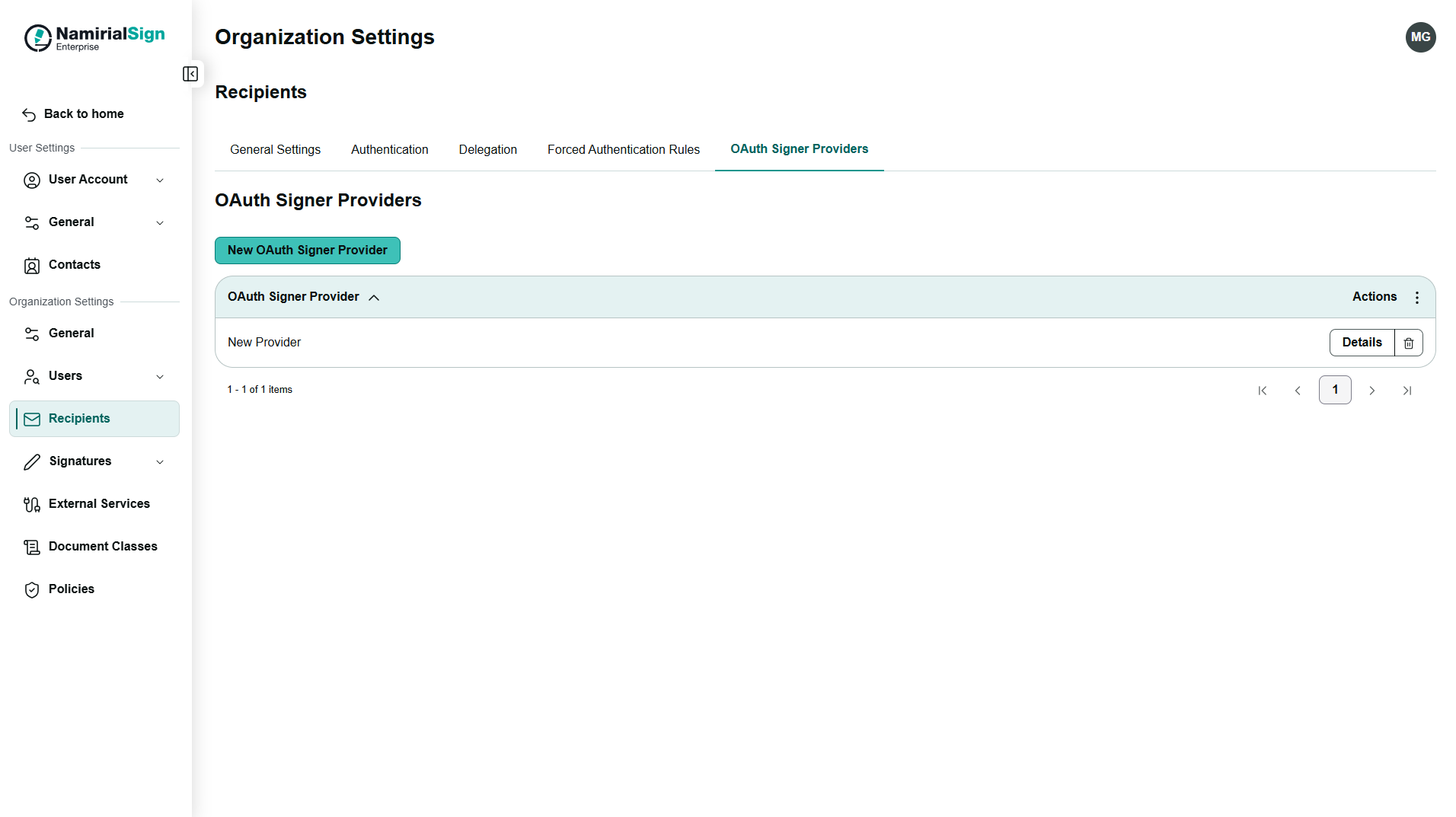
En plus de consulter le nom de chaque fournisseur de signataires OAuth, l'administrateur peut afficher les détails de chacun d'eux et supprimer des fournisseurs spécifiques.
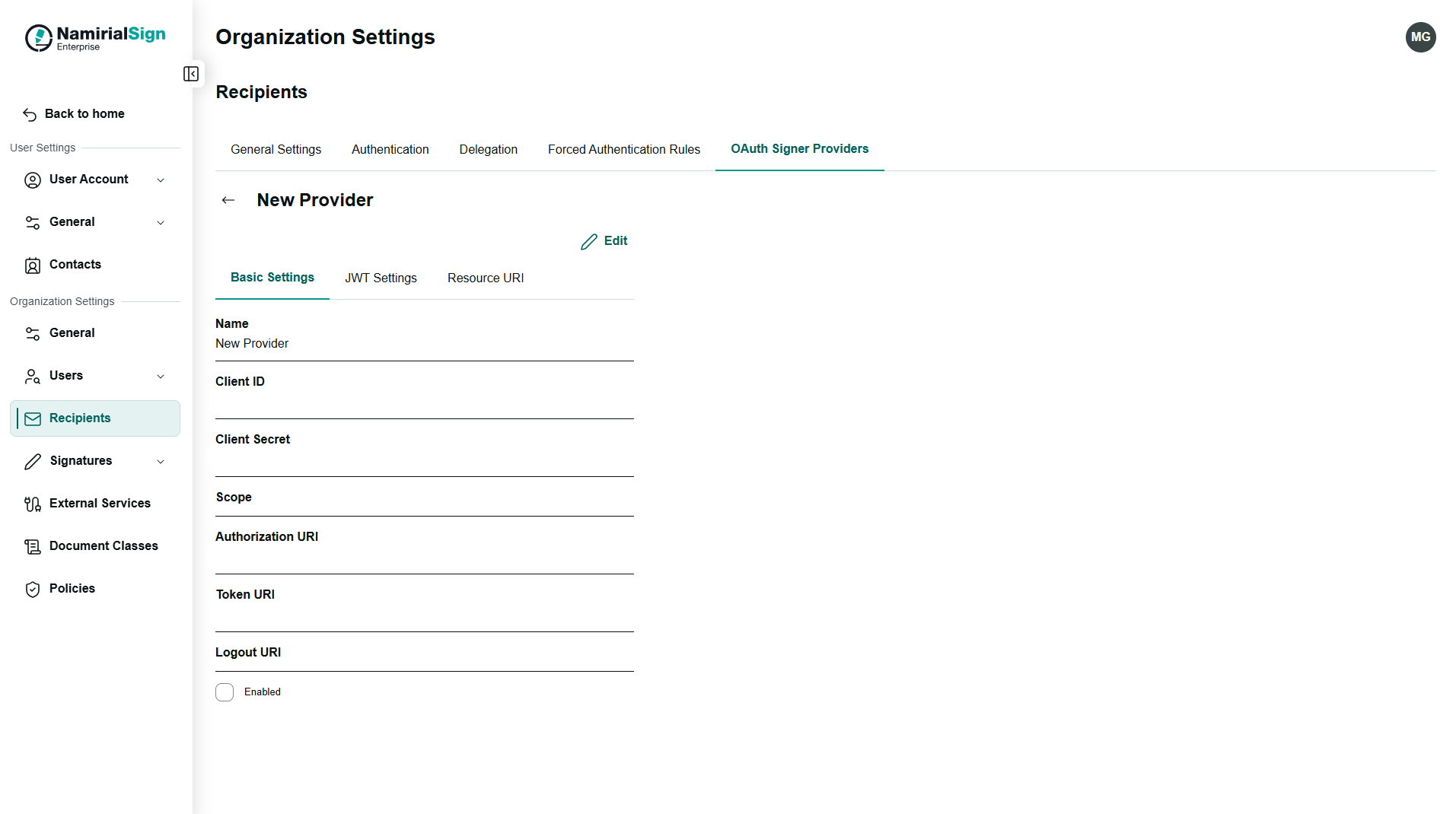
En cliquant sur Détail, l'administrateur peut consulter les informations suivantes et modifier les informations d'un fournisseur OAuth spécifique :
- Nom du fournisseur
- N° identification client
- Secret client (masqué)
- Champ d'application (optionnel)
- URI d'autorisation
- Uri de jeton
- URI de déconnexion (optionnel)
Exemple de JWT :
Le JWT spécifie sept "claims" (revendications), par exemple "iss" pour l'émetteur, "sub" pour le sujet, et d'autres. De plus, le JWT se compose généralement de deux parties : le type de jeton (JWT) et l'algorithme de signature.
Par exemple :
eyJhbGciOiJIUzI1NiIsInR5cCI6IkpXVCJ9.eyJzdWIiOiIxMjM0NTY3ODkwIiwibmFtZSI6IlNpbW9uIFNlbGxlciIsImlzcyI6MTIzNDV9.##JWS-Signature##
Les deux premières parties décodées en base64 :
{"alg":"HS256","typ":"JWT"}
{"sub":"1234567890","name":"Simon Seller","iss":12345}
Pour plus d'informations sur le JWT et OAuth, consulter également les RFC suivantes :
RFC 6749 (OAuth2 Authorization Framework)
RFC 7519 (JWT)
RFC 7515 (JWS)
RFC 7517 (JWK)
Il est également possible d'ajouter le chemin de propriété du champ. Ensuite, il est possible de choisir si les données doivent être validées ou mises à jour, puis de sélectionner WorkstepData_Change (dans cet exemple, l'adresse e-mail du destinataire a été choisie). Attention : il est uniquement possible de valider, mais pas de mettre à jour l'adresse e-mail.
- JWKS URI
- Émetteur
- Appliquer le Nonce (pour prévenir les attaques par rejeu)
- Valider l'audience (l'audience est le N° identification client)
- Valider l'émetteur
- Valider la durée de vie
Des champs supplémentaires peuvent être ajoutés via Ajouter un champ en fournissant les informations suivantes :
- Chemin de propriété du champ
- Mode du champ
- Cible du champ
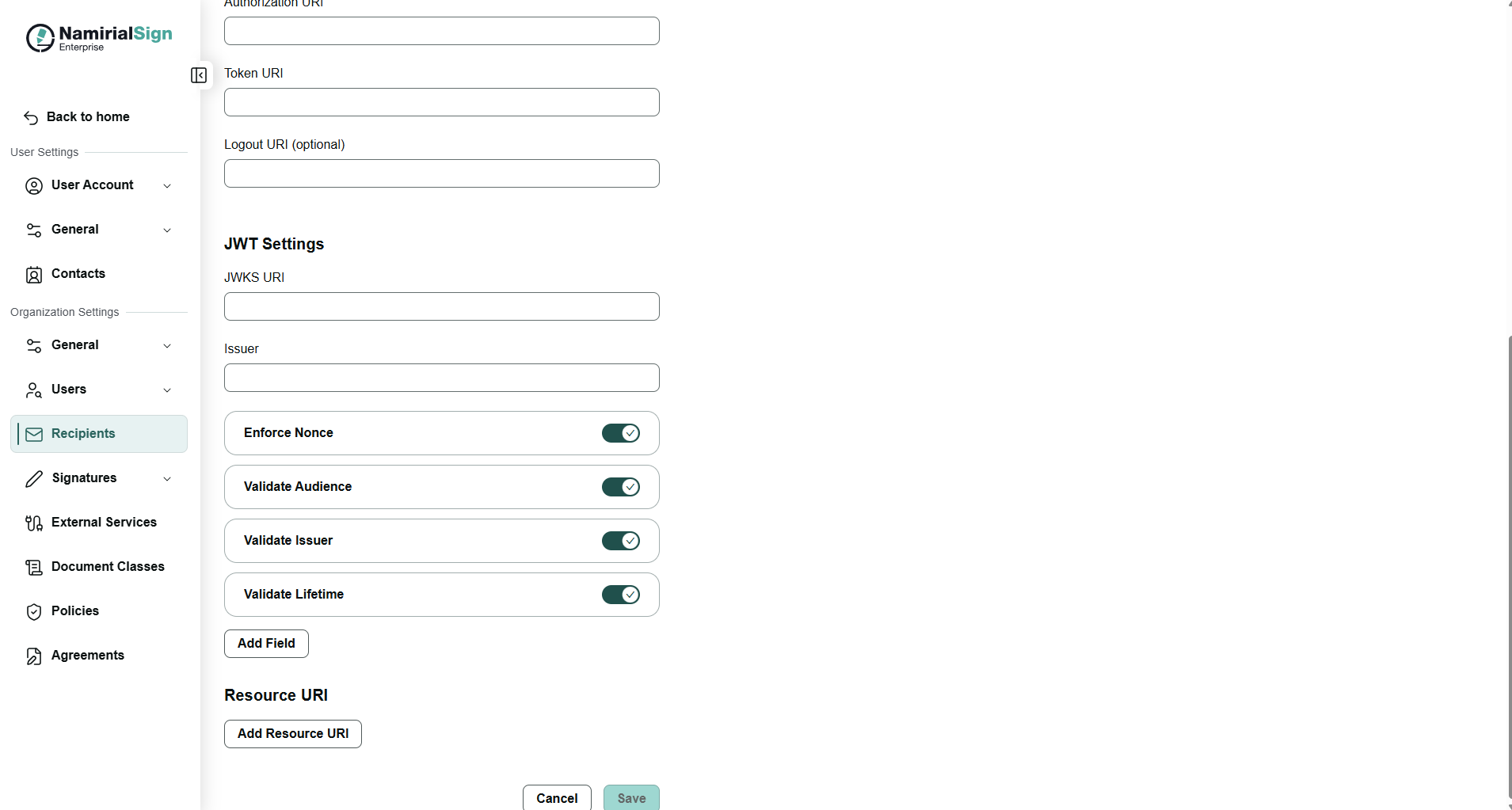
Il est possible de configurer une URI de ressource en fournissant les informations suivantes :
- URI de Ressource
- Nom du paramètre du jeton d'accès
- Utiliser comme assertion eID pour TSP
- Combinaison de service eID
- Ajouter un champ
- Chemin de propriété du champ
- Mode du champ
- Cible du champ