Une Catégorie de document est une catégorie nommée pouvant être attribuée à un document au sein d'une enveloppe. Elle agit comme une étiquette qui relie le document à un ensemble de champs de métadonnées et, indirectement, à une ou plusieurs Politiques.
Les Catégories de documents sont une condition préalable à l'automatisation des destinataires basée sur des politiques : en classant un document et en renseignant ses métadonnées, le système peut évaluer les Politiques et ajouter automatiquement les bons destinataires à l'enveloppe.
Une Catégorie de document Default est disponible par défaut.
Les Catégories de documents font partie d'une fonctionnalité contrôlée par le flag DocumentalClass. Lorsqu'il est désactivé, la classification des documents n'est pas disponible.
Les Métadonnées de document décrivent le document spécifique traité. Il s'agit des données individuelles. Leurs valeurs changent d'un document à l'autre, même au sein d'une même catégorie.
En résumé : la catégorie est le modèle, et les métadonnées sont les données renseignées d'une instance donnée. Par exemple, « Passeport » est une Catégorie de document. « Numéro : X1234567, Expiration : 2031-05-12, Pays : IT » correspond aux métadonnées d'un passeport en particulier.
Paramètres de l'organisation → Catégories de documents
La liste affiche toutes les Catégories de documents définies avec les colonnes suivantes :
| Colonne | Description |
|---|---|
| Catégorie de documents | Nom de la catégorie. |
| Politiques associées | Nombre de politiques liées à cette catégorie. |
| Actions | Modifier ou supprimer la catégorie. |
Une barre de recherche en haut permet de filtrer par nom.
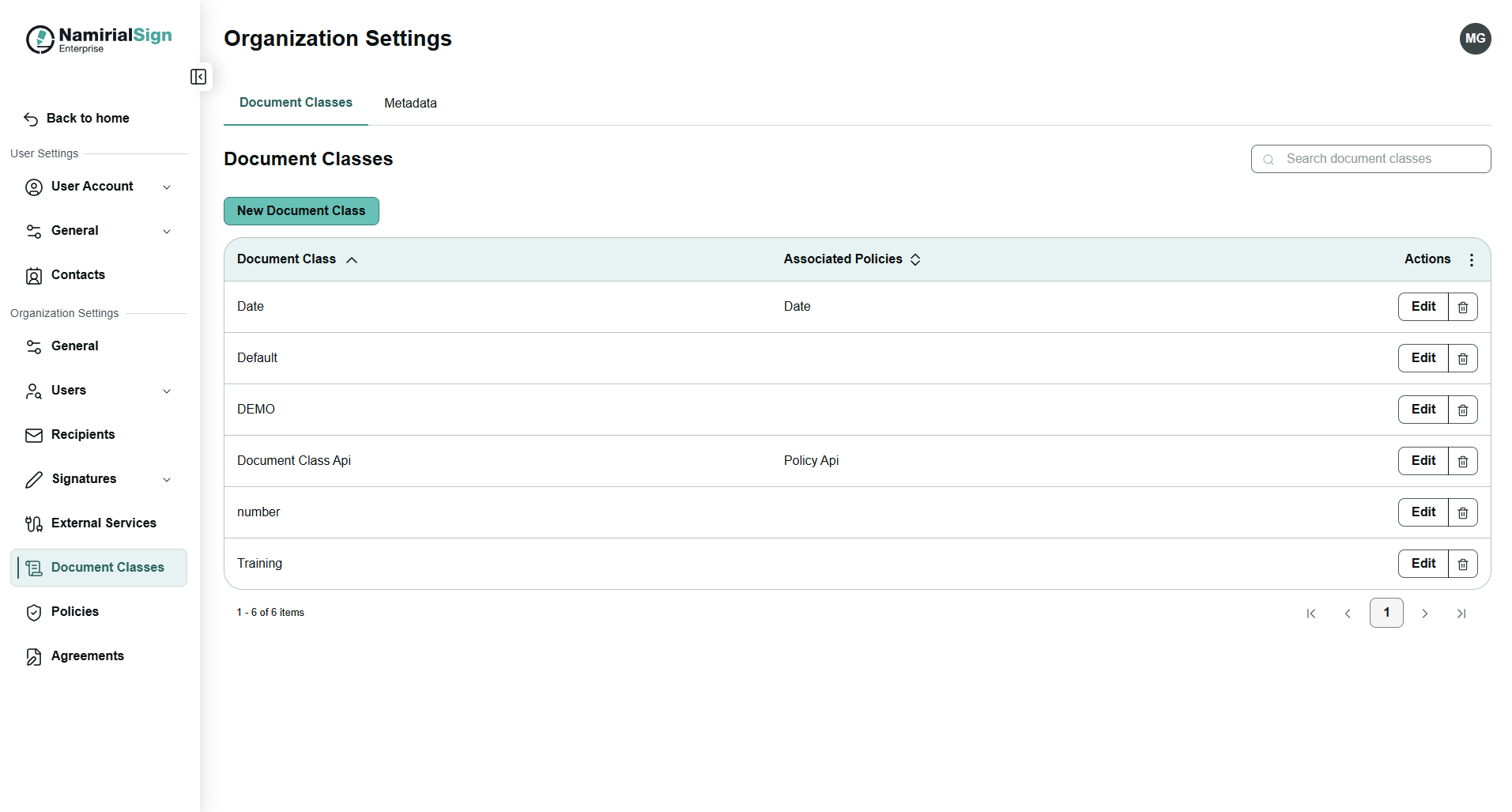
- Cliquer sur Nouvelle catégorie de documents.
- Saisir un Nom (obligatoire).
- Ajouter éventuellement une Description.
- Ajouter des champs de Métadonnées à la catégorie de documents :
- Sélectionner un champ de métadonnées dans la liste déroulante. Il sera automatiquement ajouté à la liste des champs ajoutés. Si le champ n'a pas encore été défini, passer à l'onglet « Métadonnées » et créer d'abord les définitions de champs de métadonnées (voir Métadonnées).
- Obligatoire — dans le tableau, activer pour rendre le champ obligatoire ; les champs obligatoires doivent être renseignés avant que les politiques puissent être appliquées à une enveloppe.
- Cliquer sur Créer.
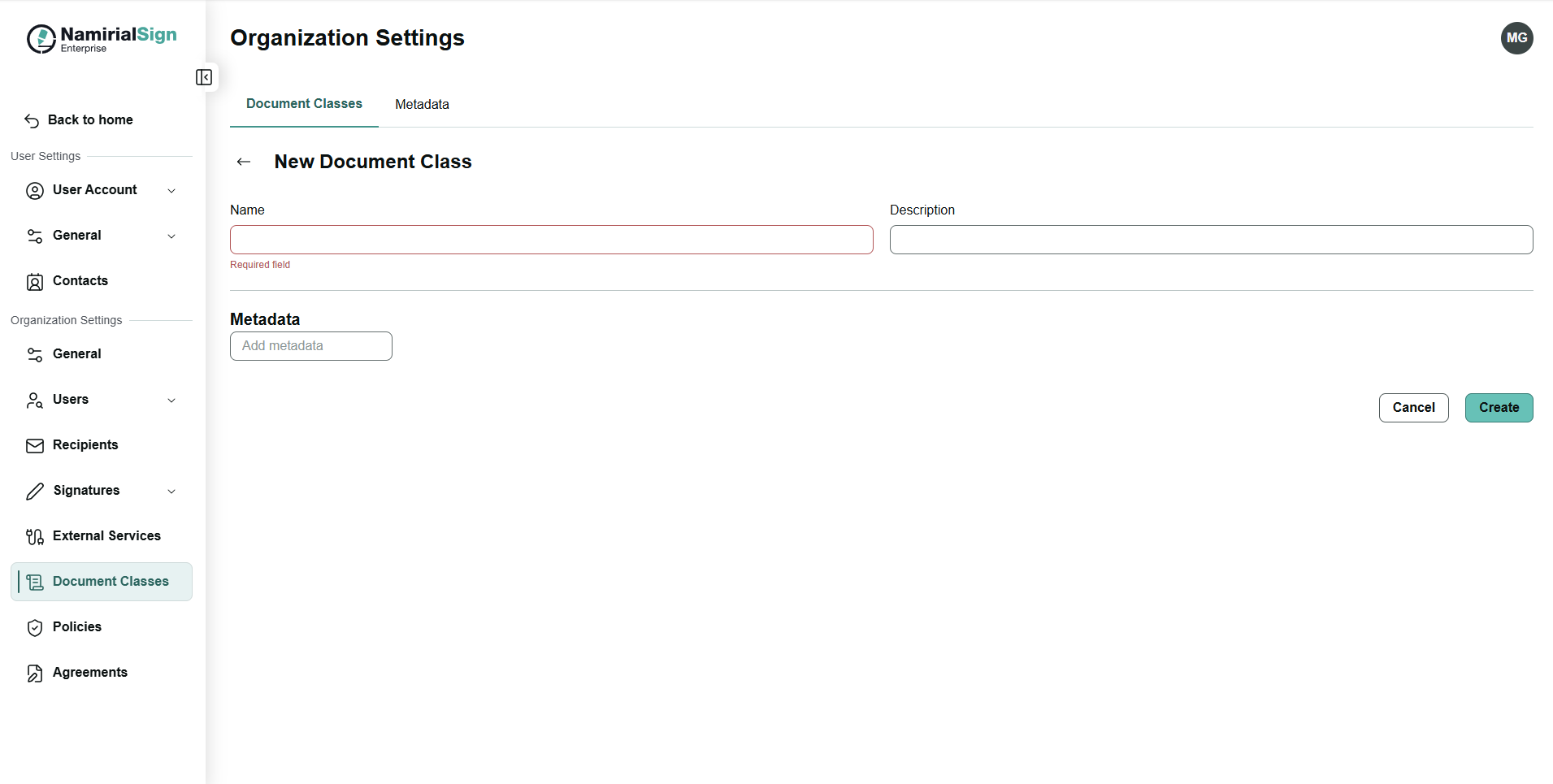
Si des métadonnées sont déjà définies, il est possible de les ajouter en les sélectionnant dans la liste déroulante.
Cliquer sur Modifier dans la colonne Actions. Le nom, la description et les champs de métadonnées sélectionnés peuvent tous être modifiés.
Cliquer sur l'icône de suppression dans la colonne Actions et confirmer.
Contrainte : Une Catégorie de document associée à une ou plusieurs Politiques ne peut pas être supprimée. Supprimer d'abord l'association dans les politiques concernées. Si la Catégorie de document est associée à des politiques et que l'on clique sur Supprimer, une boîte de dialogue indique clairement les politiques associées.
Dans l'onglet « Métadonnées », les champs sont définis au niveau global de l'organisation. Cette gestion globale garantit que le même champ de métadonnées est défini avec des propriétés identiques dans les différentes catégories de documents.
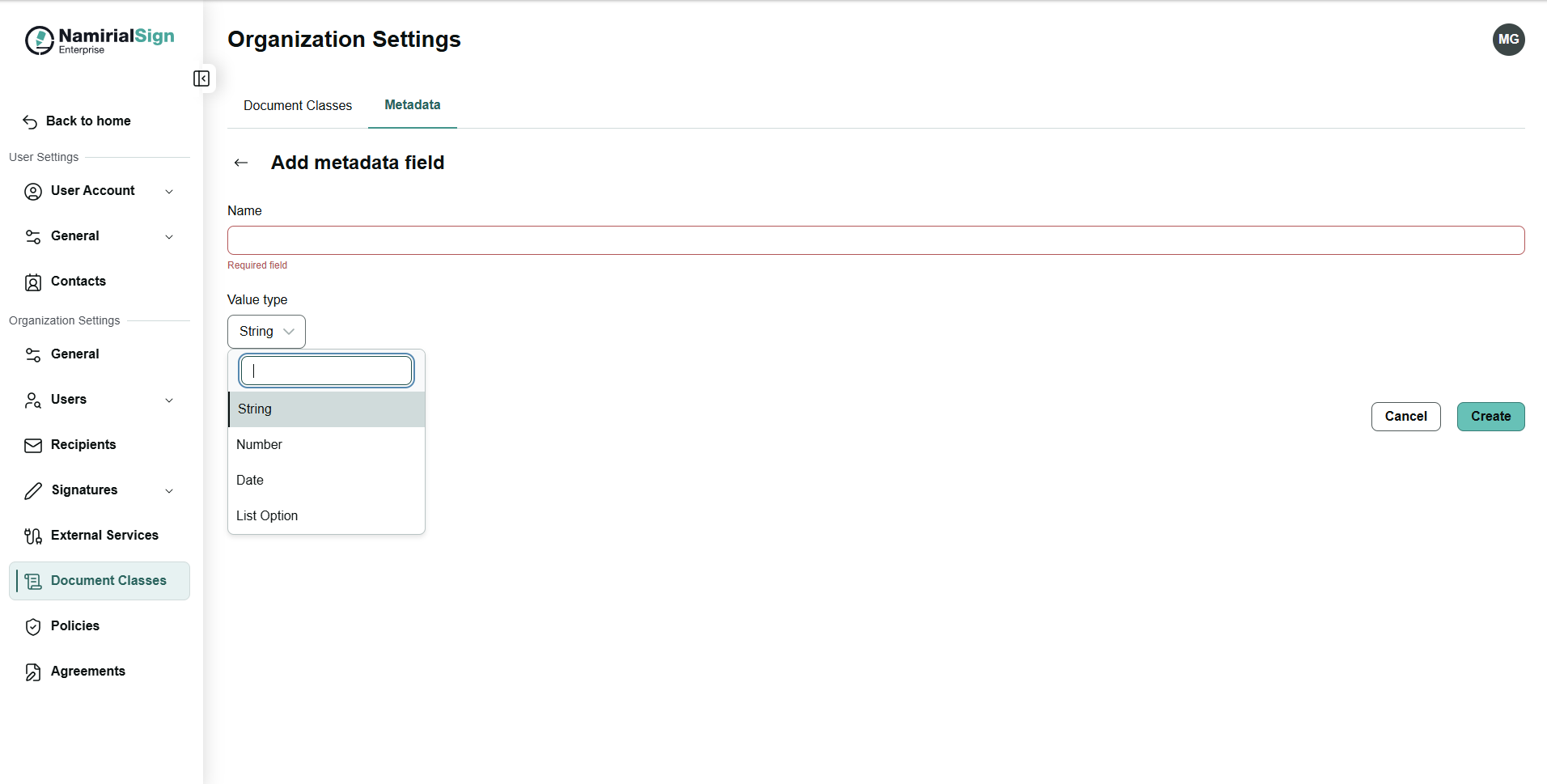
Chaque champ de métadonnées se voit attribuer un type qui détermine le genre de valeur qu'il accepte.
| Type | Identifiant interne | Description |
|---|---|---|
| Chaîne | StringType | Une valeur de texte libre. Convient aux libellés, noms, identifiants ou à tout texte non structuré. |
| Nombre | NumberType | Une valeur numérique (entière ou décimale). Convient aux montants, aux décomptes ou aux quantités mesurables. |
| Date | DateType | Une valeur de date, affichée selon le format de date configuré dans les paramètres du compte. Convient aux échéances, aux dates de référence ou aux horodatages de documents. |
| Option de liste | ListOptionType | Une valeur unique sélectionnée parmi un ensemble prédéfini d'options. Convient aux catégories, aux statuts ou à tout champ devant être limité à une liste fixe. |
Notez les limitations suivantes pour l'Option de liste :
- Au moins une option doit être définie
- 100 caractères maximum par valeur
- Pas de valeurs en double
- 25 options maximum
- Cliquer sur Ajouter une métadonnée.
- Saisir un Nom (obligatoire). Le nom de la métadonnée est utilisé comme libellé de champ et identifiant technique (par exemple,
contract_value). - Sélectionner un type de données
- Type de données —
String,Number,DateouList Option. (Pour une description de tous les types disponibles et de leur configuration, voir Types de métadonnées ci-dessus.) (noter que le caractère obligatoire est défini par catégorie de documents, car il peut varier)
- Type de données —
- Cliquer sur Créer.
Remarque : Pour le type Option de liste, les options peuvent être liées selon une hiérarchie parent-enfant : la sélection d'une valeur dans un champ restreint automatiquement les options disponibles dans un champ associé. Cela facilite l'organisation des documents selon une logique métier structurée, par exemple par région, service ou type de contrat.
Une fois créée, la nouvelle métadonnée peut directement être utilisée dans la définition d'une catégorie de documents (voir ci-dessus).
- Trouver le champ de métadonnées à modifier, soit à l'aide du paginateur, soit à l'aide de la zone de recherche en haut à droite.
- Cliquer sur Modifier sur la ligne de la définition de champ de métadonnées à changer.
- Mettre à jour le Nom ou le Type de données.
- Cliquer sur Enregistrer.
Contrainte : Une définition de champ de métadonnées utilisée dans une Catégorie de documents ne peut pas être modifiée. Retirer d'abord l'association des Catégories de documents concernées.
Cliquer sur l'icône de suppression dans la colonne Actions et confirmer.
Contrainte : Une définition de champ de métadonnées utilisée dans une Catégorie de documents ne peut pas être modifiée. Retirer d'abord l'association des Catégories de documents concernées.
Après avoir téléversé un document, naviguer vers les trois points à droite du nom du fichier. Cliquer sur Catégorie de document et sélectionner l'une des catégories disponibles.
Chaque Catégorie de document peut comporter des champs de métadonnées. Une fois une catégorie attribuée à un document, ses champs de métadonnées apparaissent dans le panneau de droite et peuvent être renseignés. La modification de la Catégorie de document met à jour la liste des champs de métadonnées et efface les valeurs précédemment saisies.
Les métadonnées et l'attribution de catégorie peuvent être modifiées à tout moment tant que l'enveloppe est au statut Brouillon.
Après avoir sélectionné la catégorie de document et renseigné les métadonnées, vérifier les politiques en cliquant sur Autres actions -> Appliquer les politiques. Si des conditions sur les métadonnées sont définies et correspondent aux métadonnées renseignées pour le document, les politiques seront appliquées.
Pour plus d'informations sur les politiques, voir : Politiques
L'accès aux Catégories de documents dans les Paramètres de l'organisation est réservé aux administrateurs de l'organisation.