Le panneau gauche du Designer affiche une palette de tous les types de champs disponibles.
Remarque : Les champs disponibles ne sont affichés que si au moins un document a été ajouté à l'enveloppe.
Les champs définissent ce que chaque destinataire doit faire sur le document : signer, remplir un champ de formulaire, approuver, téléverser une pièce jointe, etc.
Remarque : Il n'est pas possible d'ajouter des champs de formulaire (à l'exception des pièces jointes des signataires, des champs de signature et des annotations) à un document qui a déjà été signé.
- Dans le panneau gauche sous Ajouter un champ, cliquer sur le type de champ à ajouter (par exemple : Signature, Texte, Case à cocher).
- Le champ est placé au centre du canevas. Le faire glisser vers la position correcte sur le document.
- Redimensionner le champ en faisant glisser ses poignées de coin ou de bord.
- Une fois le champ sélectionné, le panneau de propriétés s'ouvre à droite. Il permet de :
- Changer le destinataire — associer le champ à un signataire spécifique parmi les destinataires configurés.
- Obligatoire — le destinataire ne peut pas compléter l'enveloppe sans remplir ce champ.
- Configurer les options propres à chaque type de champ (voir chaque type de champ ci-dessous).
Avec un champ sélectionné sur le canevas :
- Cliquer sur l'icône copier dans la barre d'actions rapides pour le dupliquer. Déplacer le doublon à la position souhaitée.
- Cliquer sur l'icône supprimer (corbeille) pour supprimer définitivement le champ.
Lorsqu'un champ est placé, il est automatiquement attribué au premier destinataire. Pour le réattribuer, sélectionner le champ sur le canevas et utiliser le sélecteur de destinataire dans le panneau de propriétés pour choisir un autre signataire, ou bien, avant d'ajouter le champ, sélectionner le bon destinataire sur le côté gauche, puis ajouter le champ.
Les types de champs suivants sont disponibles. Lorsqu'un élément est placé et sélectionné, le panneau de propriétés s'ouvre avec les options spécifiques à ce type de champ.
Copier le champ
Un doublon du champ apparaît sur le document
Le déplacer à l'emplacement souhaité
Supprimer le champ
- Supprimer définitivement un champ ; s'assurer qu'il n'est plus nécessaire avant de le supprimer
Le champ d'approbation n'est visible que si le feature flag « ApproverRecipientType » est activé. De plus, le champ d'approbation ne peut être attribué qu'à un destinataire de type « Doit approuver ».
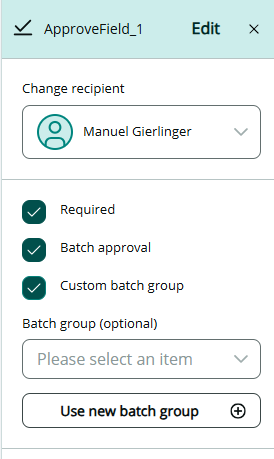
- Obligatoire
- Signature du lot et Groupe de lots personnalisé
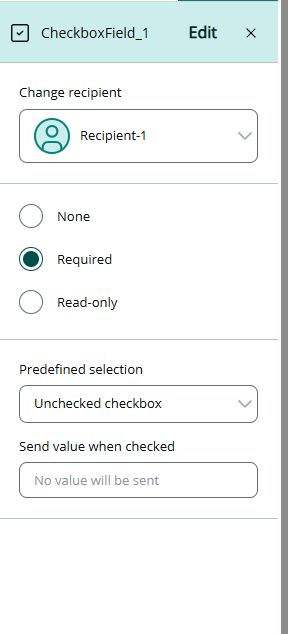
- Modifier le nom
- Changer le destinataire
- Aucune, Obligatoire ou Lecture seule
- Par défaut
- Non sélectionné
- Sélectionné
- Valeur envoyée lorsque sélectionnée
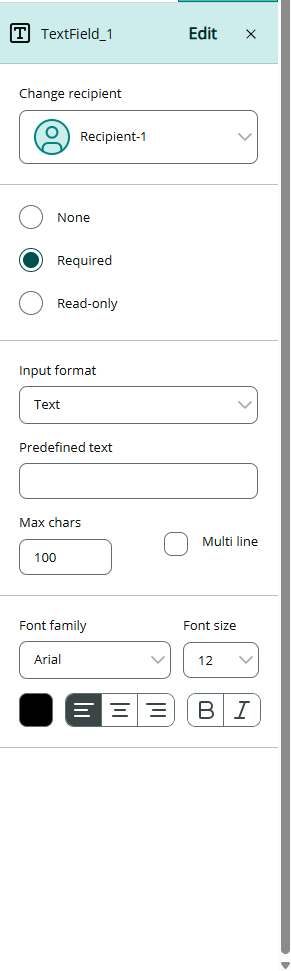
- Modifier le nom
- Changer le destinataire
- Aucune, Obligatoire ou Lecture seule
- Texte par défaut
- Nombre maximum de caractères
- Multi-lignes
- Police
- Taille de police
- Mise en forme (position, gras, etc.)
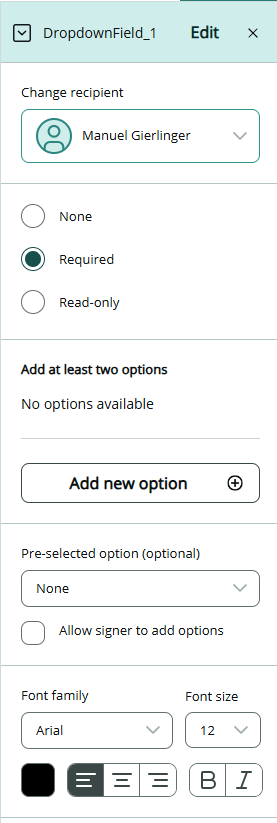
- Modifier le nom
- Changer le destinataire
- Aucune, Requis ou Lecture seule
- Liste d'options
- Ajouter une nouvelle option ⊕
- Option choisie (optionnel)
- Autoriser le signataire à ajouter des options
- Mise en forme (position, gras, etc.)
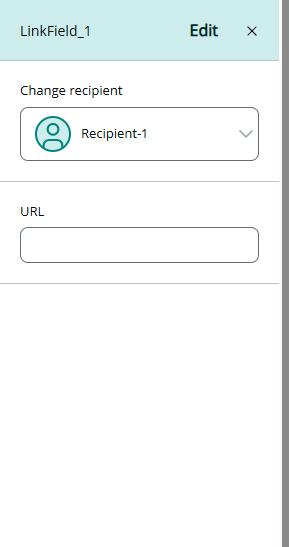
- Modifier le nom
- Changer le destinataire
- Aucune, Obligatoire ou Lecture seule
- Définir l'URL
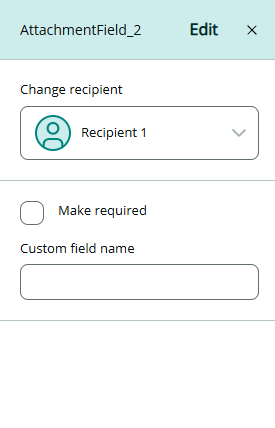
- Modifier le nom
- Changer le destinataire
- Obligatoire
- Définir un nom de champ personnalisé
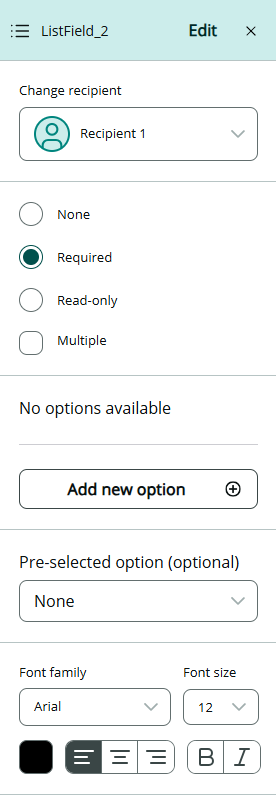
- Modifier le nom
- Changer le destinataire
- Aucune, Requis ou Lecture seule
- Multiples
- Ajouter des options en définissant le nom d'affichage et la valeur d'export
- Sélectionner l'élément à pré-sélectionner
- Mise en forme (position, gras, etc.)
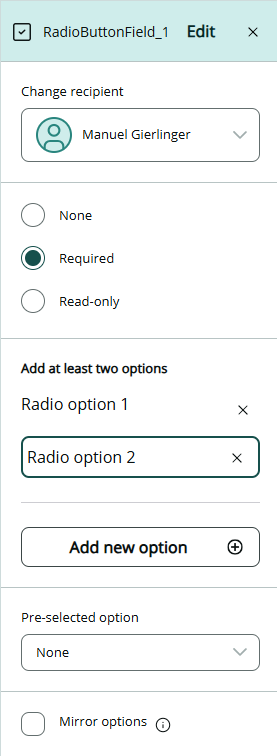
Pour le Radio Button, les données suivantes peuvent être configurées :
- Modifier le nom du champ
- Changer le destinataire
- Aucune, Obligatoire ou Lecture seule
- Ajouter et supprimer des options Radio Button
- Pré-sélectionner une option Radio Button
- Options de miroir
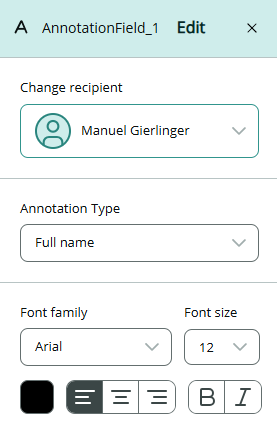
Les données suivantes peuvent être configurées pour les annotations :
- Modifier le nom
- Changer le destinataire
- Sélectionner un type d'annotation parmi les annotations disponibles suivantes
- Nom complet
- Prénom
- Nom
- Paraphes
- Date
- Texte
- Mise en forme : police, taille de police, etc.
La confirmation de lecture peut être configurée aux niveaux suivants :
- Confirmation de lecture du document
- Confirmation de lecture de page
- Confirmation de lecture de zone
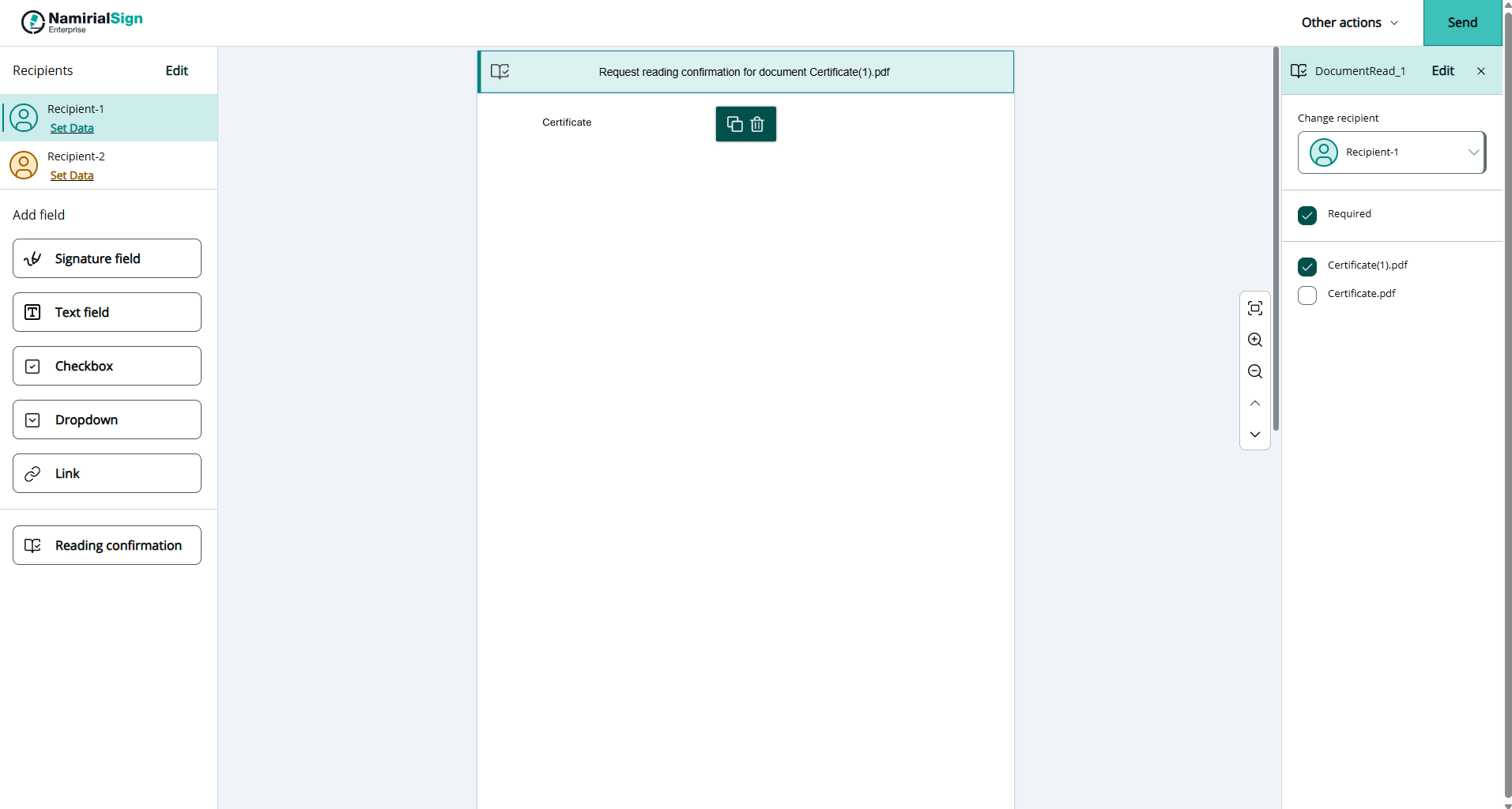
- Modifier le nom
- Changer le destinataire
- Obligatoire
- Choisir les documents nécessitant une confirmation de lecture
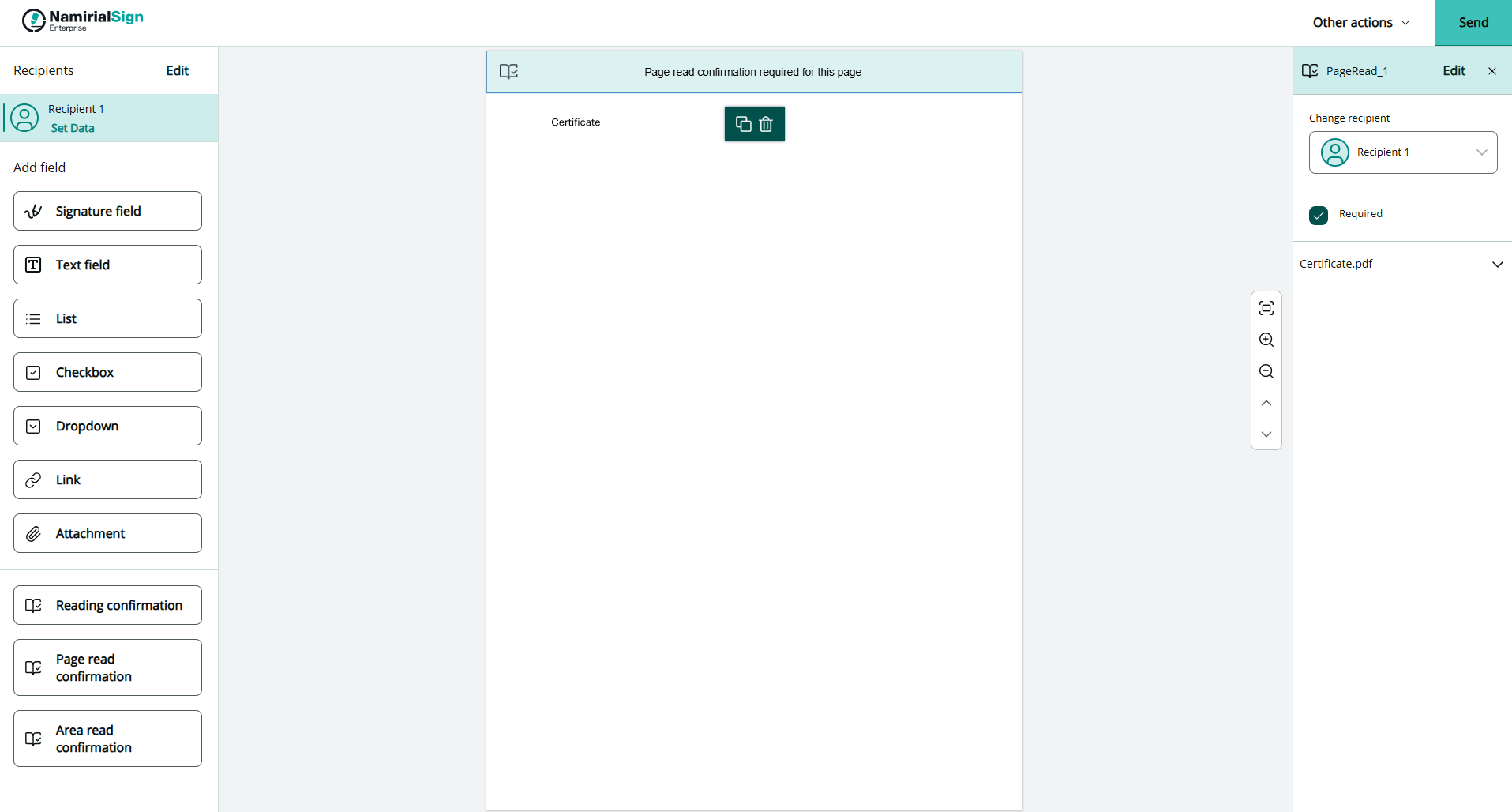
- Modifier le nom
- Changer le destinataire
- Obligatoire
- Choisir les pages nécessitant une confirmation de lecture
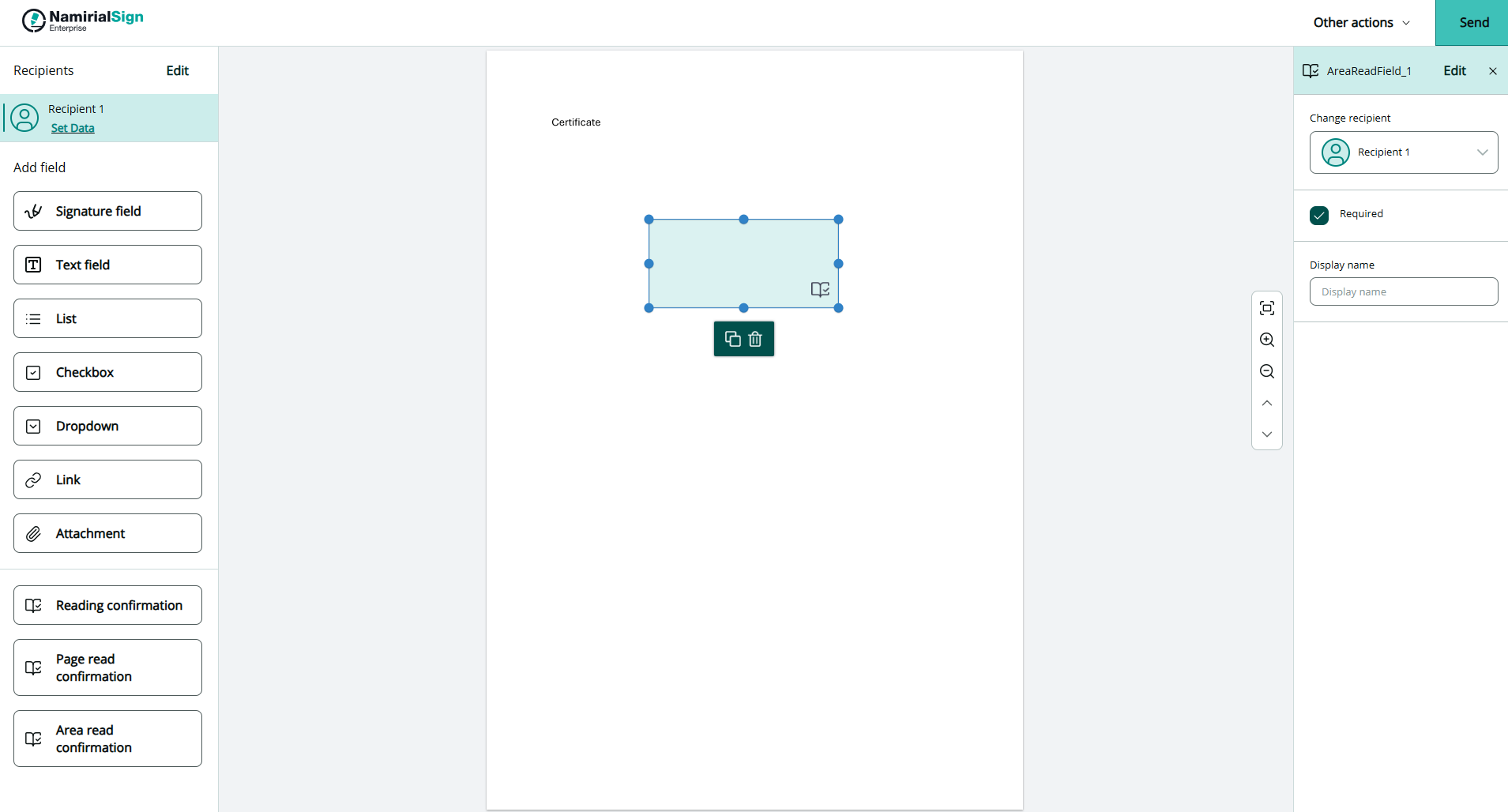
- Modifier le nom
- Changer le destinataire
- Obligatoire
- Configurer le nom d'affichage
Les types de signature suivants sont disponibles :
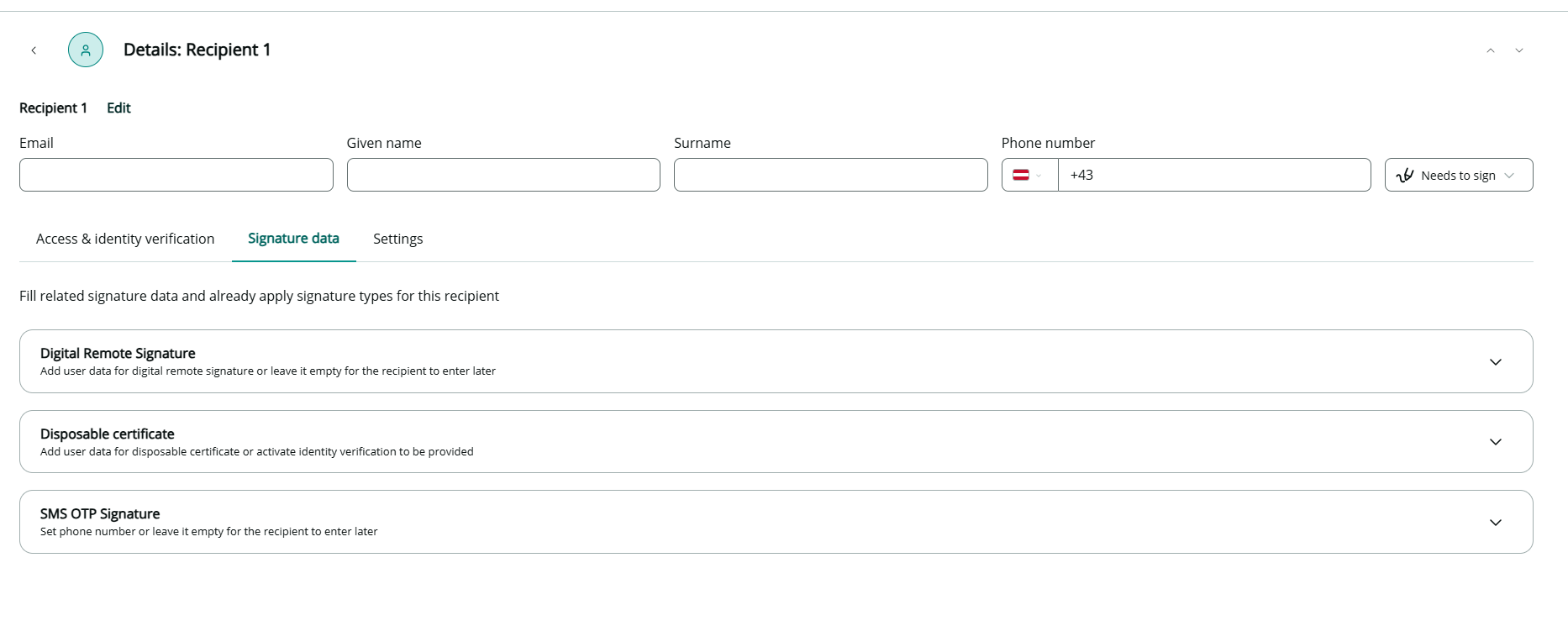
Selon le champ de signature ajouté au document, des configurations différentes peuvent être requises pour poursuivre. Par exemple, pour le champ de signature SMS OTP, un numéro de téléphone doit être défini pour le destinataire.
Pour chaque type de signature, les configurations suivantes peuvent être définies :
- Modifier le nom du champ de signature
- Changer et définir les destinataires
- Obligatoire
- Signature du lot
- Choisir le type de signature
- Les catégories suivantes sont disponibles :
- Simple
- Avancé
- Qualifié
- Mixte ou non spécifié
- Les catégories suivantes sont disponibles :
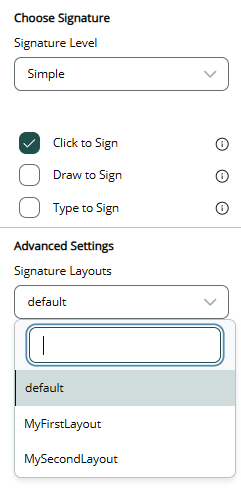
- Paramètres avancés
- Configurer la disposition de signature. La disposition par défaut de l'organisation est présélectionnée.
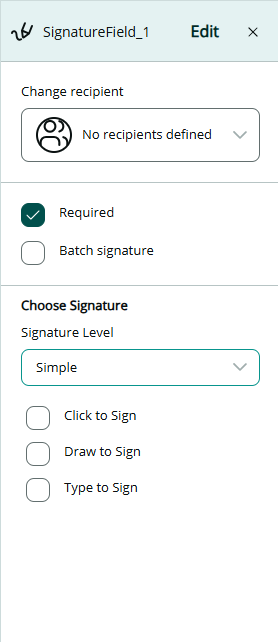
Pour améliorer l'expérience utilisateur du destinataire, il est possible d'utiliser la signature du lot. Cela permet au destinataire de signer plusieurs champs de signature à la fois. Pour cela, sélectionner un premier champ de signature et activer l'option « Signature du lot ». Il est possible d'ajouter d'autres champs de signature au groupe de signatures multiples. Le signataire peut ainsi optionnellement signer tous les champs en une seule fois !
Il est également possible de définir plusieurs groupes de signatures multiples par enveloppe.
Étapes pour activer la signature du lot :
- Activer la Signature du lot
- Si seule cette option est activée, tous les champs de signature avec la signature du lot seront signés simultanément.
- Activer le Groupe de lots personnalisé
- Définir plusieurs groupes de lots
- Si activé, il est possible d'ajouter des groupes de lots permettant d'avoir un groupe pour deux champs de signature et un autre pour un ensemble différent de champs de signature
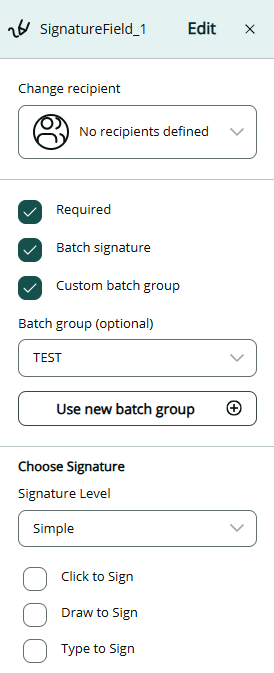
La configuration de la signature est accessible de deux façons :
- Activer un type de signature
- Si une configuration supplémentaire est nécessaire pour ce type de signature, une icône de paramètre apparaît. En cliquant sur cette icône, la section « Données de signature » dans la section destinataire s'affiche.

- Configurer directement la configuration de la signature dans la section destinataire / Données de signature
Lorsqu'un type de signature est sélectionné, une configuration de paramètres avancés supplémentaire apparaît sous les types de signature. Dans ces paramètres avancés de signature, il est possible de remplacer la disposition de signature par défaut par une disposition de signature personnalisée, si elle a été créée dans la section Signatures -> Dispositions de signature. Ainsi, il est possible de définir une empreinte différente pour chaque champ de signature, si nécessaire.
Pour plus d'informations sur les différents types de signature, voir les détails suivants :
Cliquez pour signer
Dessinez pour signer
Tapez pour signer
Signature biométrique
Signature du mot de passe à usage unique
Certificat local
Signature numérique à distance
Certificat jetable
ID de la banque suédoise
Plug-in de signature générique (si configuré)
Dans l'Union européenne, les signatures peuvent être classées en deux catégories, définies par le règlement UE 910/2014 eIDAS (electronic IDentification, Authentication and trust Services) :
Signature Électronique Avancée (AES)
fournit des informations d'identification uniques, liées au signataire
le signataire a le contrôle exclusif des données utilisées pour créer la signature électronique
doit garantir l'invalidité de la signature en cas de modification du document (par exemple PAdES dans un PDF)
Signature Électronique Qualifiée (QES)
est une signature créée via un dispositif de signature électronique qualifié (par exemple une carte à puce ou un certificat distant d'un TSP)
équivalent à une signature écrite légale
ne peut pas être répudiée par le signataire
nécessite une identification du signataire, qui peut être effectuée par une LRA (Local Registration Authority) ou ses partenaires de distribution
| Type de signature | AES | QES | Description |
|---|---|---|---|
| Cliquez pour signer | selon un second facteur ou le cas d'usage | non | Signature simple où le signataire clique sur le champ de signature pour signer. En combinaison avec un élément supplémentaire (sous contrôle exclusif du signataire), il s'agit d'un AES. Il est recommandé d'utiliser l'authentification (par exemple SMS OTP) pour le garantir. Vérifier le cas d'usage pour s'assurer que les méthodes d'authentification sont sous contrôle exclusif du signataire. |
| Dessinez pour signer | selon un second facteur ou le cas d'usage | non | Signature simple où le signataire peut enregistrer une signature (par exemple via la souris ou le doigt) sous forme d'image (sans données biométriques). En combinaison avec un élément supplémentaire (sous contrôle exclusif du signataire), il s'agit d'un AES. Il est recommandé d'utiliser l'authentification (par exemple SMS OTP) pour le garantir. Vérifier le cas d'usage pour s'assurer que les méthodes d'authentification sont sous contrôle exclusif du signataire. |
| Tapez pour signer | selon un second facteur ou le cas d'usage | non | Signature simple où le signataire peut saisir sa signature, utilisée comme image pour le champ de signature. En combinaison avec un élément supplémentaire (sous contrôle exclusif du signataire), il s'agit d'un AES. Il est recommandé d'utiliser l'authentification (par exemple SMS OTP) pour le garantir. Vérifier le cas d'usage pour s'assurer que les méthodes d'authentification sont sous contrôle exclusif du signataire. |
| Signature biométrique | Oui | Non | La signature biométrique enregistre et chiffre (asymétriquement) en temps réel les points de données de la signature manuscrite. La signature chiffrée est stockée et liée au document PDF pour être validée. Les données biométriques étant sous contrôle exclusif du signataire, aucune authentification supplémentaire n'est requise (sauf si le cas d'usage l'exige). La signature biométrique n'est généralement pas enregistrée directement via le navigateur ; elle nécessite un matériel spécifique (tablette de signature, tablette PC avec stylet, convertible avec stylet) pour garantir une haute qualité. Elle est principalement utilisée pour les cas d'usage en point de vente. Contacter votre consultant commercial Namirial pour plus d'informations. |
| Signature mot de passe à usage unique | Oui | Non | La signature OTP est similaire à Cliquez pour signer, où le signataire clique sur le champ de signature et confirme via un OTP (un code numérique envoyé) pour signer le champ. |
| Certificat local | Selon le certificat local | Selon le certificat local | Cette signature permet d'accéder via le pilote de périphérique SIGNificant (téléchargeable depuis l'interface de signature) aux périphériques locaux (par exemple cartes à puce, jetons USB, magasin de certificats Windows). Le niveau de signature (AES, QES) dépend du périphérique utilisé. |
| Signature numérique à distance | Oui | Selon le certificat | Cette signature permet d'accéder à des certificats distants (stockés dans une CA/TC) pour signer le document. Les identifiants sont sous contrôle du signataire. Selon le certificat, il s'agit d'un AES ou d'un QES. |
| Certificat jetable | QES | QES | Cette signature utilise un certificat jetable via le TSP Namirial. Le certificat jetable est un QES, valable uniquement pour une courte durée, offrant une utilisation simplifiée pour les signataires (via l'acceptation des CGU avec le TSP Namirial et le QES via SMS OTP ou l'application Namirial OTP). |
| ID de la banque suédoise | Selon | Selon | Le signataire s'authentifie et signe en utilisant son identité nationale Swedish BankID. |
| Signature automatique | Selon le cas | Selon le cas | La signature sera apposée avec le profil de signature automatique configuré dans les paramètres de l'organisation, sans aucune interaction humaine nécessaire |
| Types de signature personnalisés (plug-in de signature générique) | Selon la configuration de la signature personnalisée | Selon la configuration de la signature personnalisée | Sur demande, il est possible d'intégrer des types de signature personnalisés (intégrations TSP client, types de signature dépendant du cas d'usage). |
Comment placer un champ sur le document