La section Définir les destinataires permet de spécifier qui reçoit l'enveloppe et ce qui est attendu de chaque destinataire : signer, afficher, recevoir une copie, approuver ou signer automatiquement. Il est également possible de configurer l'authentification, le type de signature, la langue et les préférences de notification par destinataire.
Pour ouvrir cette section depuis le Designer, cliquer sur Définir les destinataires dans la zone supérieure gauche de l'écran.
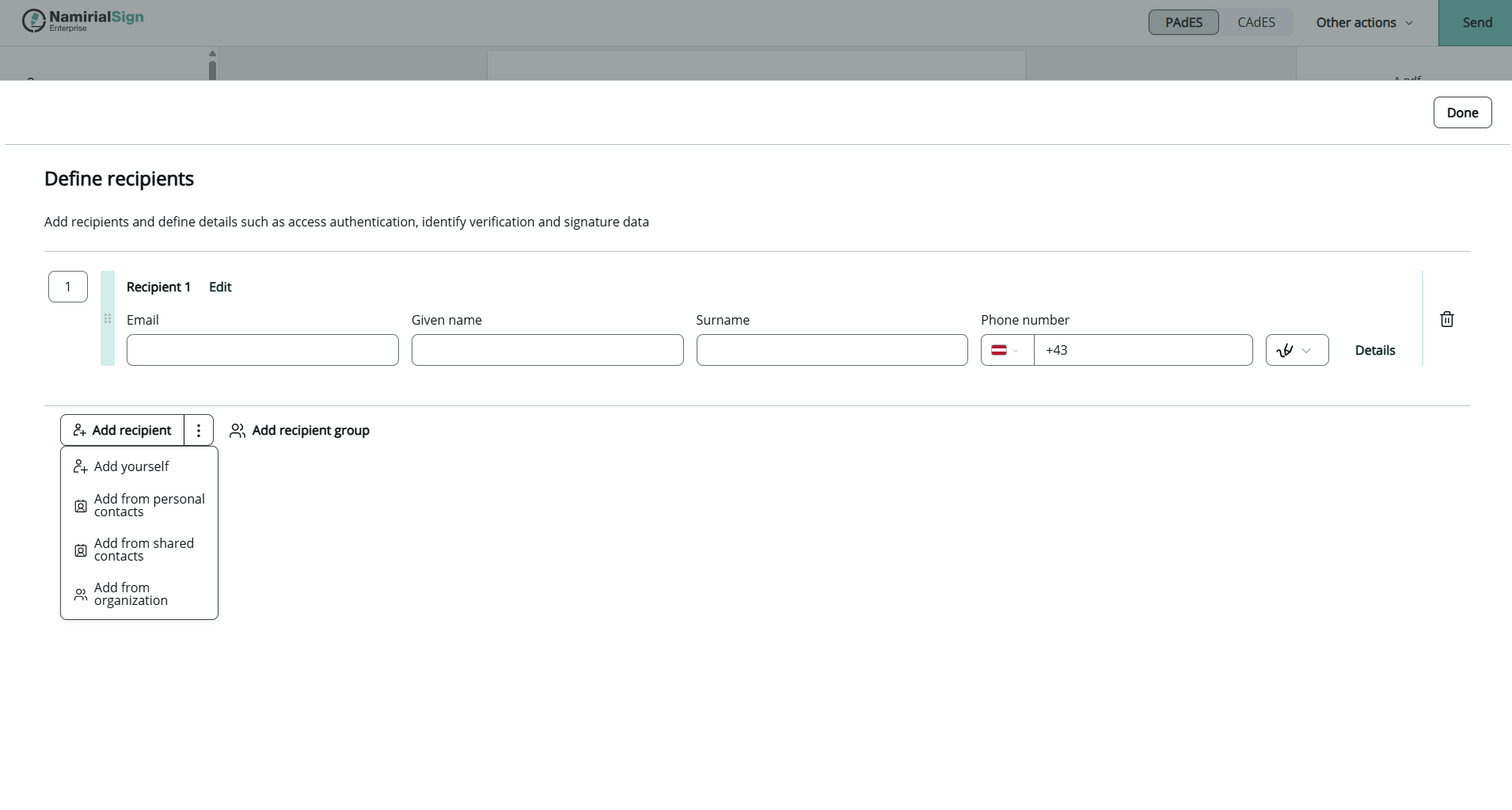
Chaque ligne de destinataire contient les champs suivants :
- E-mail — obligatoire. Doit être une adresse e-mail valide.
- Prénom — le prénom du destinataire.
- Nom — le nom de famille du destinataire.
- Numéro de téléphone — obligatoire si l'authentification par SMS OTP ou la signature OTP par SMS est activée pour ce destinataire. Le numéro de téléphone saisi pour le destinataire est automatiquement renseigné dans les paramètres nécessitant un numéro de téléphone. Ce numéro peut être modifié à tout moment si nécessaire.
Cliquer sur l'icône de rôle (l'icône de signature avec une flèche déroulante) pour choisir le rôle du destinataire :
- Doit signer — le destinataire reçoit une invitation et doit accomplir toutes les tâches assignées (signature, remplissage de formulaire, etc.) avant que l'enveloppe ne progresse.
- Doit afficher — l'activité est marquée comme terminée dès que le destinataire ouvre le lien du document. Aucune autre action n'est requise.
- Reçoit une copie (CC) — le destinataire reçoit une notification par e-mail avec le document (signé) en pièce jointe une fois l'enveloppe finalisée. Il n'interagit pas avec le document.
- Doit approuver — le destinataire reçoit une notification par e-mail pour approuver le document. Une fois tous les champs qui lui sont assignés approuvés, le flux de travail continue.
- Signer automatiquement — aucune interaction n'est nécessaire ; le document sera signé automatiquement avec le profil de signature automatique configuré.
Cliquer sur Détail pour ouvrir le panneau de configuration détaillée du destinataire. Trois onglets sont disponibles :
Configurer les méthodes d'authentification que le destinataire doit passer avant d'accéder au document :
- Code d'accès — définir un code statique que le destinataire doit saisir.
- SMS OTP — un mot de passe à usage unique est envoyé au numéro de téléphone du destinataire.
- Fournisseurs OAuth — disponible uniquement si des fournisseurs OAuth sont configurés au niveau de l'organisation. Si activé, le destinataire doit s'identifier avec le fournisseur sélectionné.
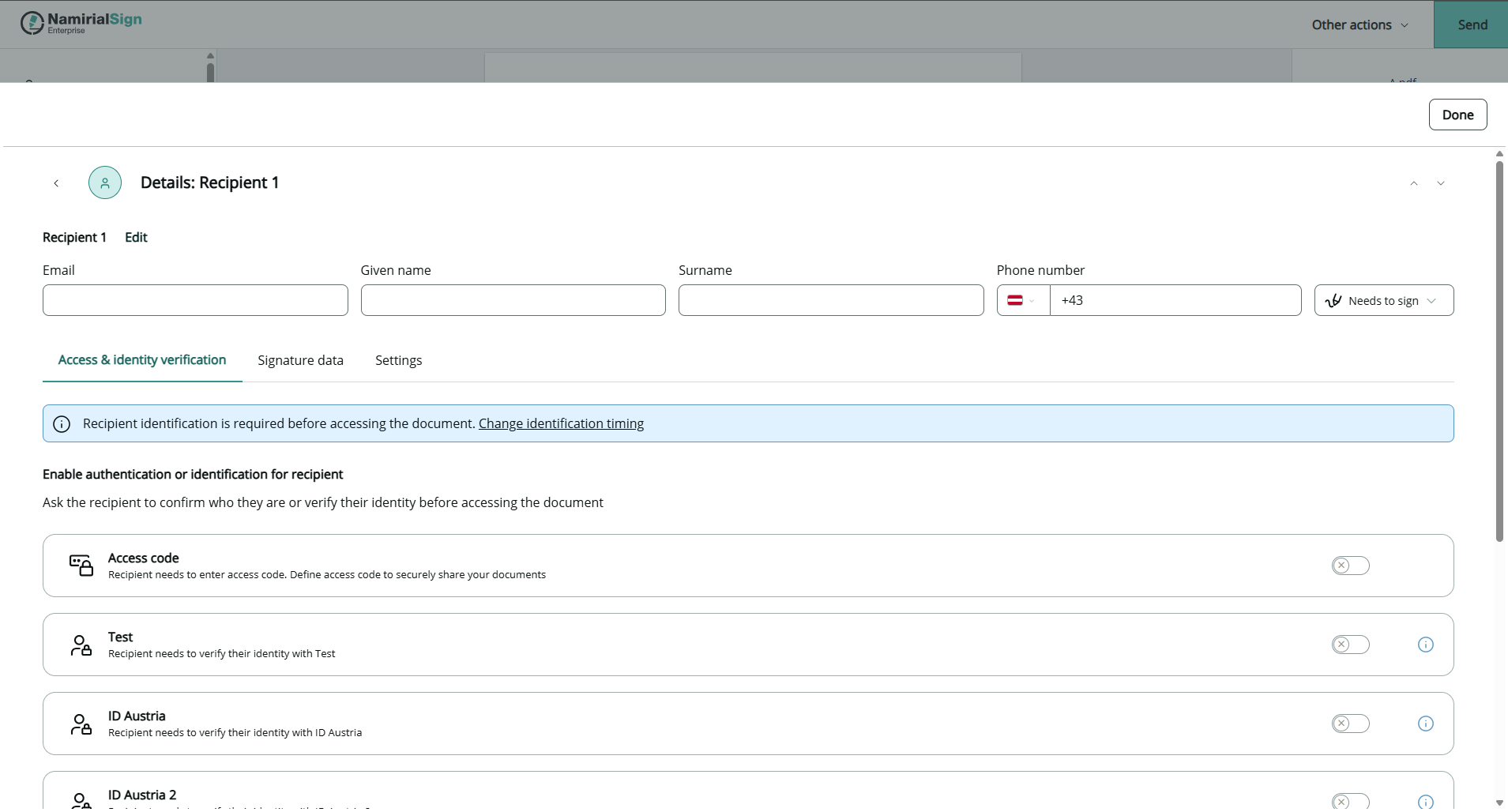
Pré-remplir les données requises pour des types de signature spécifiques :
- Signature numérique à distance — fournir les identifiants du certificat distant du destinataire, ou laisser vide pour que le destinataire les saisisse.
- Certificat jetable — ajouter les données de l'utilisateur ou activer la vérification d'identité pour la signature par certificat jetable.
- Signature du mot de passe à usage unique — définir le numéro de téléphone maintenant ou laisser le destinataire le saisir lors de la signature.
- ID bancaire suédois — définir le numéro personnel maintenant ou laisser le destinataire le saisir lors de la signature.
- GSP (Generic Signing Plugins) — disponible uniquement si configuré au niveau de l'organisation.
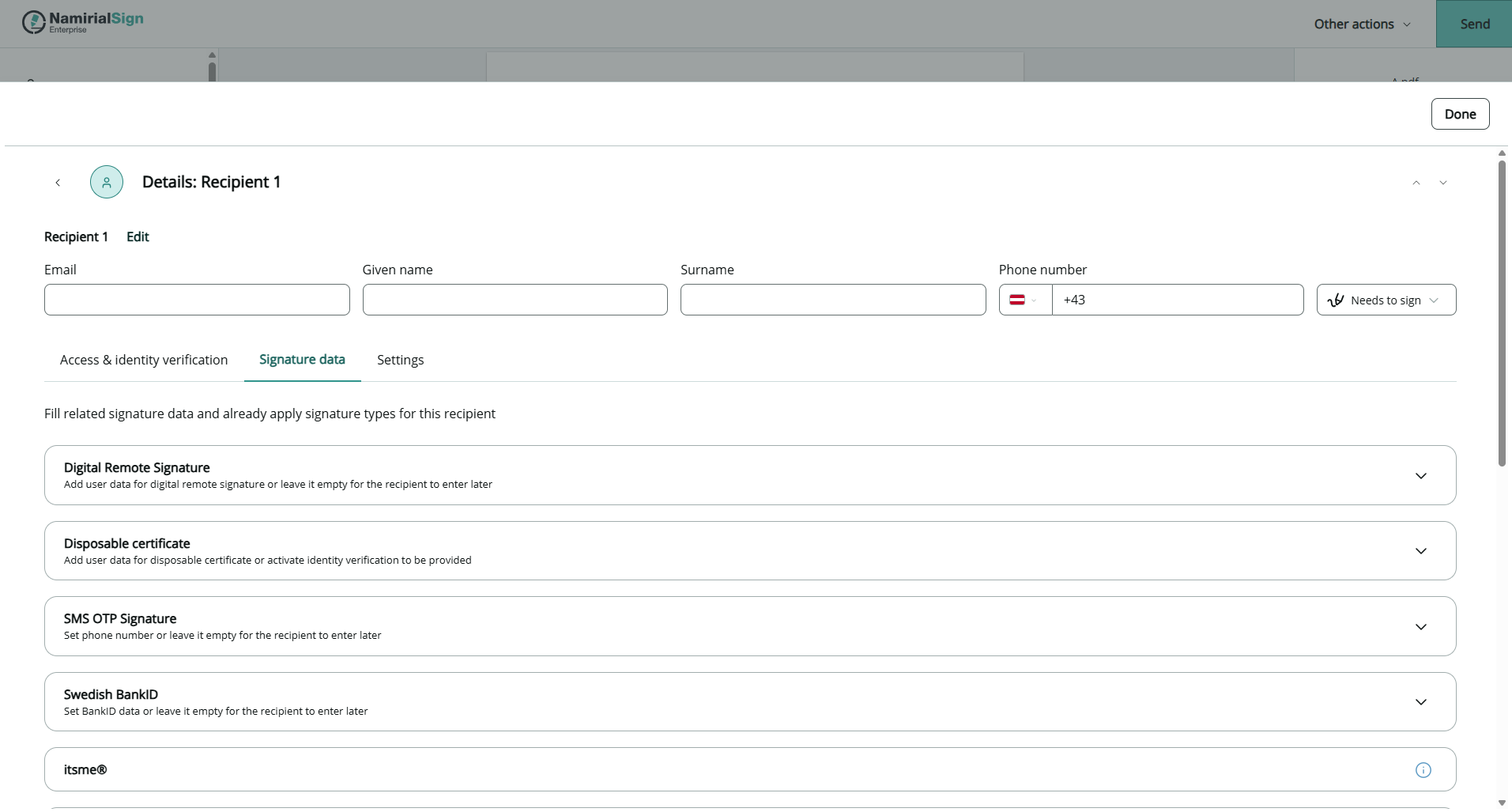
- Langue du destinataire — choisir la langue pour les notifications par e-mail et l'interface de signature (par défaut : Anglais).
- Notification — sélectionner le mode de notification du destinataire : E-mail, SMS, WhatsApp ou Aucune. Un message personnel peut être ajouté lorsque E-mail est sélectionné.
- Délégation — lorsqu'activée (par défaut), le destinataire est autorisé à déléguer sa tâche de signature à une autre personne.
- Politiques générales — remplacer les politiques générales configurées au niveau de l'organisation. Les politiques suivantes peuvent être écrasées :
- Autoriser l'enregistrement du document
- Autoriser l'enregistrement de la piste d'audit
- Autoriser l'impression du document
- Autoriser l'ajout d'un PDF ad hoc au document
- Autoriser le rejet du document
- Autoriser l'annulation de la dernière étape
- Motif de la signature — remplacer le motif de signature au niveau de l'enveloppe pour ce destinataire.
- Il est également possible de configurer si le destinataire est autorisé à modifier le motif de signature.
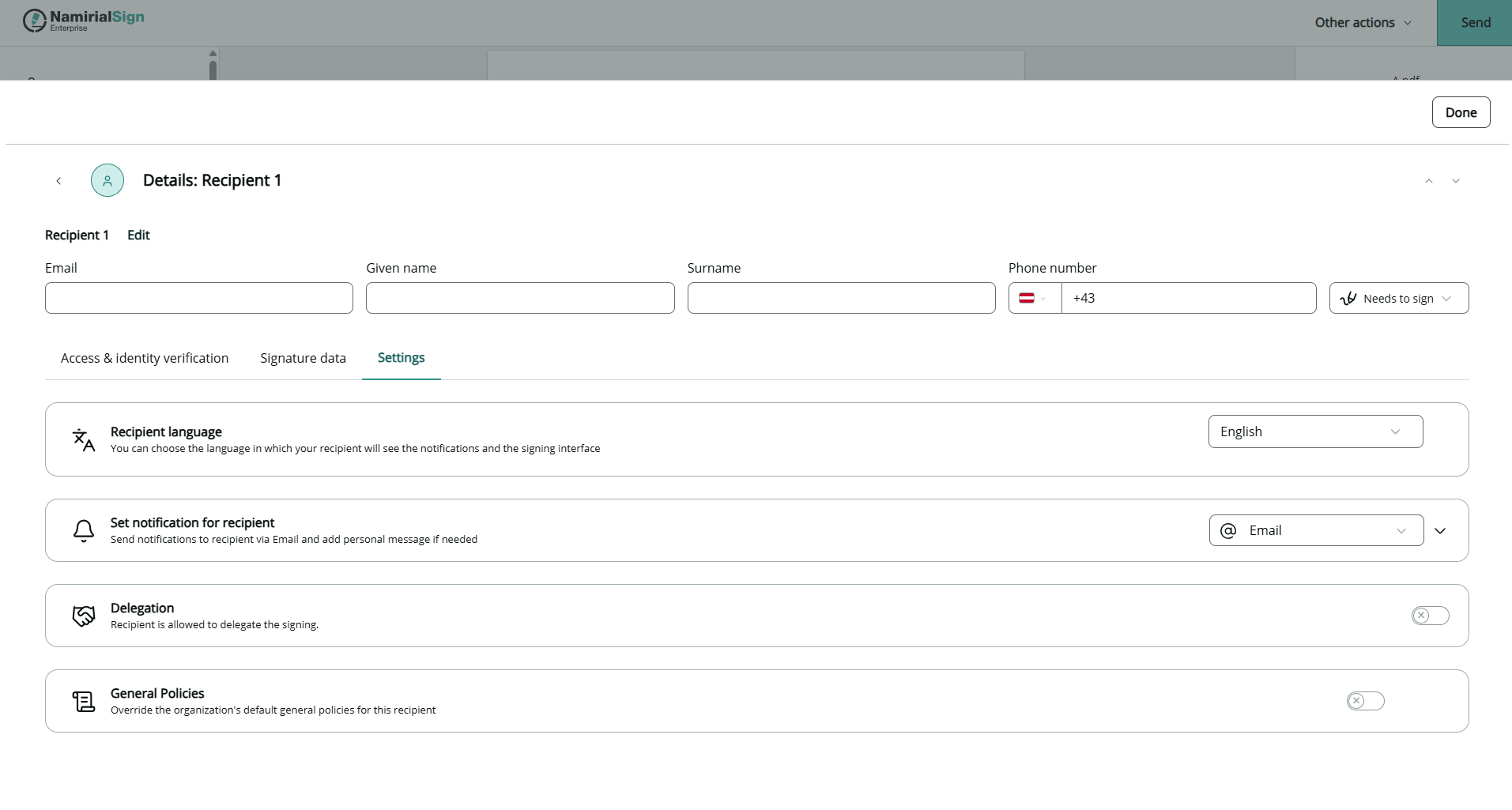
Utiliser les boutons d'action en bas de la liste des destinataires :
- Ajouter un destinataire — ajoute une nouvelle ligne de destinataire vide.
- Ajoutez-vous — pré-remplit une ligne de destinataire avec les détails du propre compte.
- Ajouter à partir de contacts personnels — sélectionner un contact personnel dans la liste.
- Ajouter depuis les contacts partagés — sélectionner des utilisateurs depuis les groupes d'utilisateurs dont vous faites également partie.
- Filtrer par groupes d'utilisateurs disponibles pour trouver plus rapidement les bons destinataires
- Les champs personnalisés du groupe d'utilisateurs sont également affichés dans l'aperçu
- Ajouter depuis l'organisation — sélectionner un utilisateur de l'organisation.
- Filtrer par groupes d'utilisateurs disponibles pour trouver plus rapidement les bons destinataires
- Ajouter un groupe de destinataires — ajoute un groupe de deux destinataires en parallèle (pour les scénarios de signature de groupe). Voir Signature de groupe.
Les destinataires sont traités dans l'ordre affiché dans la liste. Le numéro à gauche de chaque ligne est l'indice d'ordre. Les destinataires partageant le même indice d'ordre signent en parallèle — ils reçoivent tous deux l'invitation simultanément, et le premier à ouvrir le document verrouille l'activité jusqu'à ce qu'il la complète.
Pour réordonner les destinataires, faire glisser les lignes à l'aide de la poignée (⠿) sur la gauche. Pour définir deux destinataires comme signataires en parallèle, leur attribuer le même indice d'ordre.
Cliquer sur Fermer (en haut à droite) pour enregistrer la configuration des destinataires et revenir au canevas.
Comment ajouter et configurer un destinataire