La sezione Definisci i destinatari consente di specificare chi riceve la pratica e che cosa ci si aspetta che faccia: firmare, visualizzare, ricevere una copia, approvare oppure firmare automaticamente. È inoltre possibile configurare per ciascun destinatario l'autenticazione, il tipo di firma, la lingua e le preferenze di notifica.
Per aprire questa sezione dal Designer, fare clic su Definisci i destinatari nell'area in alto a sinistra dello schermo.
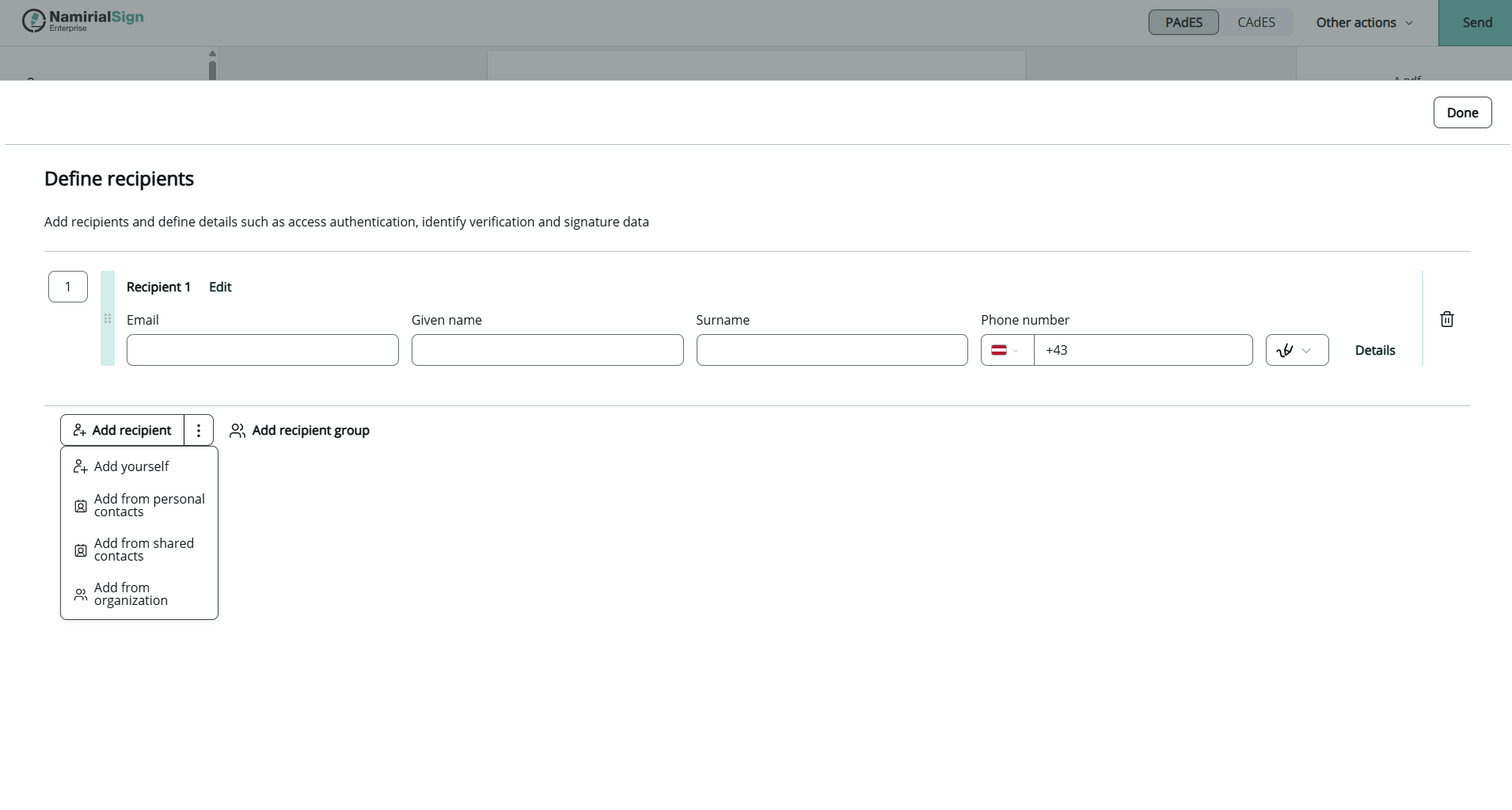
Ogni riga destinatario contiene i seguenti campi:
- Email — obbligatorio. Deve essere un indirizzo email valido.
- Nome — il nome del destinatario.
- Cognome — il cognome del destinatario.
- Numero di telefono — obbligatorio se per quel destinatario è abilitata l'autenticazione SMS OTP o la firma con OTP via SMS. Il numero di telefono inserito per il destinatario viene compilato automaticamente nelle impostazioni in cui è richiesto un numero di telefono. Il numero di telefono compilato automaticamente può essere modificato in qualsiasi momento, se necessario.
Fare clic sull'icona del ruolo (l'icona della firma con la freccia a discesa) per scegliere il ruolo del destinatario:
- Deve firmare — il destinatario riceve un invito e deve completare tutte le attività assegnate (firma, compilazione dei moduli, ecc.) prima che la pratica prosegua.
- Deve visualizzare — l'attività viene contrassegnata come completata non appena il destinatario apre il link al documento. Non è richiesta alcuna ulteriore azione.
- Riceve una copia (CC) — il destinatario riceve una notifica via email con il documento (firmato) in allegato una volta completata la pratica. Non interagisce con il documento.
- Deve approvare - il destinatario riceve una notifica via email per approvare il documento. Dopo l'approvazione di tutti i campi assegnati al destinatario il workflow prosegue.
- Firma automaticamente - Non è necessaria alcuna interazione, il documento verrà firmato automaticamente con il profilo di firma automatica configurato.
Fare clic su Dettaglio per aprire il pannello di configurazione dettagliata del destinatario. Sono disponibili tre schede:
Configurare i metodi di autenticazione che il destinatario deve superare prima di accedere al documento:
- Codice di accesso — definire un codice statico che il destinatario deve inserire.
- SMS OTP — al numero di telefono del destinatario viene inviata una password temporanea.
- Provider OAuth - Disponibile solo se sono stati impostati provider OAuth a livello di organizzazione. Se abilitato, il destinatario deve identificarsi con il provider selezionato.
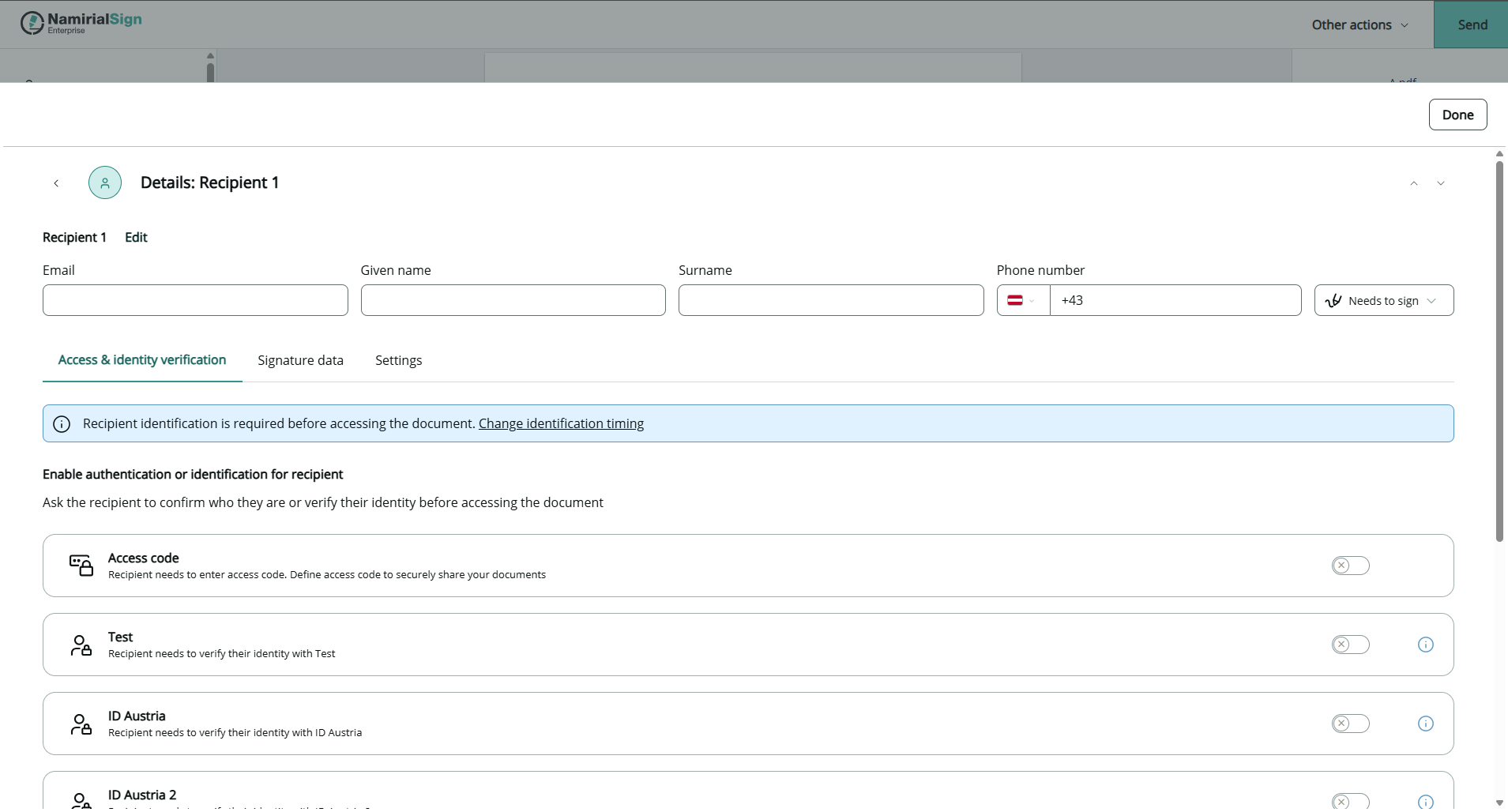
Precompilare i dati richiesti per determinati tipi di firma:
- Firma digitale remota — inserire le credenziali del certificato remoto del destinatario oppure lasciare vuoto affinché sia il destinatario a inserirle.
- Certificato usa e getta — aggiungere i dati utente oppure abilitare la verifica dell'identità per la firma con certificato usa e getta.
- Firma con password monouso — impostare ora il numero di telefono oppure lasciare che sia il destinatario a inserirlo durante la firma.
- BankID svedese — impostare ora il numero personale oppure lasciare che sia il destinatario a inserirlo durante la firma.
- GSP (Generic Signing Plugins) - Disponibile solo se configurato a livello di organizzazione.
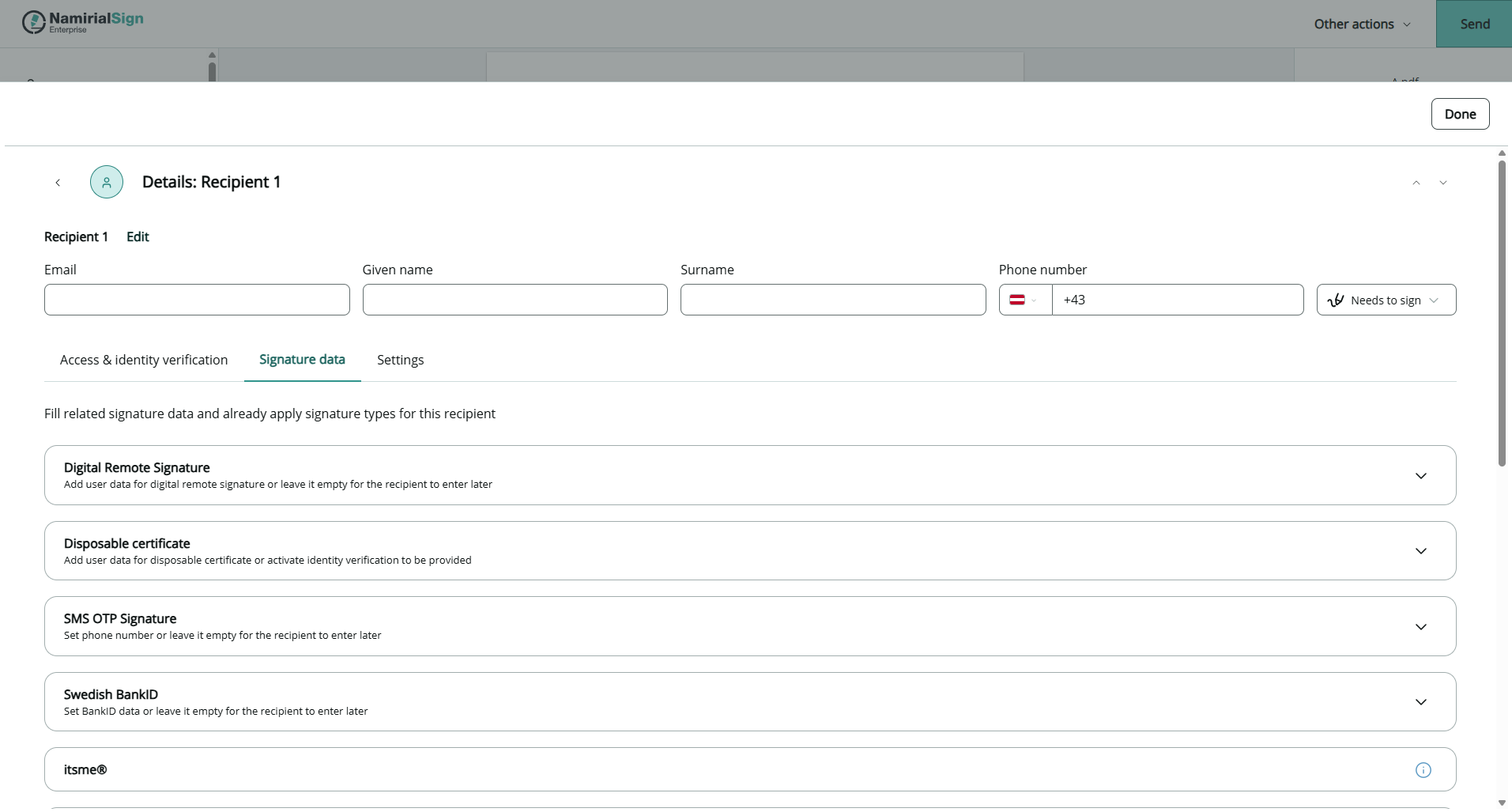
- Lingua del destinatario — scegliere la lingua per le notifiche email e per l'interfaccia di firma (valore predefinito: inglese).
- Tipo di notifica — selezionare la modalità con cui il destinatario viene notificato: Email, SMS, WhatsApp o Nessuna. Quando si seleziona Email è possibile aggiungere un messaggio personale.
- Delega — se abilitata (valore predefinito), il destinatario è autorizzato a delegare la propria attività di firma a un'altra persona.
- Policy generali - Sovrascrivere le policy generali configurate a livello di organizzazione. È possibile sovrascrivere le seguenti policy:
- Consenti di salvare il documento
- Consenti di salvare l'audit trail
- Consenti di stampare il documento
- Consenti di allegare un PDF ad hoc al documento
- Consenti di rifiutare il documento
- Consenti di annullare l'ultimo passaggio
- Motivo della firma del destinatario - Sovrascrivere il motivo della firma a livello di pratica per questo destinatario.
- Inoltre è possibile configurare se il destinatario è autorizzato a sovrascrivere il motivo della firma
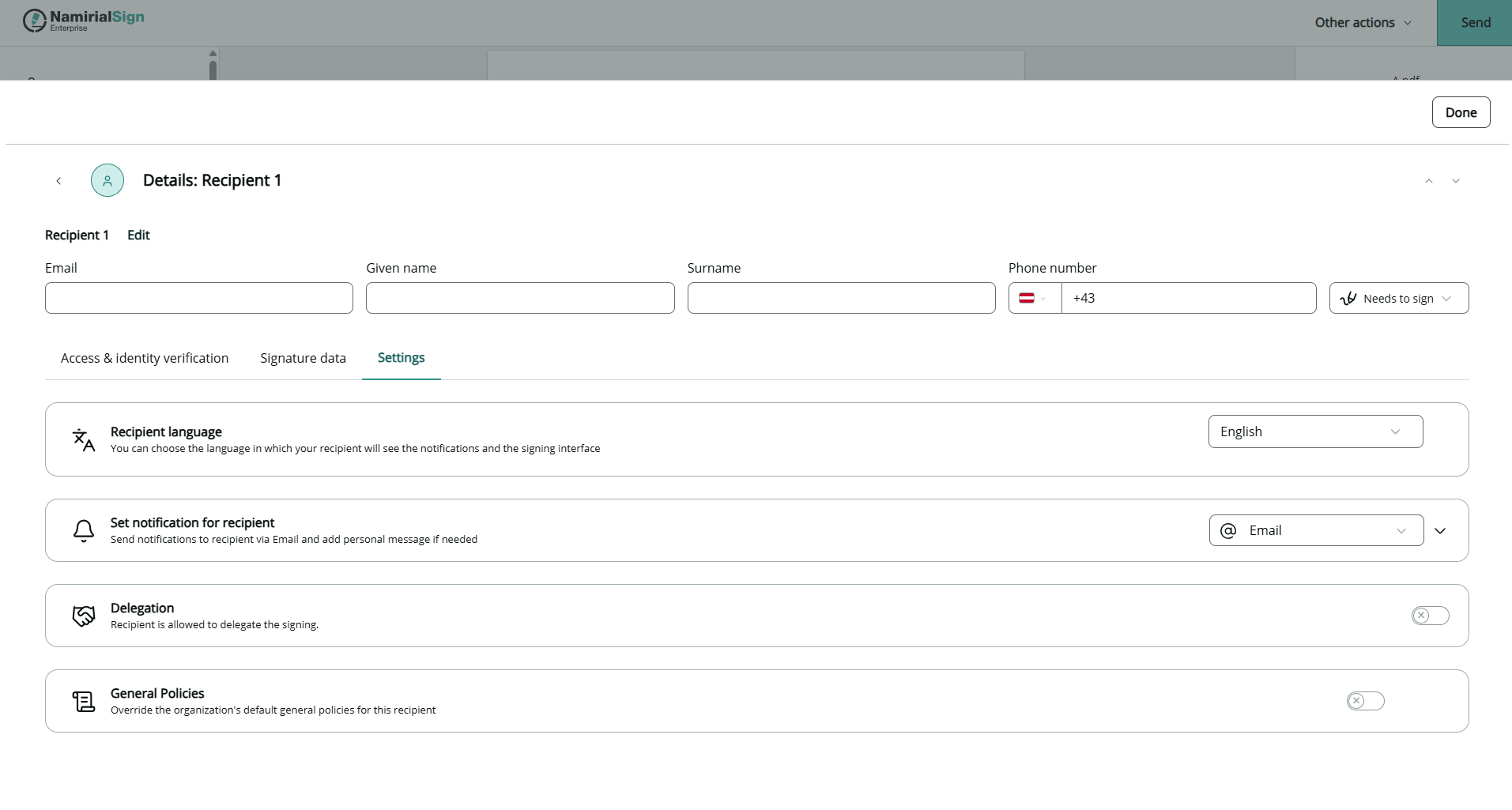
Utilizzare i pulsanti di azione nella parte inferiore dell'elenco dei destinatari:
- Aggiungi destinatario — aggiunge una nuova riga destinatario vuota.
- Aggiungi te stesso — precompila una riga destinatario con i dati del proprio account.
- Aggiungi da contatti personali - selezionare un contatto personale dall'elenco
- Aggiungi da elenco contatti condiviso - selezionare utenti dai gruppi di utenti di cui si fa parte.
- Filtrare per gruppi di utenti disponibili per trovare più rapidamente i destinatari corretti
- Nell'anteprima vengono visualizzati anche i campi personalizzati del gruppo di utenti
- Aggiungi da organizzazione - Selezionare un utente dall'organizzazione
- Filtrare per gruppi di utenti disponibili per trovare più rapidamente i destinatari corretti
- Aggiungi gruppo destinatari — aggiunge un gruppo di due destinatari in parallelo (per scenari di firma di gruppo). Vedere Firma di gruppo.
I destinatari vengono elaborati nell'ordine mostrato nell'elenco. Il numero a sinistra di ciascuna riga è l'indice di ordine. I destinatari che condividono lo stesso indice di ordine firmano in parallelo — ricevono entrambi l'invito nello stesso momento e il primo che apre il documento blocca l'attività fino al suo completamento.
Per riordinare i destinatari, trascinare le righe utilizzando la maniglia (⠿) a sinistra. Per impostare due destinatari come firmatari paralleli, assegnare loro lo stesso indice di ordine.
Fare clic su Chiudi (in alto a destra) per salvare la configurazione dei destinatari e tornare all'area di lavoro.