Il Designer è l'area di lavoro principale per preparare una pratica prima di inviarla per la firma. Si apre automaticamente quando si crea una nuova pratica (dalla Dashboard o dalla Lista delle pratiche) oppure quando si riprende una bozza. Il Designer viene utilizzato anche per creare o modificare un Modello.
Il Designer è strutturato in tre aree principali:
- Pannello sinistro — palette dei campi e selettore dei destinatari (utilizzato per posizionare e assegnare i campi interattivi sui documenti)
- Area centrale — visualizzatore del documento in cui i campi vengono trascinati e posizionati
- Pannello destro — gestione dei documenti (caricamento, riordino, rimozione dei documenti)
Prima di caricare i documenti, selezionare il formato firma per la pratica utilizzando il selettore PAdES / CAdES nella barra superiore.
| PAdES | CAdES | |
|---|---|---|
| Tipi di file supportati | Solo PDF | Qualsiasi tipo di file |
| Campi firma | Posizionati visivamente sul documento | Non supportati |
| Anteprima del documento | Sì | Sì per i seguenti tipi supportati: png, jpg, jpeg, bmp, gif, doc, docx, xls, xlsx, ppt, pptx e md |
| Formato di output | .pdf | .p7m |
| Caso d'uso tipico | Contratti PDF che richiedono firme visibili | Documenti non PDF (ad es. ZIP, …) |
Il passaggio da PAdES a CAdES è bloccato se sono già stati posizionati campi firma su un documento. Rimuovere prima tutti i campi per poter effettuare il passaggio.
La creazione di una pratica in NSE segue un workflow lineare. Tutti i passaggi sono accessibili dall'interno del Designer.
Alla prima apertura del Designer, l'area centrale mostra uno stato vuoto con il messaggio "Nessun documento — carica un documento per continuare".
Vedere Aggiungi file per maggiori informazioni sulla gestione dei file.
- Nel pannello destro, fare clic su Carica file.
- Selezionare il documento o i documenti dal proprio computer.
- Il documento compare nell'area centrale ed è elencato nel pannello destro.
Il comportamento del caricamento dipende dal formato firma attivo:
- PAdES — sono accettati solo file PDF. I file non PDF che supportano la conversione vengono convertiti automaticamente in PDF.
- CAdES — sono accettati tutti i tipi di file, caricati così come sono, senza alcuna conversione.
È possibile caricare più documenti nella stessa pratica. Ogni documento compare come voce separata nell'elenco file del pannello destro e può essere riordinato tramite le frecce su/giù. Per rimuovere un documento, fare clic sul menu ⋮ accanto ad esso e scegliere Elimina.
Per rinominare la pratica, fare clic su Modifica accanto al nome visualizzato nella parte superiore del pannello destro.
I destinatari sono le persone che riceveranno, firmeranno o saranno messe in copia nella pratica. Per configurarli, fare clic su Definisci i destinatari in alto a sinistra nel Designer.
Vedere Definisci i destinatari per il riferimento completo alla configurazione.
Riepilogo rapido:
- Il modulo si apre con una posizione destinatario predefinita già precompilata.
- Inserire Email, Nome, Cognome e, facoltativamente, il Numero di telefono del destinatario.
- Utilizzare il selettore del ruolo per assegnare il tipo di destinatario. I tipi disponibili dipendono dal formato firma:
- PAdES: Deve firmare, Deve visualizzare, Riceve una copia (CC), Deve approvare, Firma automaticamente
- CAdES: Deve firmare, Riceve una copia (CC)
- Fare clic su Dettaglio per configurare autenticazione, tipo di firma, lingua e impostazioni delle notifiche per quello specifico destinatario.
- Utilizzare Aggiungi destinatario per aggiungere altri firmatari, Aggiungi gruppo per la firma di gruppo oppure Aggiungi te stesso per includere il proprio account.
- Fare clic su Chiudi per tornare all'area di lavoro.
In modalità CAdES, facendo clic su un destinatario si apre il pannello Impostazioni firma CAdES sulla destra. Configurare quanto segue per ciascun destinatario:
- Livello Firma
- Qualificata — richiede un certificato qualificato emesso da un prestatore di servizi fiduciari (il livello più elevato previsto da eIDAS).
- Misto o non specificato — nessuna restrizione sul tipo di certificato.
- Certificato usa e getta — se abilitato, il firmatario può utilizzare un certificato monouso generato al momento della firma.
I campi definiscono che cosa deve fare ciascun destinatario sul documento: firmare, compilare un testo, selezionare una casella e così via. Questo passaggio è disponibile solo in modalità PAdES. In modalità CAdES la palette dei campi non viene mostrata e non è possibile posizionare alcun campo.
- Nel pannello sinistro, sotto Aggiungi campo, fare clic sul tipo di campo che si desidera posizionare (ad es. Firma, Testo, Casella di controllo).
- Il campo compare al centro dell'area di lavoro. Trascinarlo nella posizione corretta sul documento.
- Ridimensionarlo trascinandone i bordi.
- Con il campo selezionato, utilizzare il pannello delle proprietà sulla destra per:
- Assegnarlo a un destinatario specifico
- Impostarlo come obbligatorio o facoltativo
- Configurare le opzioni specifiche del campo (tipo di firma, valore precompilato, ecc.)
Vedere Aggiungi campi per l'elenco completo dei tipi di campo disponibili e delle relative proprietà.
Prima dell'invio è possibile configurare le date di scadenza, i promemoria automatici e altre opzioni a livello di pratica.
- Fare clic su Altre azioni (in alto a destra) → Opzioni.
- In Opzioni di invio, impostare la durata di scadenza (valore predefinito: 28 giorni) oppure una data/ora specifica.
- Abilitare Invia promemoria automatici ai firmatari e configurare quando viene inviato il primo promemoria, con quale frequenza si ripete e quando viene inviato l'ultimo avviso.
- Facoltativamente, abilitare Invia una copia dei documenti completati a tutti i firmatari.
- Espandere Messaggio email per l'invito ai firmatari per personalizzare l'email di invito inviata a tutti i destinatari.
- Inserire un URL di reindirizzamento che verrà attivato dopo l'invio della pratica.
- Fare clic su Chiudi per tornare al Designer.
Vedere Altre azioni per il riferimento completo alle opzioni.
Questa funzionalità è disponibile solo se l'organizzazione consente di sovrascrivere l'accordo predefinito dell'organizzazione.
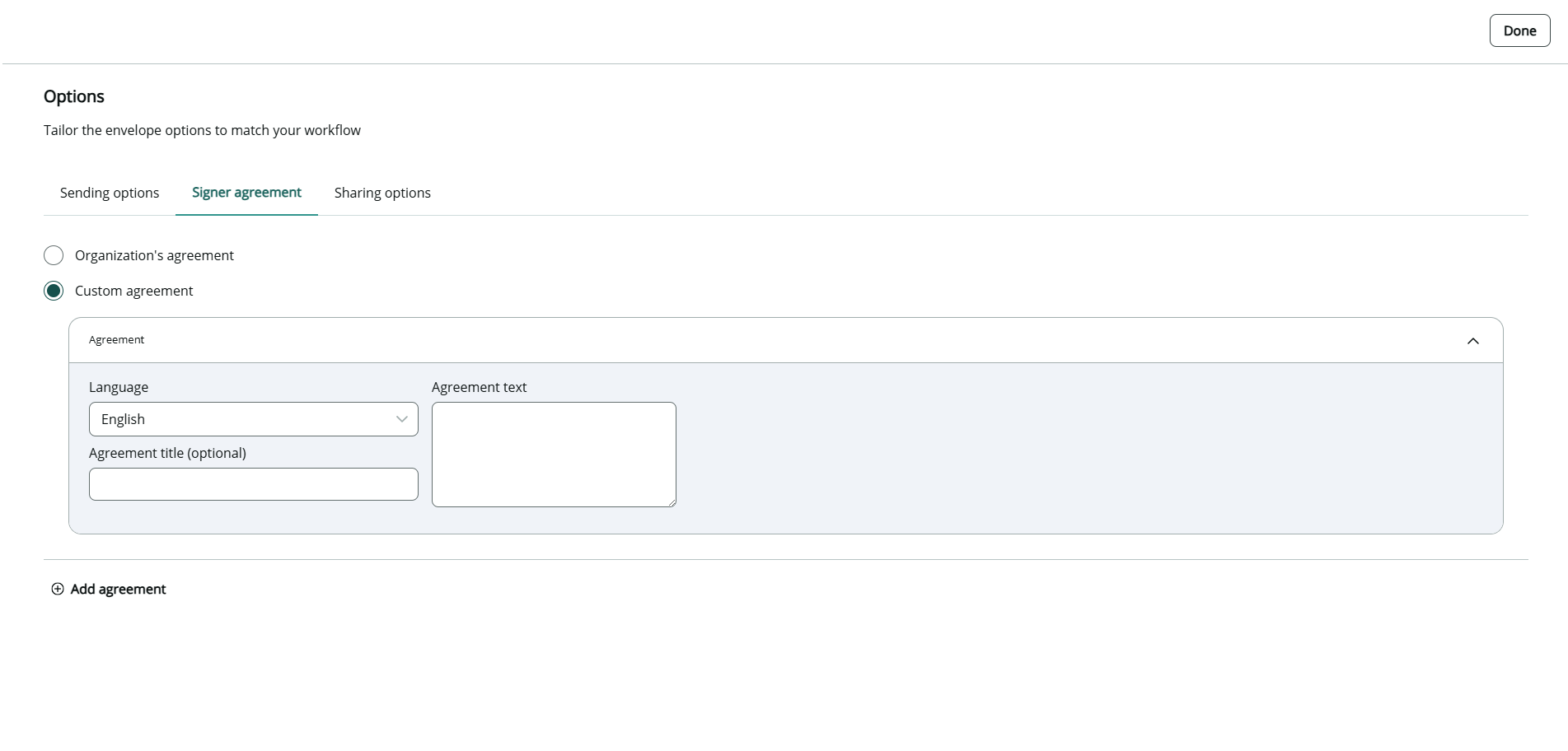
L'accordo può essere sovrascritto per ogni lingua abilitata a livello di organizzazione.
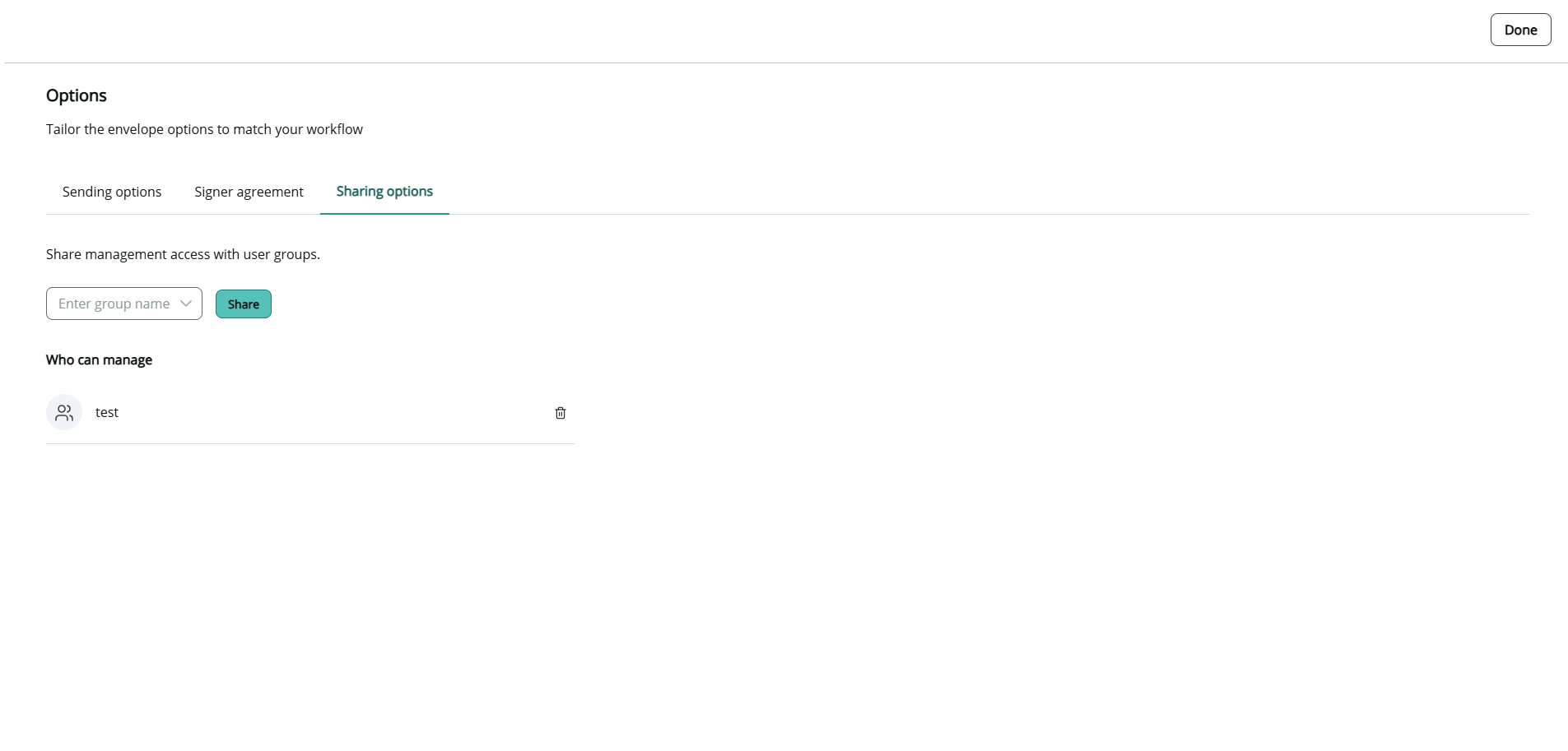
Questa funzionalità è disponibile solo se l'utente che crea la pratica appartiene a un gruppo di utenti e dispone delle autorizzazioni per condividere le pratiche con gli altri membri del gruppo di utenti. In questa sezione l'utente può condividere la pratica con i gruppi di utenti con cui ha l'autorizzazione a condividere.
Configurare quanto segue, se necessario per il workflow:
- Abilitare Usa marca temporale qualificata per tutti i destinatari.
- Abilitare Impedisci la modifica dei campi modulo dopo il completamento della pratica.
- Impostare un Motivo della firma dell'envelope.
Una volta caricato il documento, definiti i destinatari e posizionati i campi (PAdES), fare clic sul pulsante Invia (in alto a destra, di colore verde acqua) per inoltrare la pratica.
Se si è il primo destinatario nell'ordine di firma, è possibile avviare il workflow anche accedendo a Altre azioni → Firma. In questo modo si viene reindirizzati automaticamente per firmare direttamente il documento.
Per salvare il lavoro svolto senza inviarlo, accedere a Altre azioni → Salva.
Quando un destinatario CAdES apre il proprio link di firma, il documento non può essere visualizzato in anteprima nel browser. Al firmatario viene presentata una finestra di dialogo per scaricare il file originale e consultarlo localmente prima di procedere alla firma. Dopo la firma, il firmatario può scaricare:
- Audit Trail — il log completo del processo di firma.
- Documento firmato — il file originale racchiuso in un contenitore CAdES
.p7m.
Per uscire dal Designer senza inviare, fare clic su Altre azioni → Chiudi. Verrà richiesto se annullare le modifiche oppure salvare e chiudere.