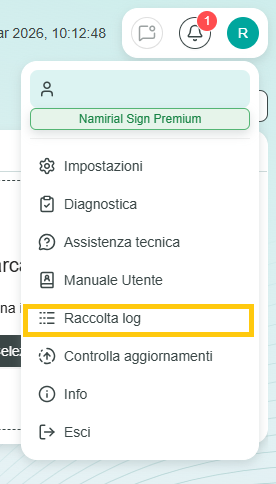
Per raccogliere i log applicativi è sufficiente cliccare sull'icona in alto a destra della propria utenza e poi selezionare "Raccolta log". Sul desktop del computer verrà generato un file denominato namirialsign_logs.AAAAMMGGHHMM.zip il cui contenuto può essere utile per verifiche approfondite.
In alternativa, esiste anche una procedura manuale:
Eseguire questa procedura solo se il software non si avvia correttamente.
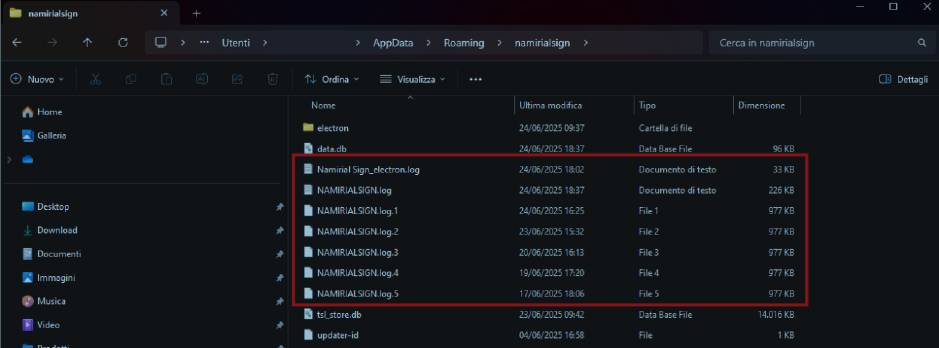
- per Windows, premere il tasto windows e cercare %appdata%\namirialsign, si aprirà una cartella dove sono presenti i file di log, questi hanno estensione .log oppure .log.# con una numerazione progressiva.
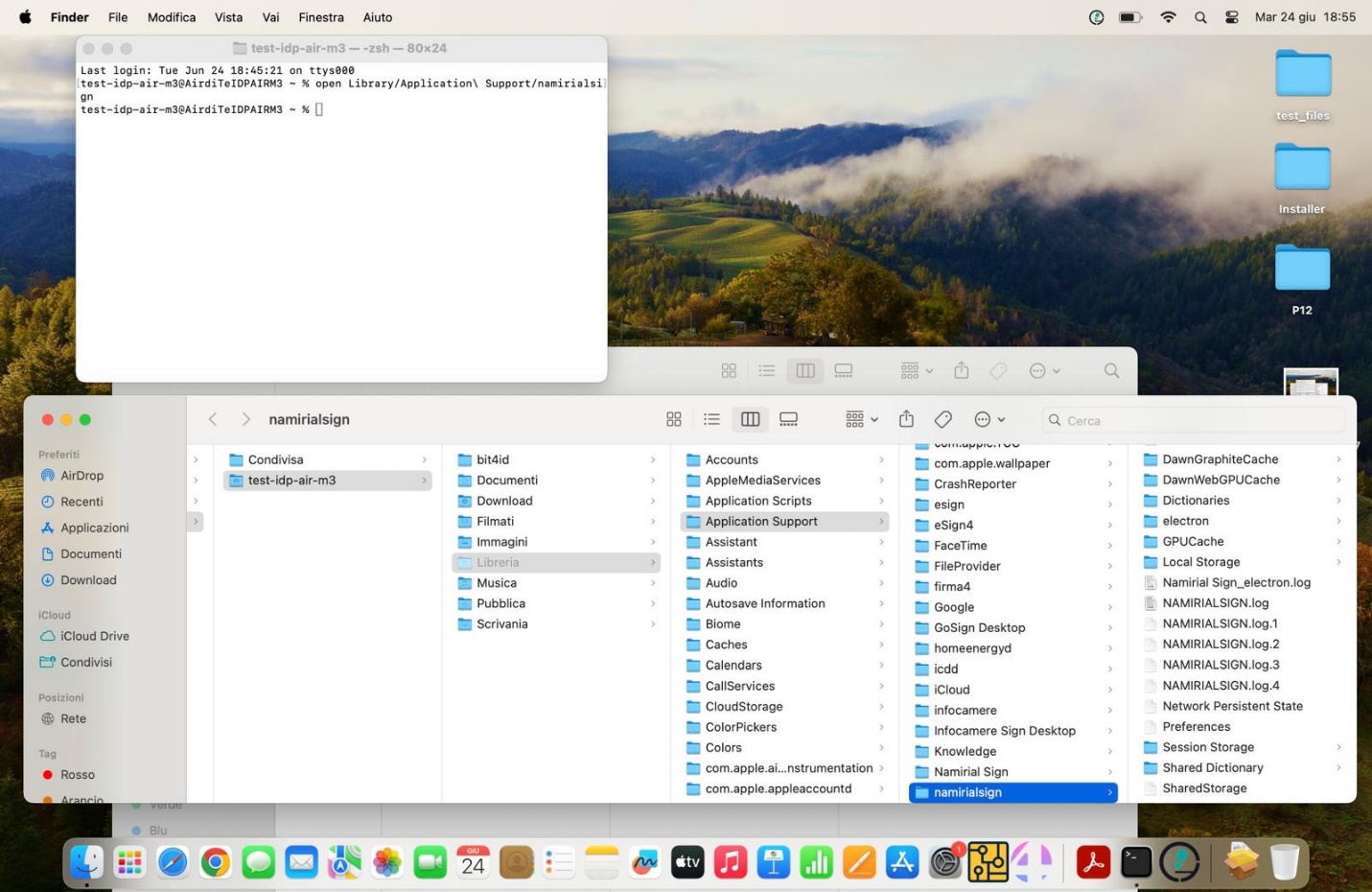
- per macOS, aprire un terminale con l'apposita icona e scrivere: open Library/Application\ Support/namirialsign.
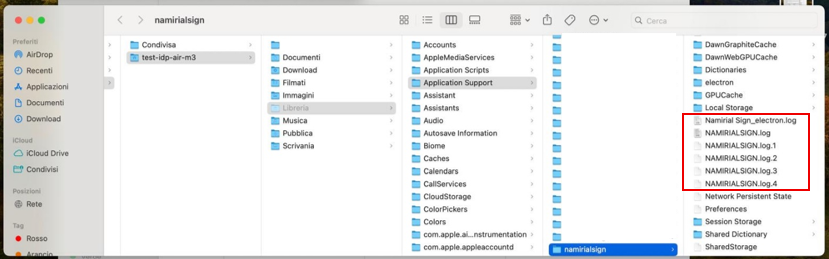
Dando un invio, si aprirà la cartella contenente i log, questi hanno estensione .log oppure .log.# con una numerazione progressiva.

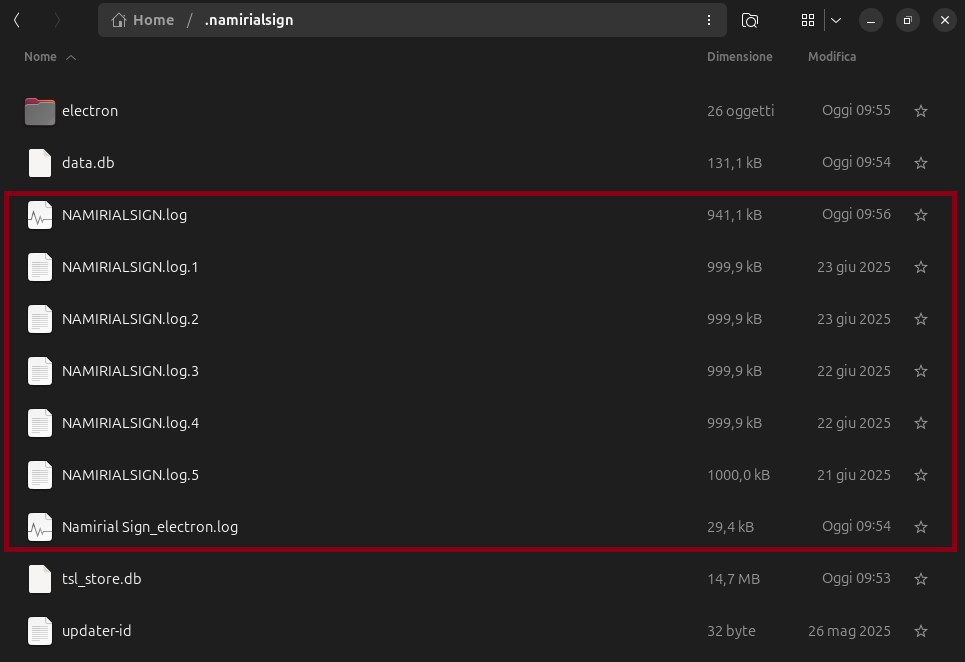
- Per Linux, i log sono disponibili nella home dell'utente, nella cartella nascosta .namirialsign, questi hanno estensione .log oppure .log.# con una numerazione progressiva.
Per raccogliere i log dell'installer, è possibile seguire i seguenti step a seconda del sistema operativo (non disponibile per Windows).
macOS:
Aprire il Finder
L'utente deve cliccare sull'icona del Finder (la faccina blu e bianca) situata nel Dock, in basso sullo schermo.
Accedere alla funzione "Vai alla cartella..."
Dalla barra dei menu in alto: - Fare clic su "Vai" - Selezionare la voce "Vai alla cartella..." - In alternativa, premere la combinazione di tasti Shift + Command (⌘) + G.
Inserire il percorso della cartella di log
Nella finestra che appare, digitare il seguente percorso: /var/log e premere Invio oppure cliccare su "Vai".
Individuare il file install.log
All'interno della cartella log, cercare il file denominato install.log. Se non è visibile subito, si può utilizzare la barra di ricerca in alto a destra nella finestra del Finder.
Copiare il file in una posizione accessibile
Una volta trovato, è possibile: - Fare clic destro sul file install.log e scegliere "Copia 'install.log'" - Navigare fino a una cartella comoda (ad esempio, la Scrivania) - Fare clic destro e selezionare "Incolla".
(Opzionale) Comprimere il file per invio
Per facilitare l'invio del file via email o piattaforme di condivisione: - Fare clic destro sul file install.log copiato - Selezionare "Comprimi 'install.log'" - Verrà generato un file install.log.zip, più compatto e facile da allegare.
Linux:
- I log sono visibili sulla console durante l'installazione.