Questa pagina ti aiuterà a capire come configurare e gestire una DigitalDNA key, partendo dall'associazione e vedendo tutte le impostazioni possibili.
Per associare una DigitalDNA key si può utilizzare il widget dedicato in homepage, selezionando "Associa DigitalDNA key".
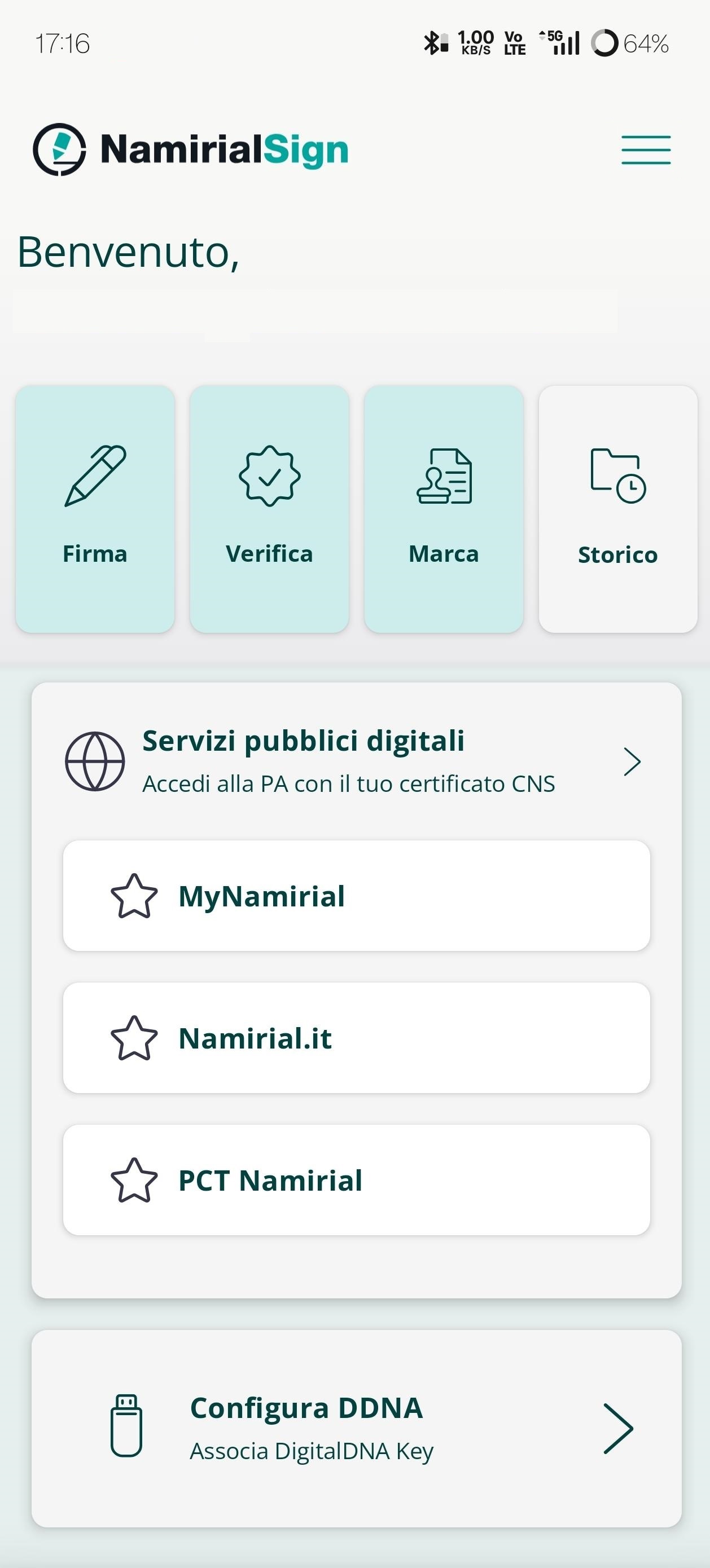
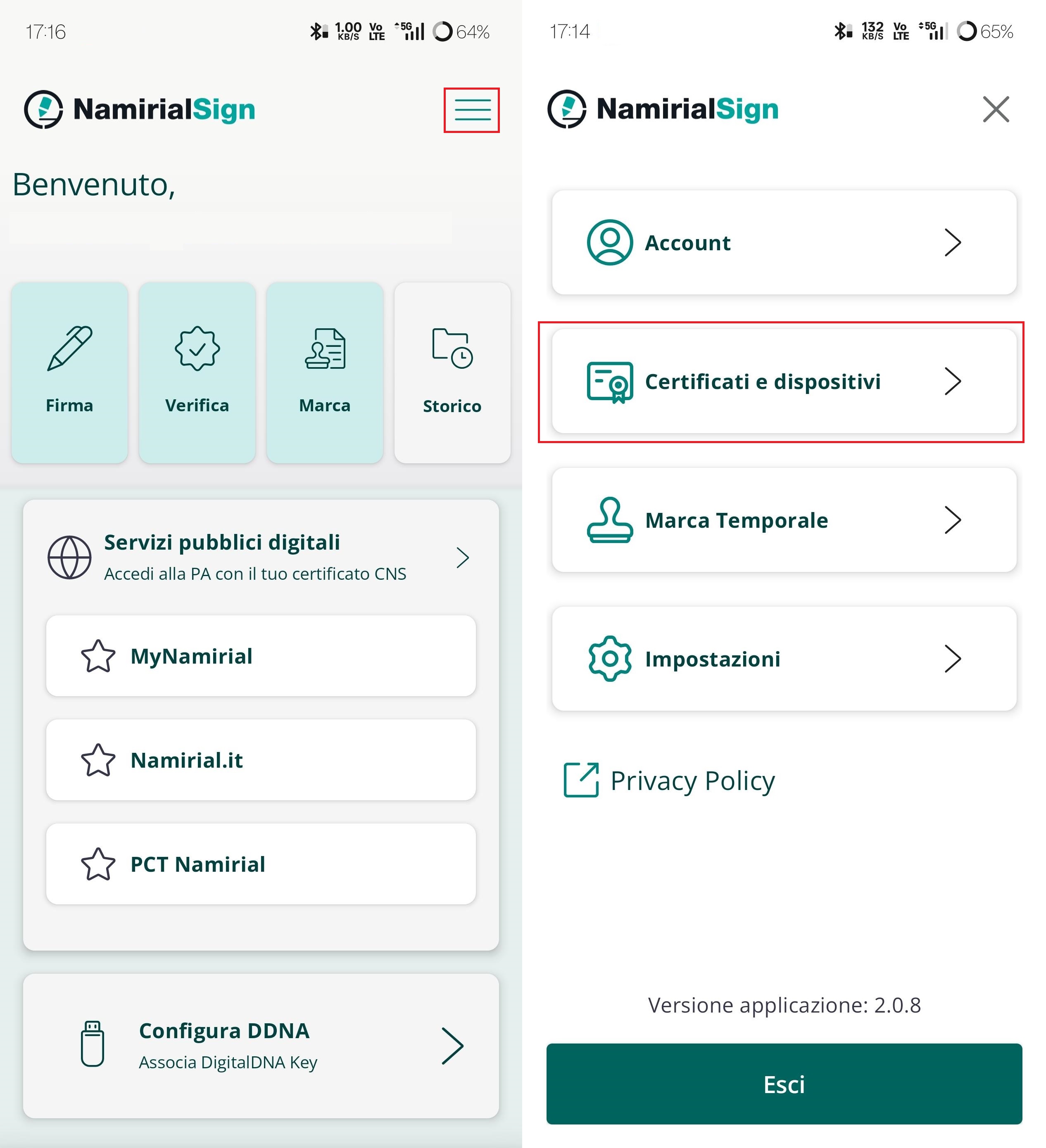
La stessa operazione può essere avviata dalla sezione "Certificati e dispositivi", presente nel menu in alto a destra.
nel caso in cui non siano stati configurati altri certificati, basterà selezionare "Aggiungi certificato locale".
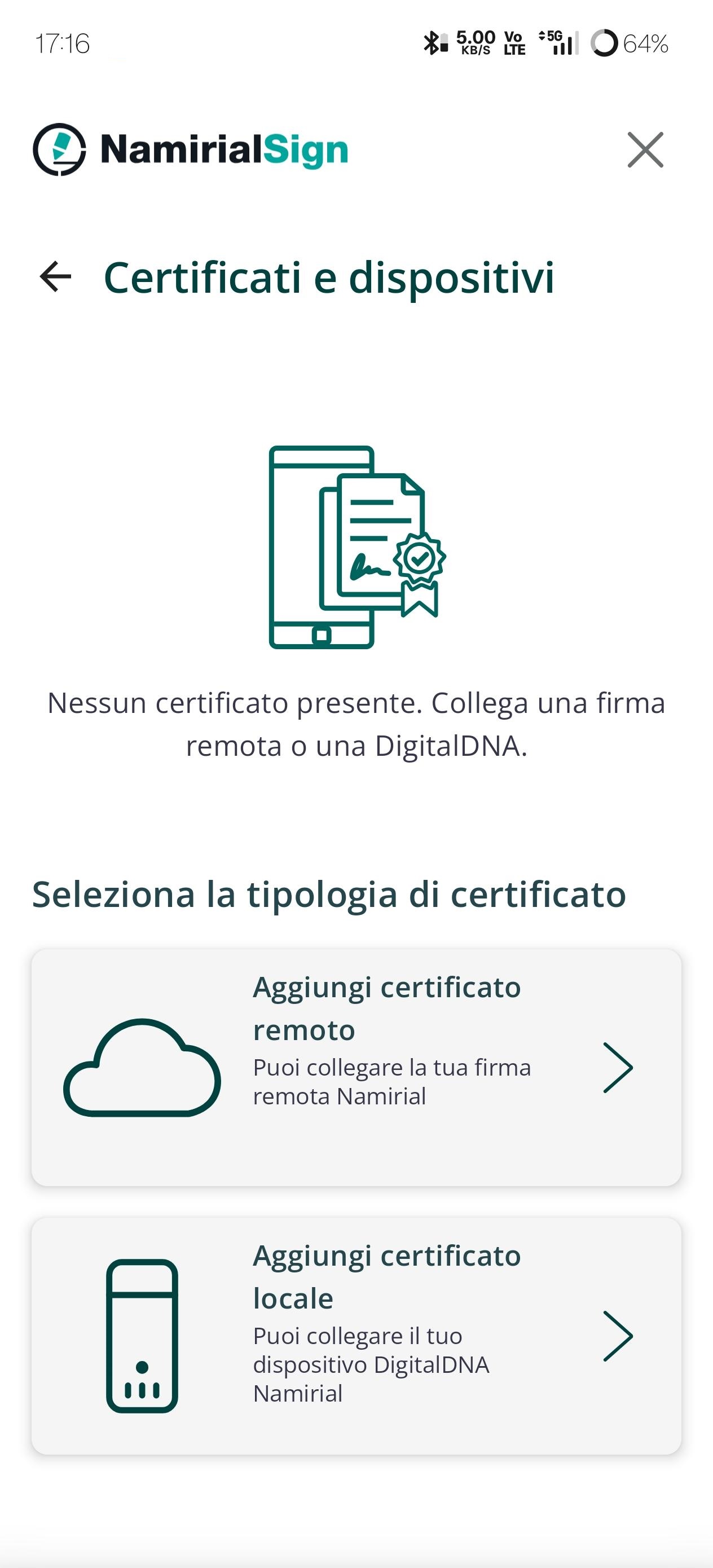
Altrimenti, bisognerà selezionare prima "Aggiungi certificato" e poi "Aggiungi certificato local".
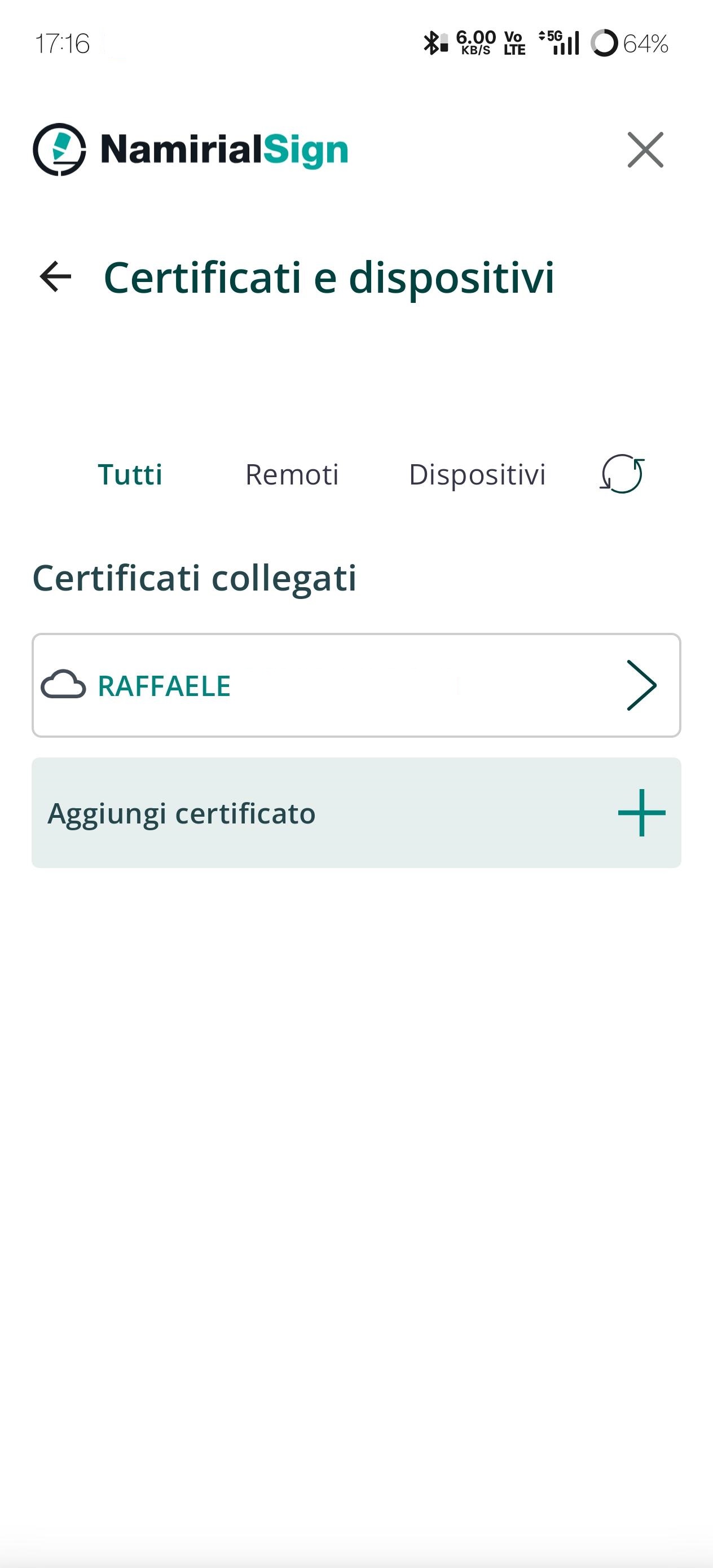
Dopo aver fatto questo, Namirial Sign inizierà la ricerca delle DigitalDNA key attraverso il Bluetooth.
Risulta necessario quindi:
- Che il Bluetooth dello smartphone sia attivo.
- Che il Bluetooth della DigitalDNA key sia attivo (c'è uno slider specifico al lato del dispositivo, il led centrale deve lampeggiare di blu).
- Sono stati forniti i permessi a Namirial Sign per cercare i dispositivi nelle vicinanze.
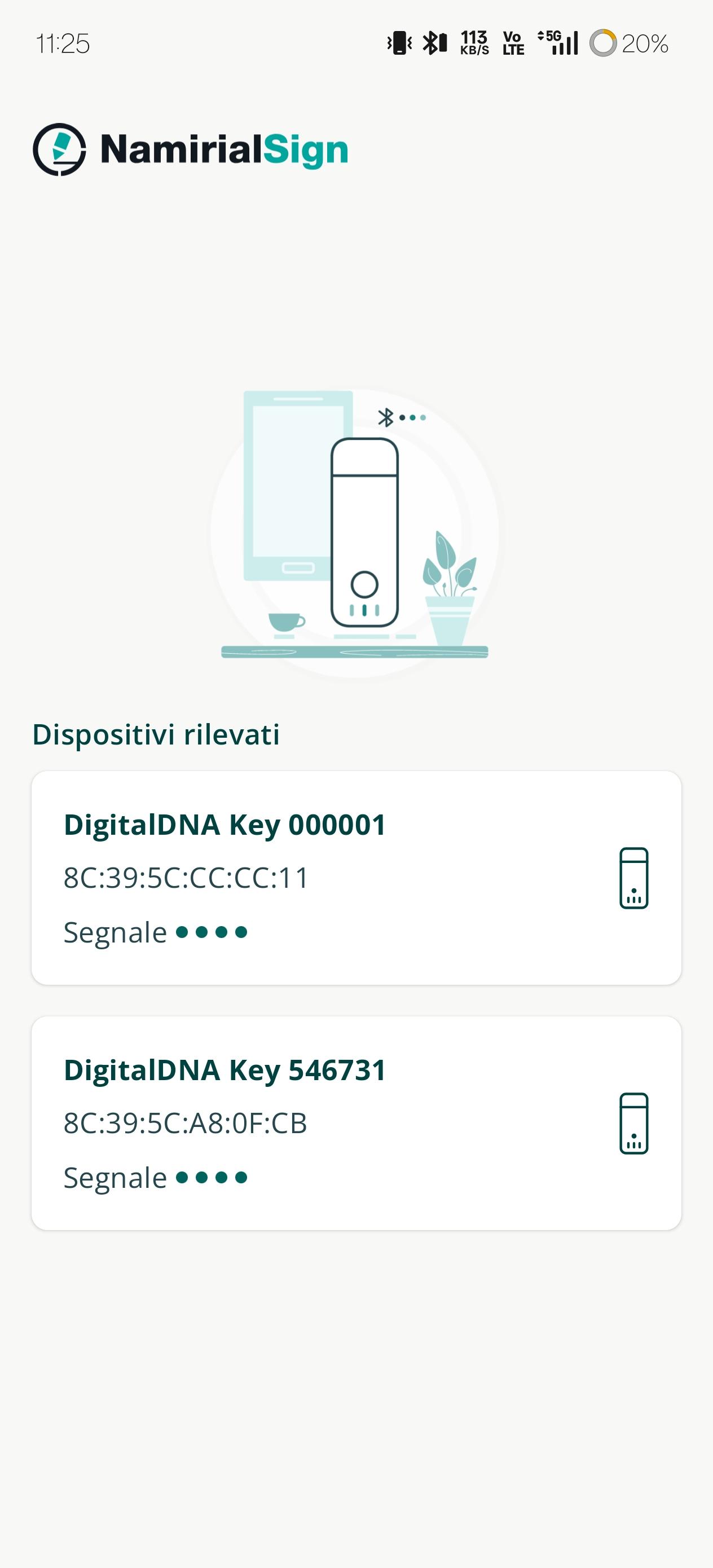
Una volta identificato il dispositivo corretto, bisogna selezionarlo (fare riferimento al numero presente sul retro della DigitalDNA key). Per iniziare l'associazione, bisogna tenere premuto il pulsante sulla DigitalDNA key fino a quando il led blu inizia a lampeggiare più velocemente.
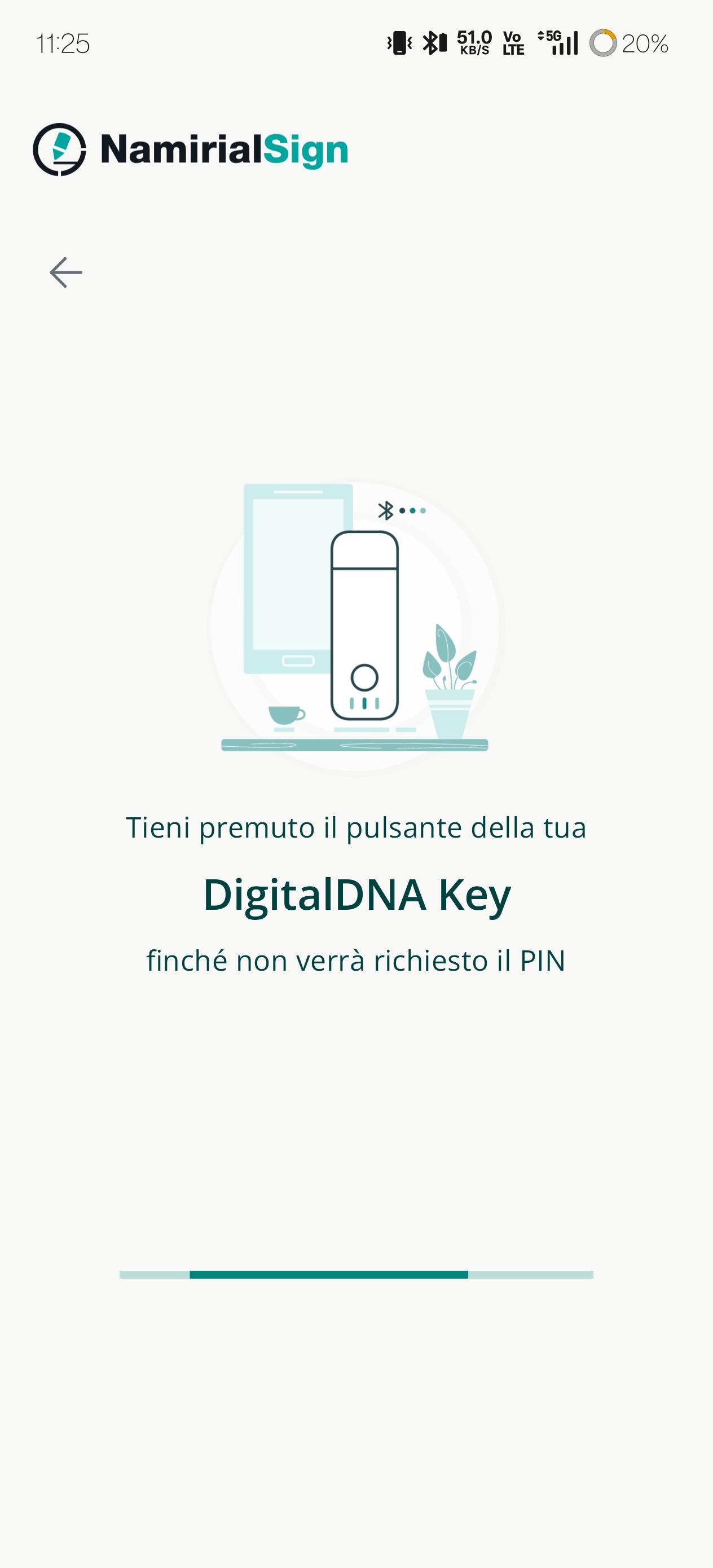
Successivamente, bisognerà inserire il PIN.
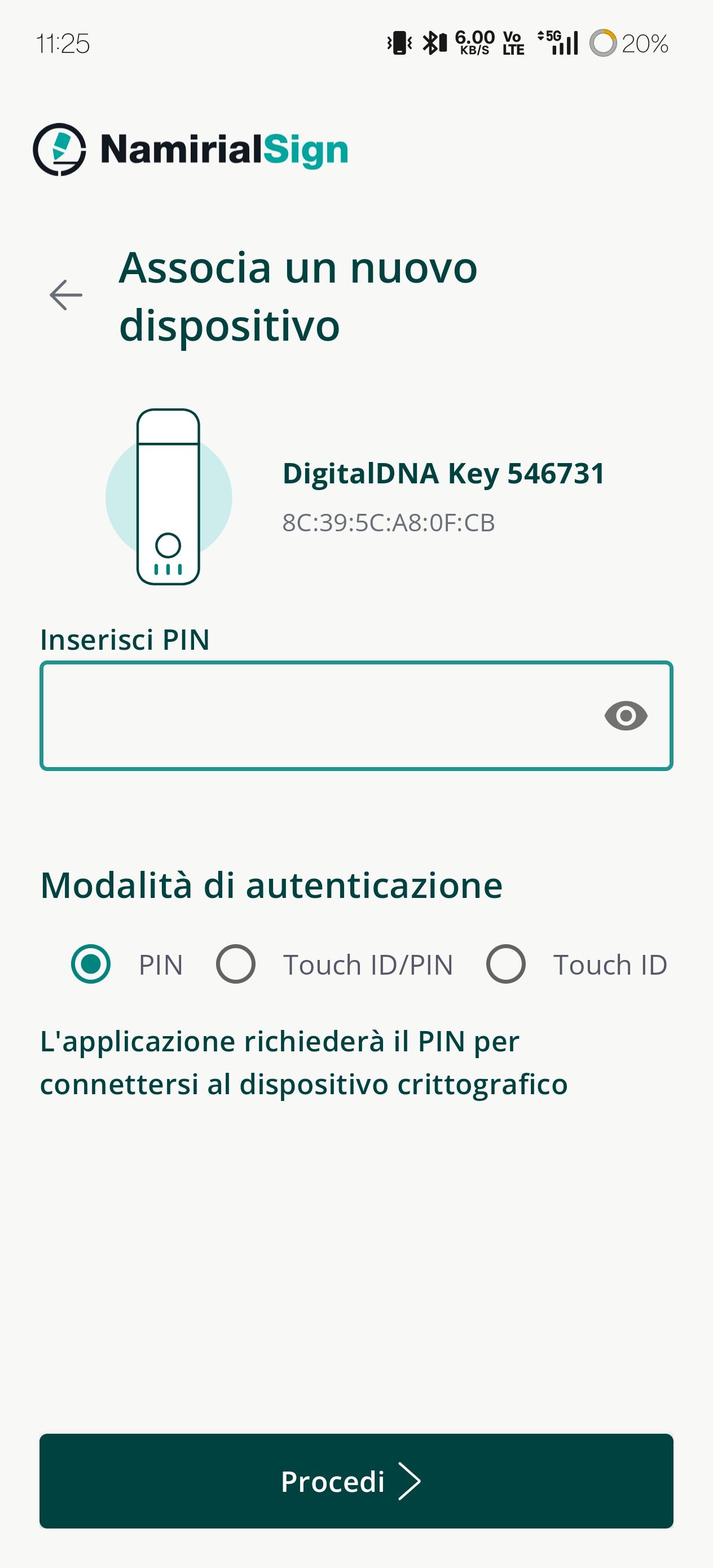
Qui, se sullo smartphone è stata abilitata la biometria, ci sarà la possibilità di salvare il PIN con Touch ID/Face ID (in base al dispsotivo), in modo che, quando si firma, non sarà più necessario inserirlo, ma sarà sufficiente la biometria. Si può anche scegliere di inserire sia PIN che biometria quando si firma.
Dopo aver completato questi semplici passaggi, l'associazione sarà completata e nella homepage ci sarà la DigitalDNA key sarà facilmente indentificata nel relativo widget.
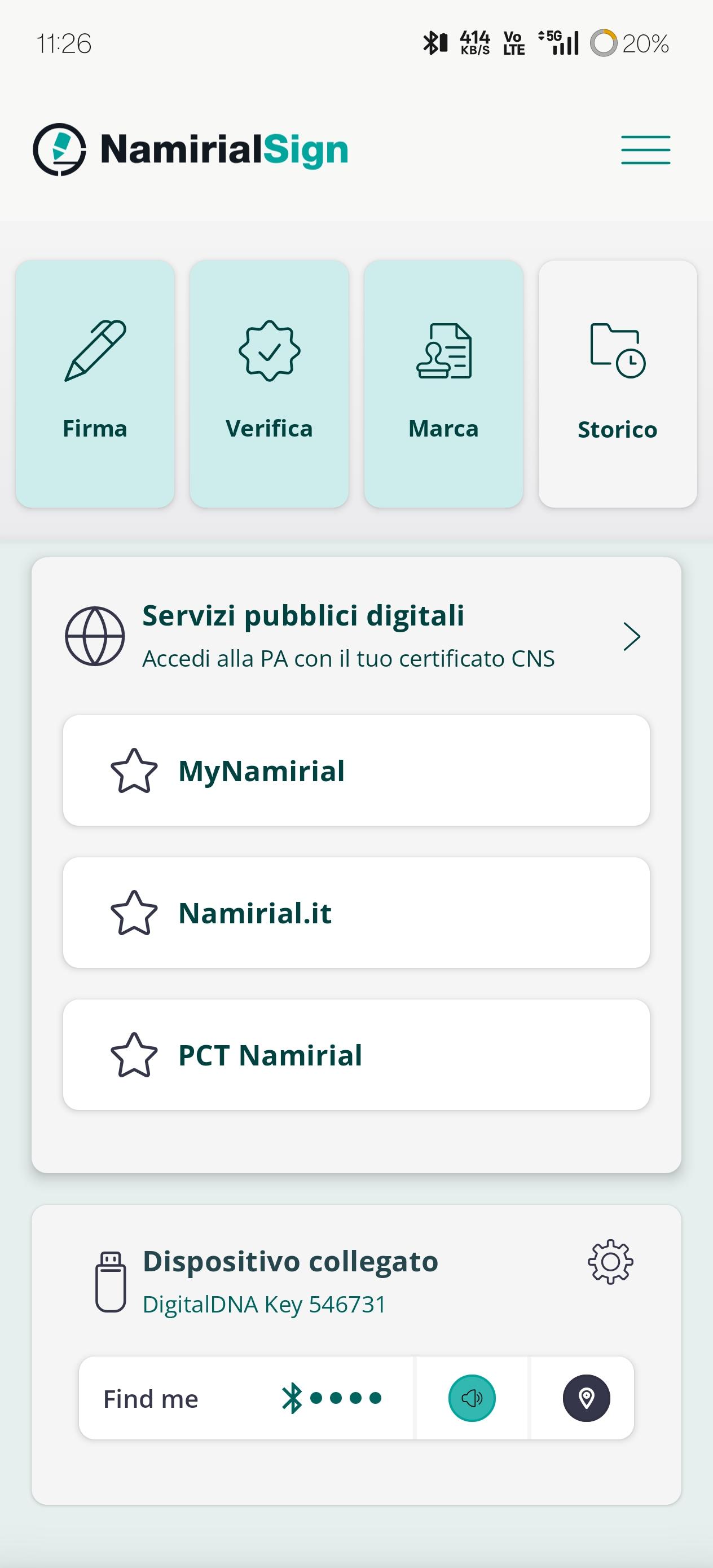
Si può configurare solo una DigitalDNA key per volta, quindi, qualora fosse necessario utilizzarne un'altra, bisognerà prima rimuovere l'associazione di quella corrente.
Per vedere i certificati, si può andare in "Certificati e dispositivi" nel menu in alto a destra. Lì, la DigitalDNA key è identificata dalla rispettiva icona.
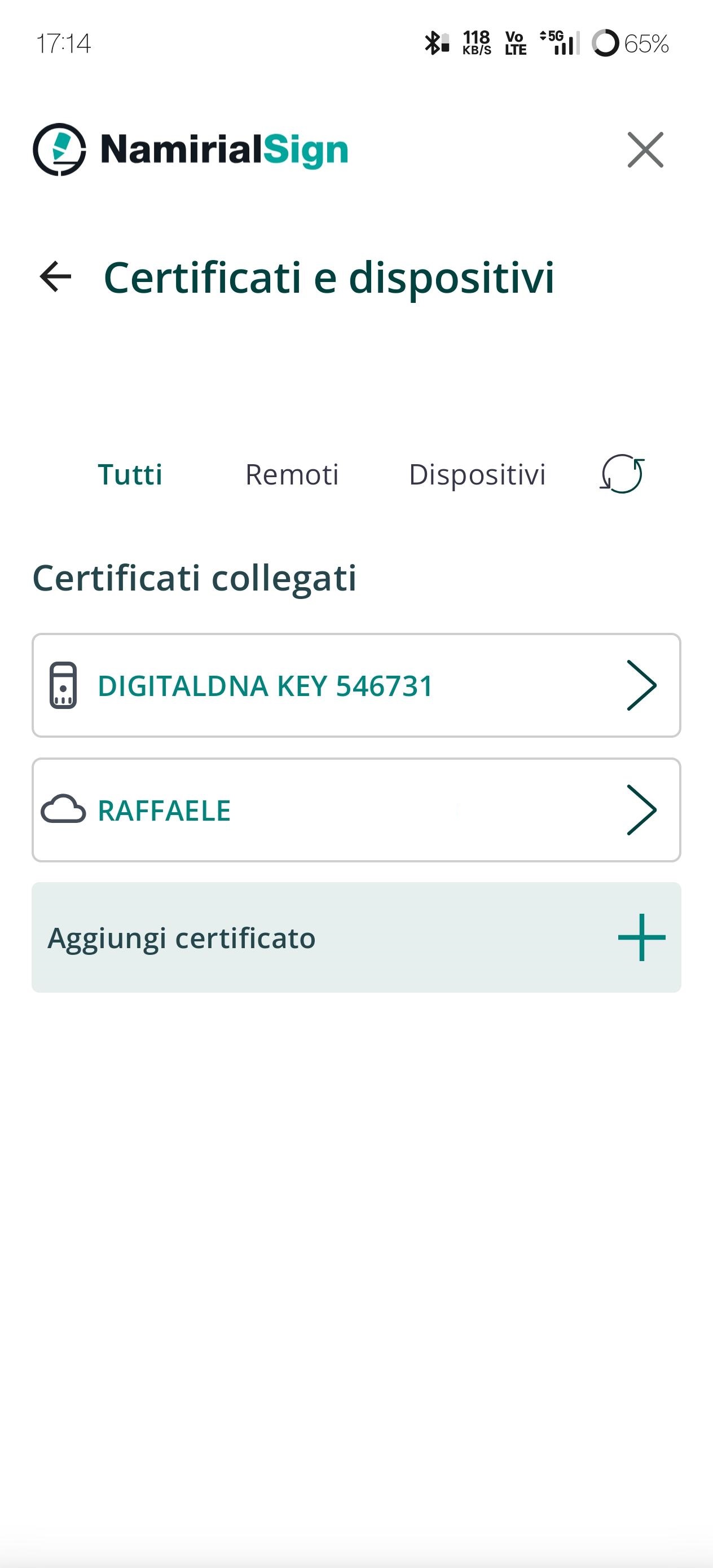
Selezionandola, appariranno i certificati.
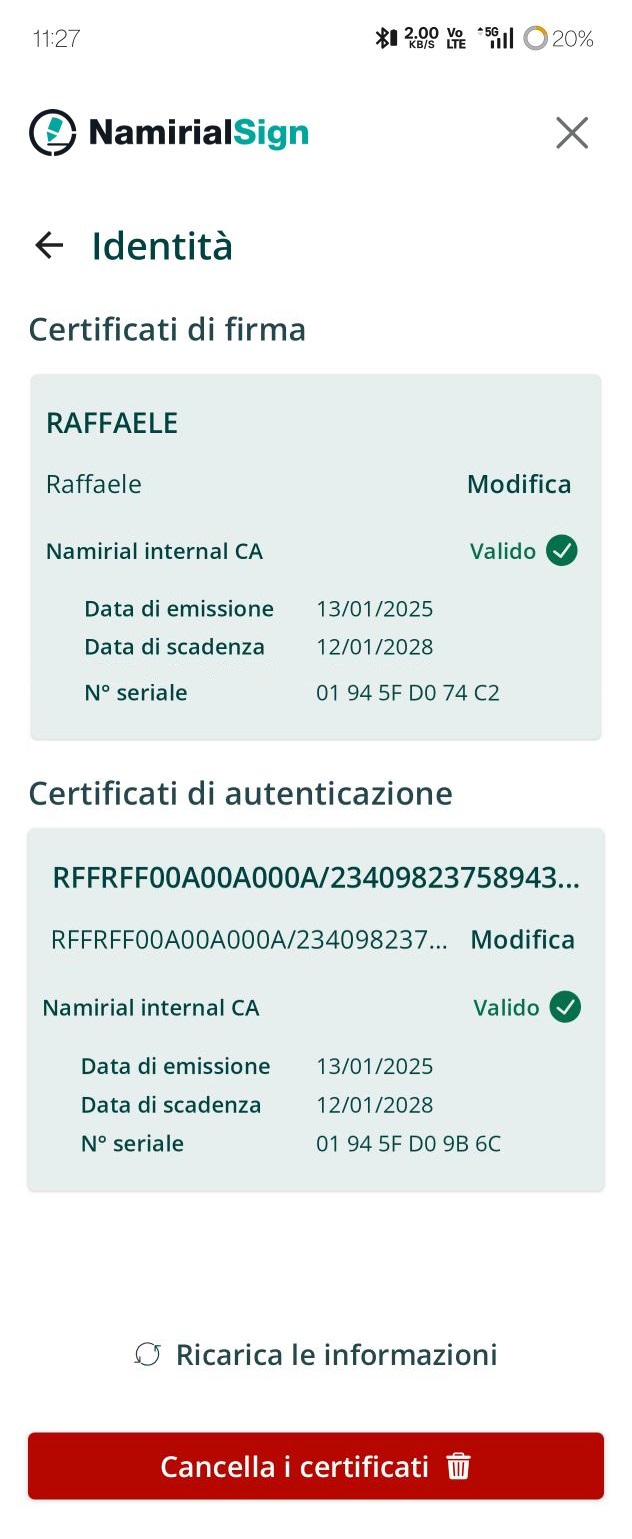
Qui è possibile assegnare dei nomi persalizzati usando "Modifica".
Per accedere alla sezione di gestione del dispositivo, è sufficiente toccare l'icona a forma di ruota dentata nel widget della DigitalDNA key in homepage.
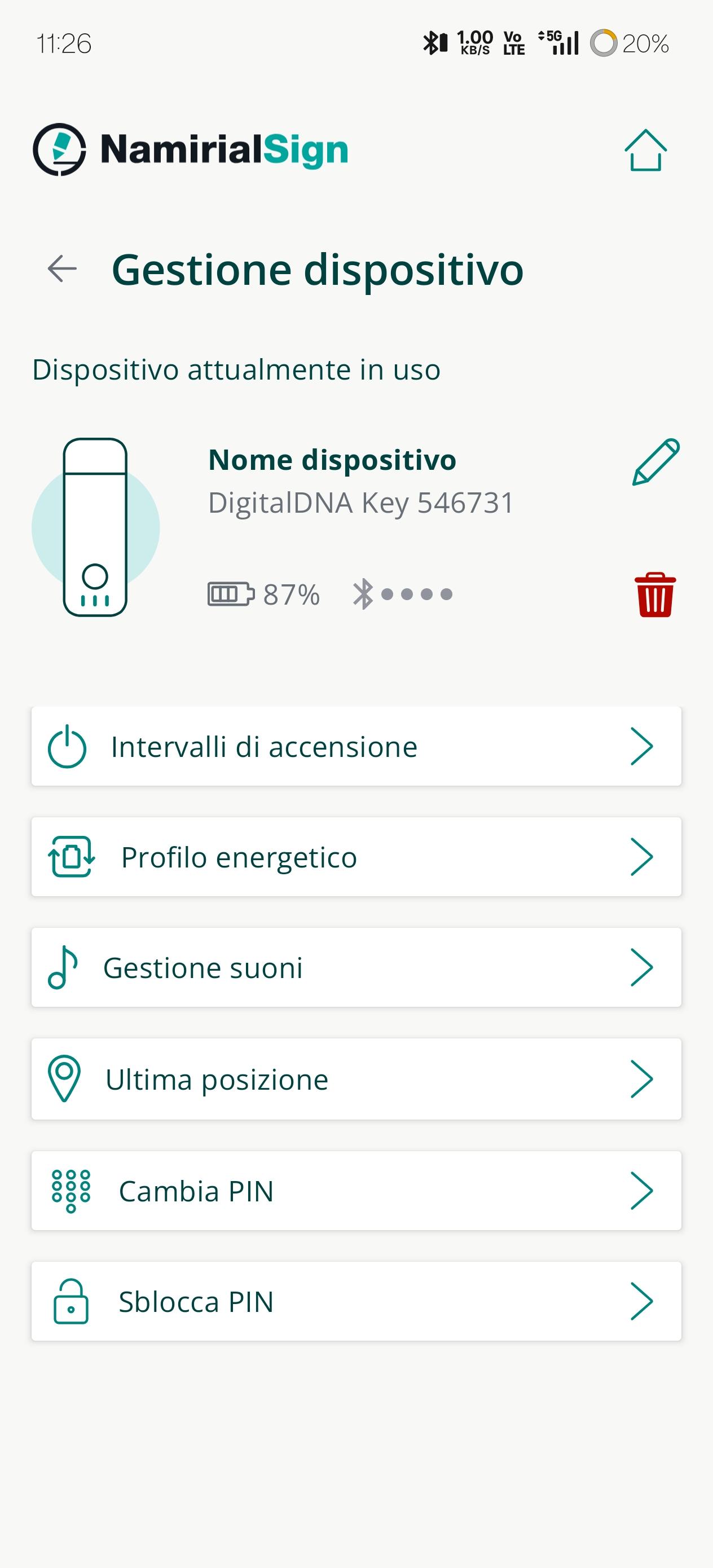
Qui ci sono:
- Intervalli di accensione
- Profilo energetico
- Gestione suoni
- Ultima posizione
- Cambio PIN
- Sblocco PIN
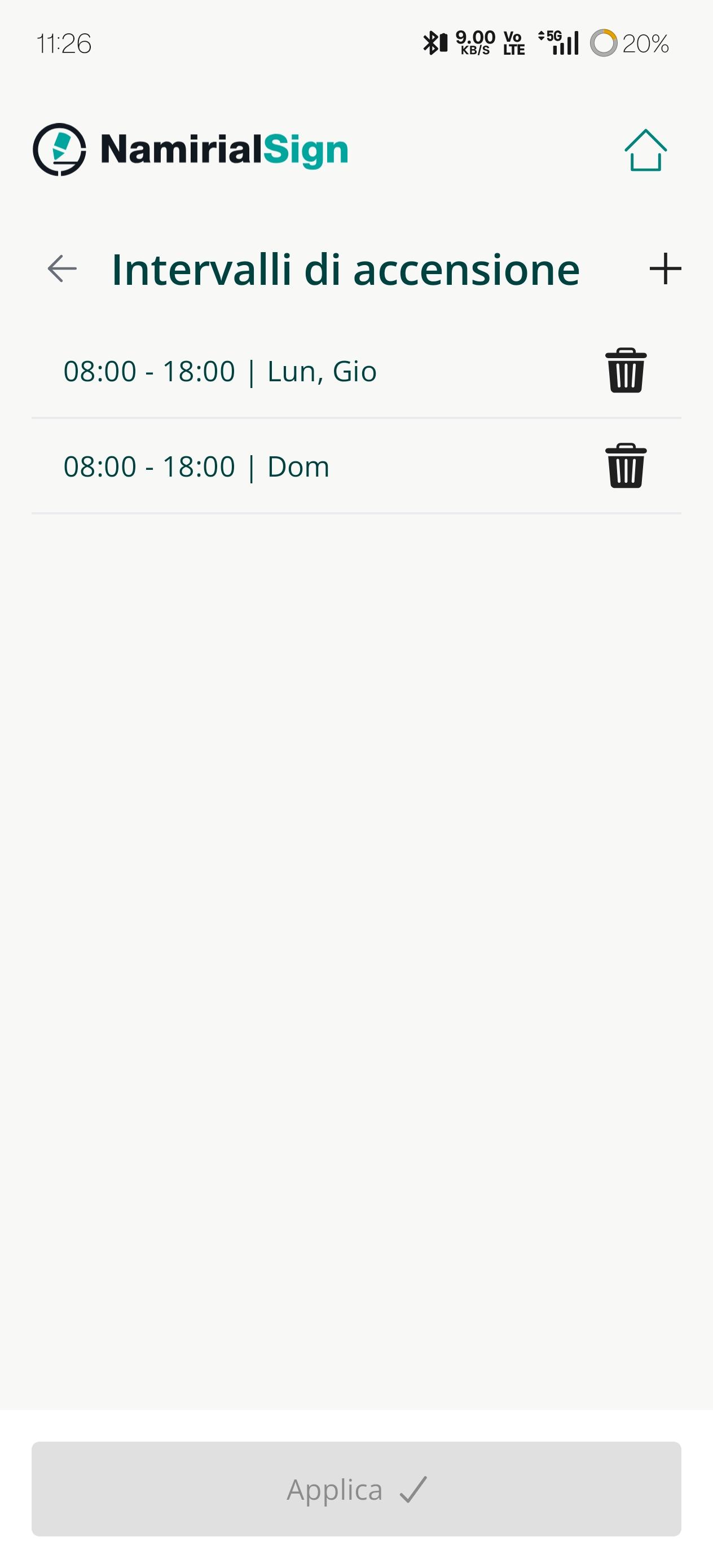
"Intervalli di accensione" permette di configurare degli intervalli di accensione/spegnimento automatico.
Si possono configurare un massimo di due intervalli.
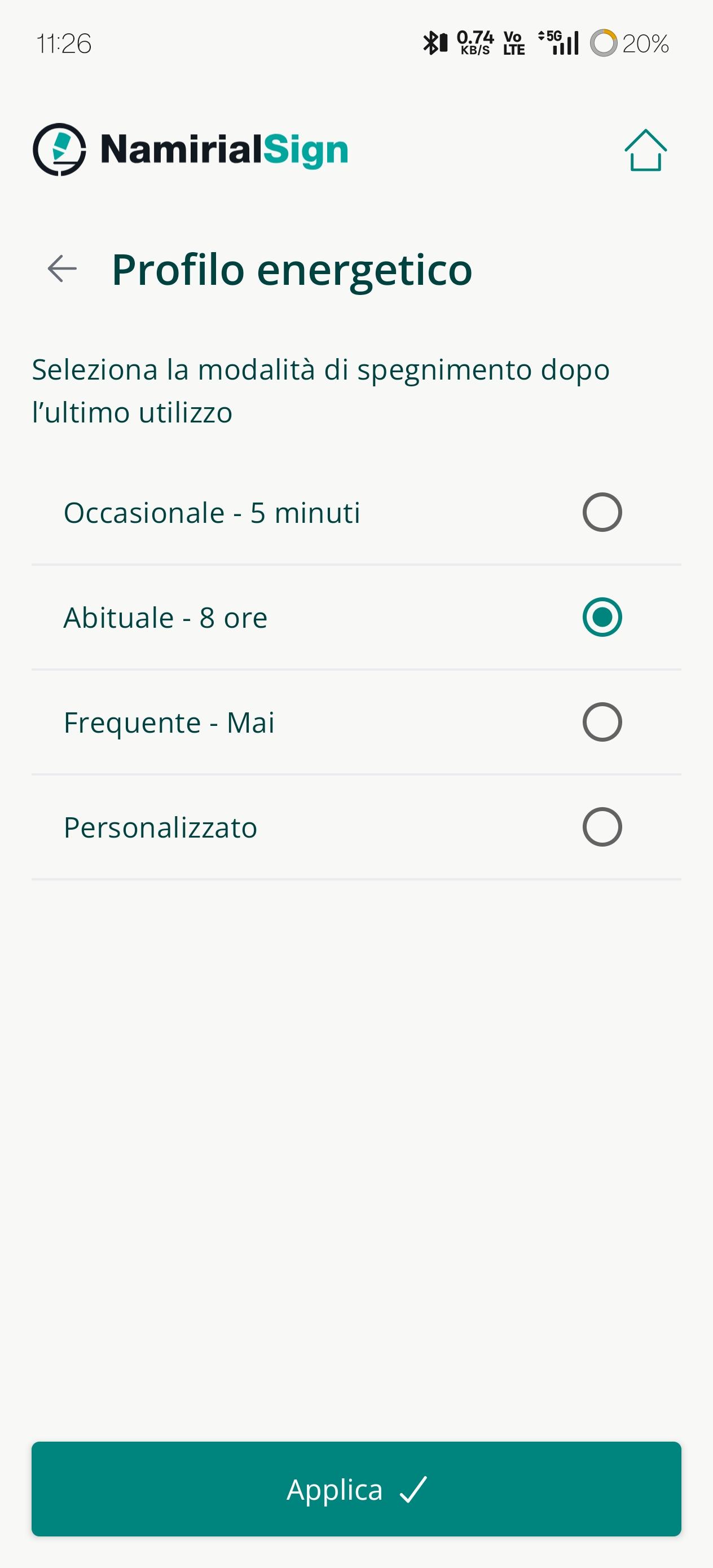
"Profilo energetico" dà la possibilità di definire dopo quanto tempo di inattività spegnere la DigitalDNA key.
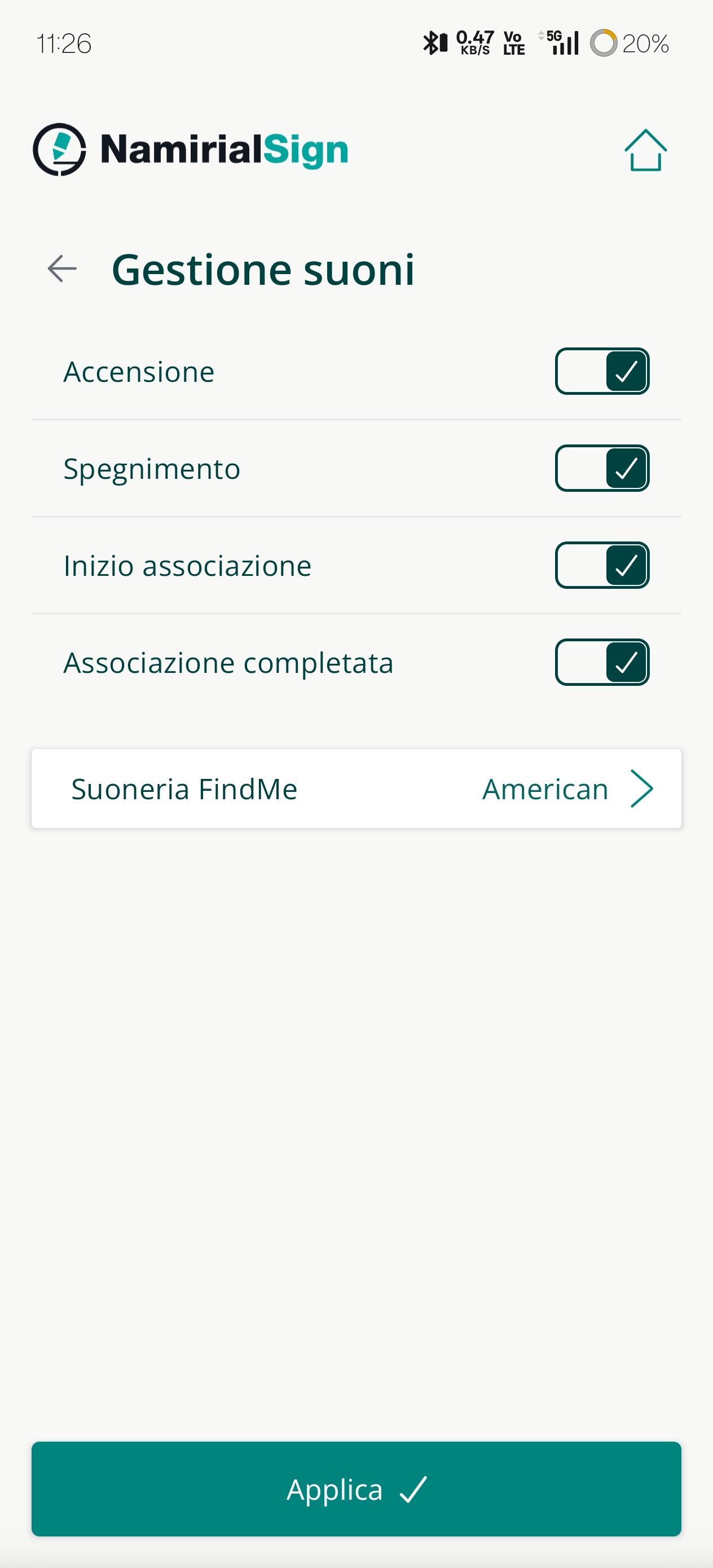
"Gestione suoni" consente di definire quali sono le operazioni a seguito delle quali la DigitalDNA emetterà un beep.
"Ultima posizione" mostra l'ultima posizione rilevata della DigitalDNA key, assunto siano stati forniti i permessi di localizzazione
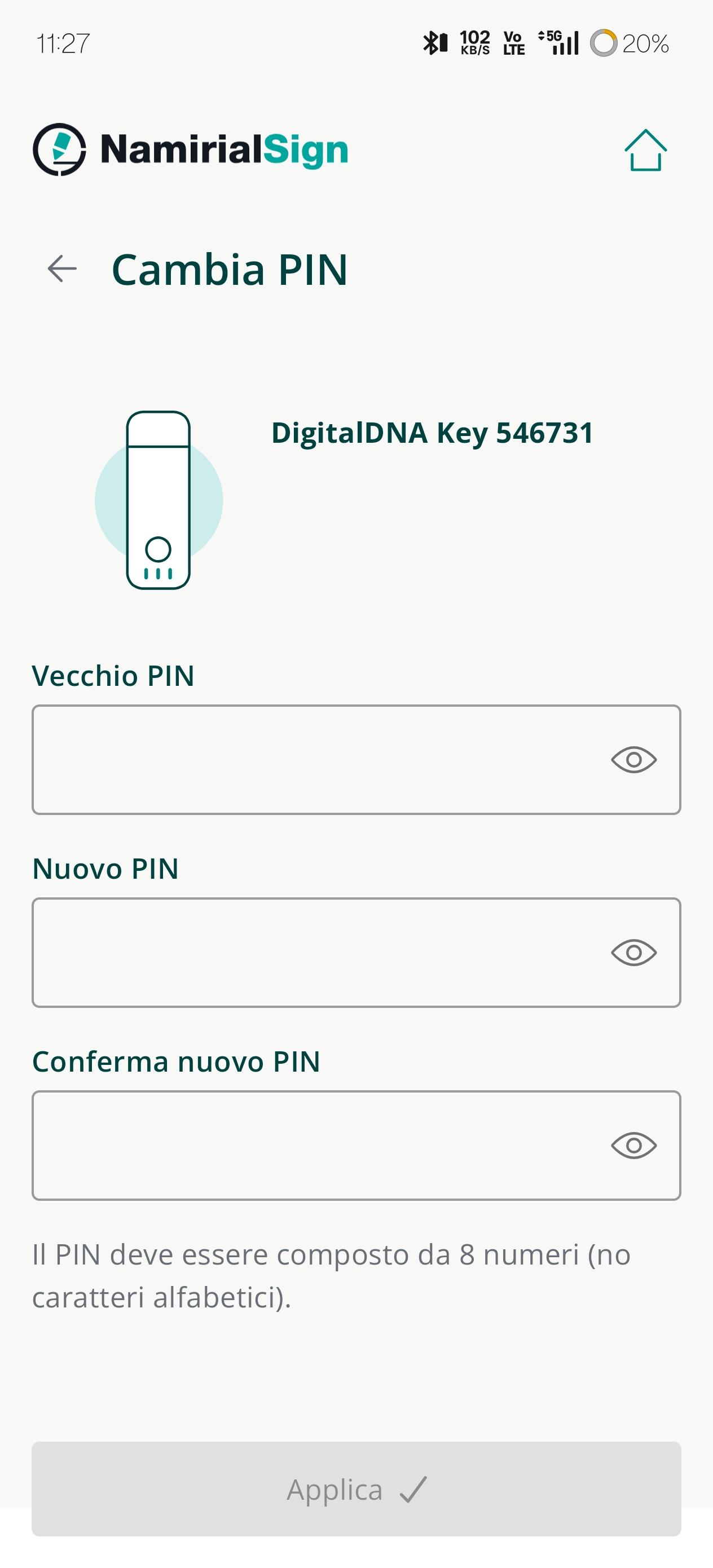
Si può usare questa funzionalità per effettuare il cambio PIN del dispositivo.
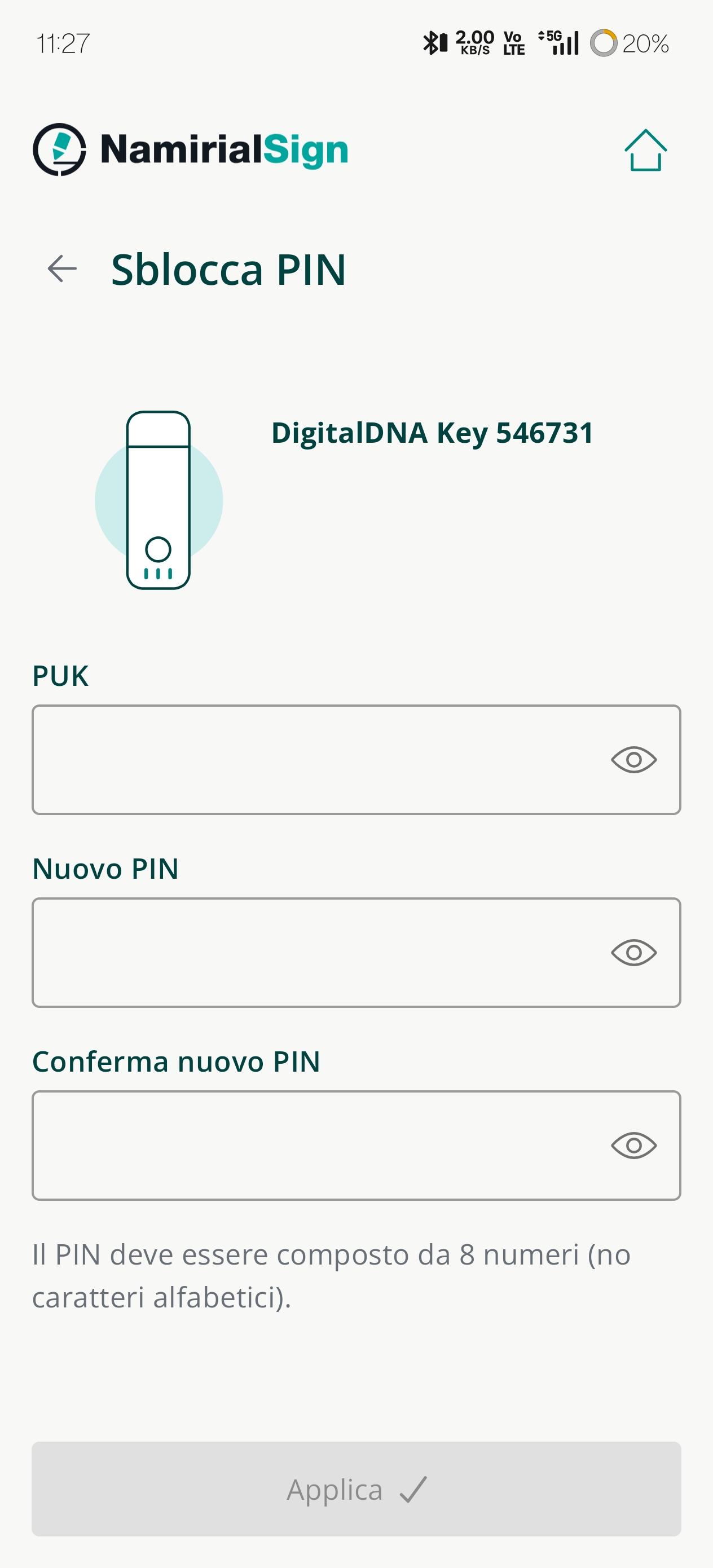
Se la DigitalDNA key è stata bloccata inserendo un PIN errato per tre volte, è possibile sbloccarla con questa funzionalità utilizzando il PUK.
Se è stato abilitato da Impostazioni, è possibile usare il Find me in questi modi:
L'icona a forma di altoparlante nel widget della DigitalDNA key in homepage farà riprodurre la melodia configurata nelle impostazioni alla DigitalDNA key.
Premere due volte il pulsante sulla DigitalDNA key farà riprodurre la melodia configurata nelle impostazioni allo smartphone.
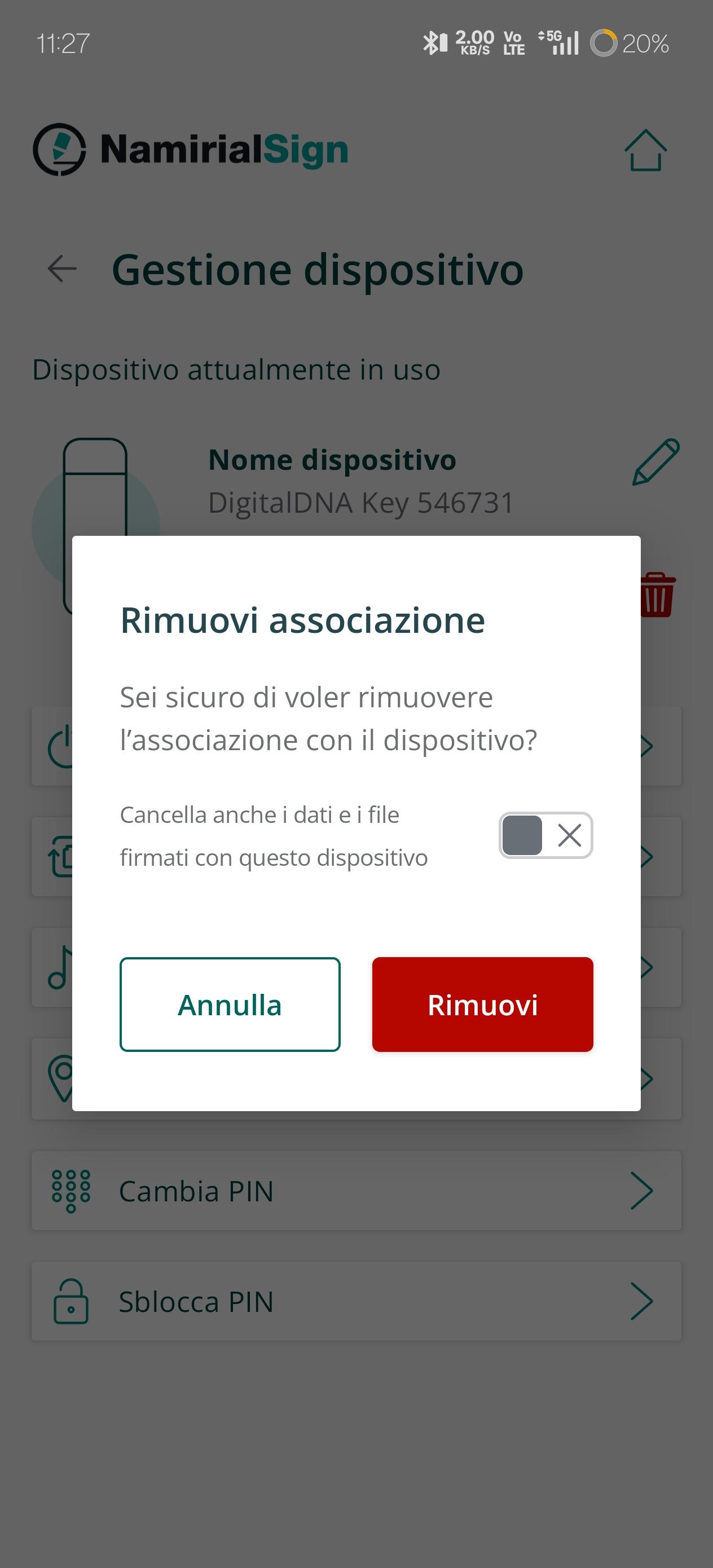
Per rimuovere l'associazione, è possibile andare nella gestione del dispositivo e toccare l'icona a forma di cestino. La stessa operazione può essere eseguita andando nei certificati e toccando il pulsante rosso "Cancella i certificati".