Questa funzionalità ti permette di apporre firme digitali usando certificati elettronici. Prima di iniziare, può essere utile guardare le seguenti pagine:
- Come configurare una Digital DNA key
- Come configurare una Firma remota
- Come configurare una Firma grafica
- Come configurare una Marca temporale
L'operazione di firma può essere iniziata in uno dei seguenti modi:
- Toccando il pulsante "Firma" nel menu superiore della schermata Home;
- Entrando nella sezione "Storico", toccando il documento firmato e selezionando "Aggiungi firma";
- Condividendo il documento presente sullo smartphone con l’app Namirial Sign e selezionando "Firma".
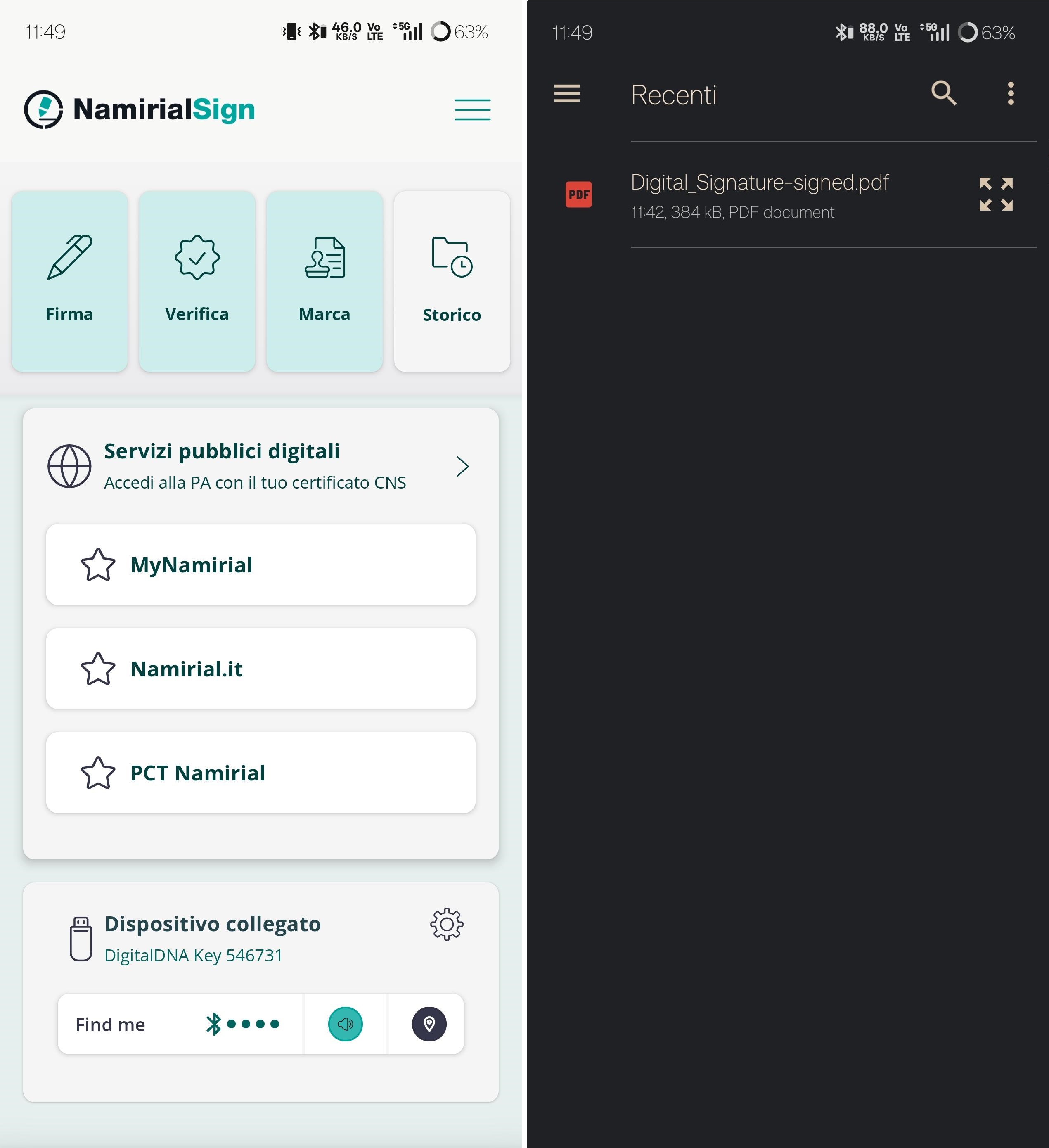
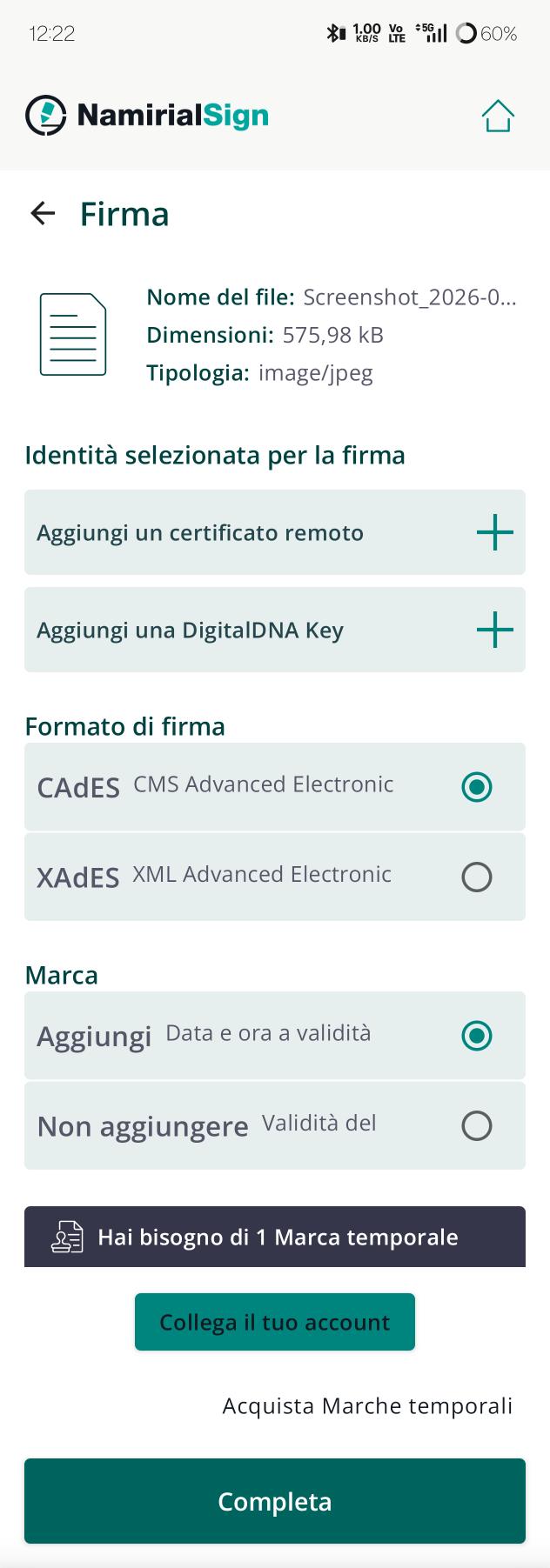
Una volta scelto il fie, apparirà la schermata di configurazioni.
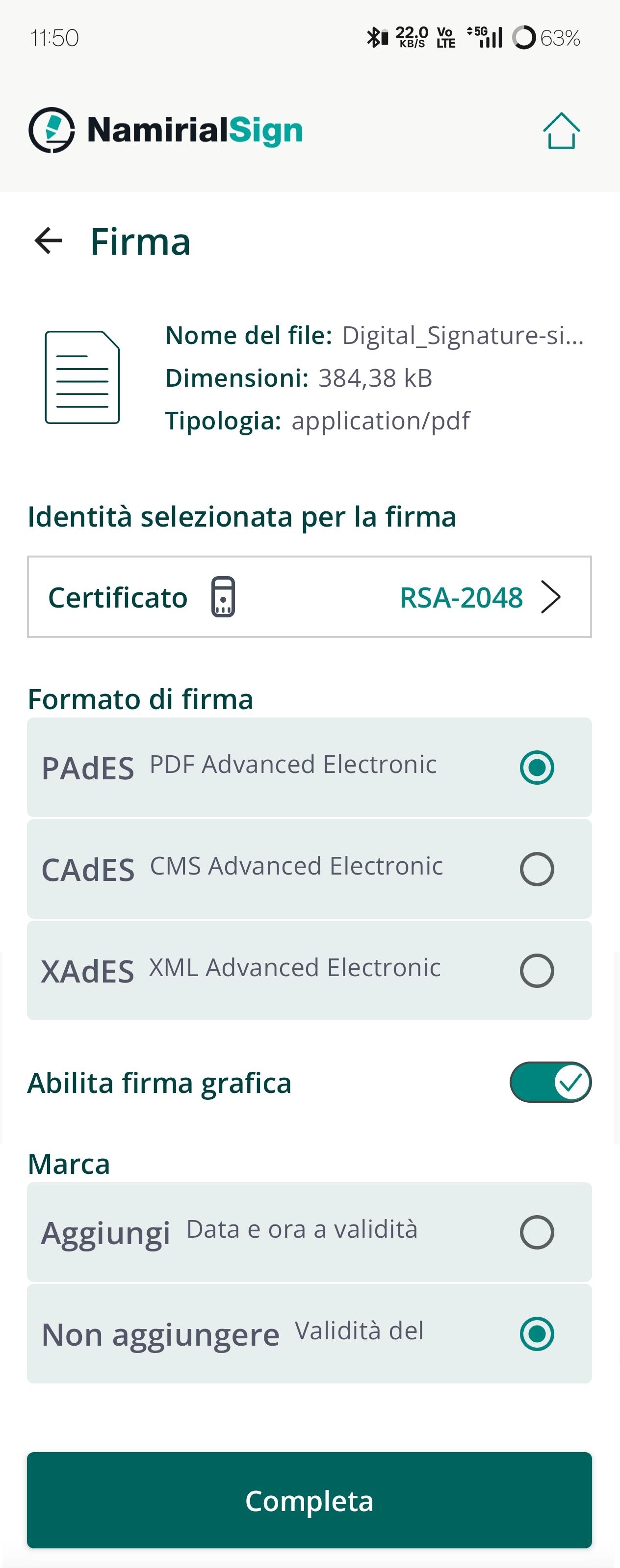
Qui ci sono quattro configurazioni principali:
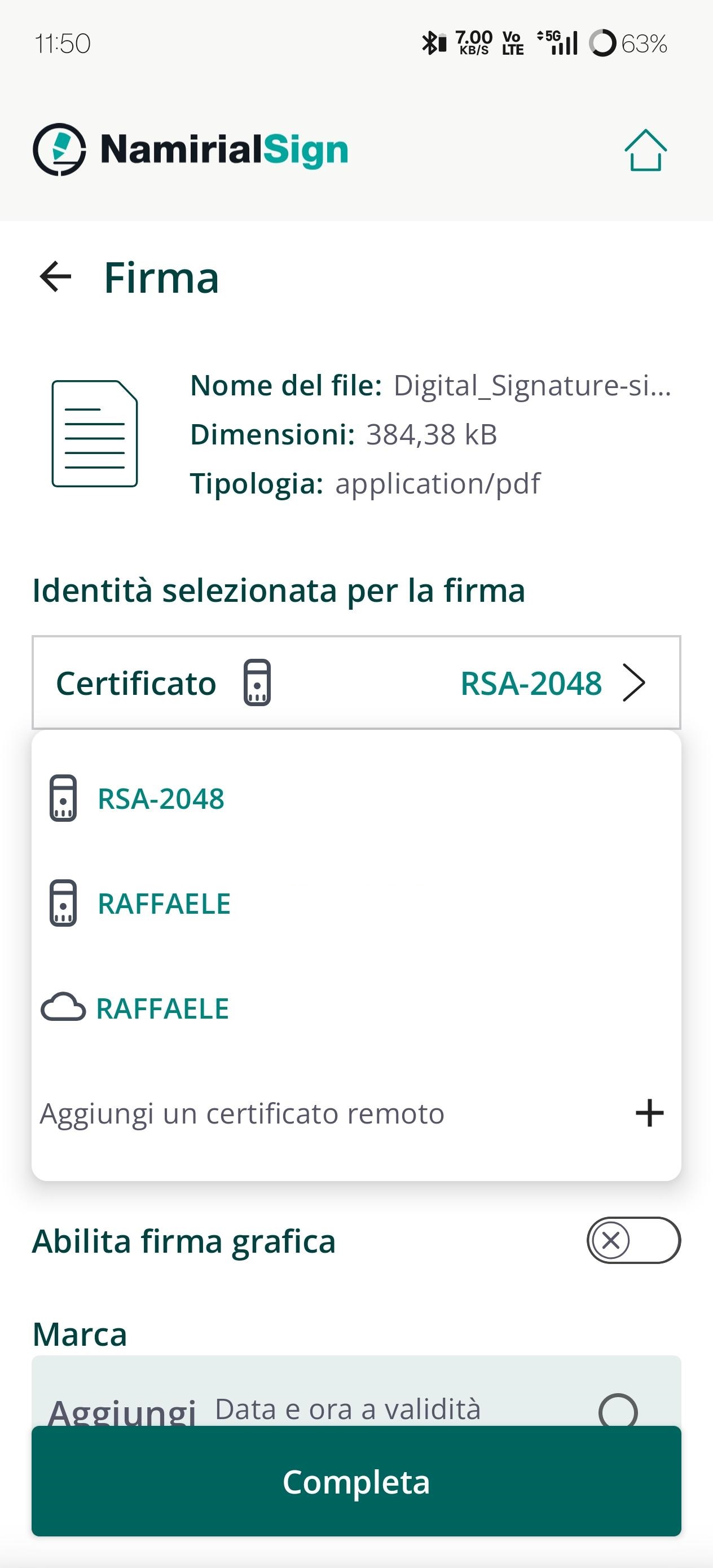
- Identità selezionata per la firma: qui è possibile selezionare il certificato da usare, i certificati locali e remoti sono distinti dalle loro specifiche icone.
- Formato di firma: qui si può selezionare il formato di firma, la scelta è tra PAdES, CAdES e XAdES.
| Estensione | Descrizione |
|---|---|
| PAdES | È possibile applicarlo su file con estensione .pdf, generando un file .pdf firmato. |
| CAdES | È possibile applicarlo su file con qualsiasi estensione, generando un file .p7m firmato. |
| XAdES | È possibile applicarlo su file con qualsiasi estensione, generando un file .xml firmato. |
Abilita firma grafica: disponibile per firma PAdES, consente di scegliere se aggiungere o meno la firma grafica.
Marca: qui è possibile scegliere se aggiungere o meno una marca temporale alla firma.
Se non è stato configurato alcun certificato o marca temporale, è possibile comunque farlo in questa fase.
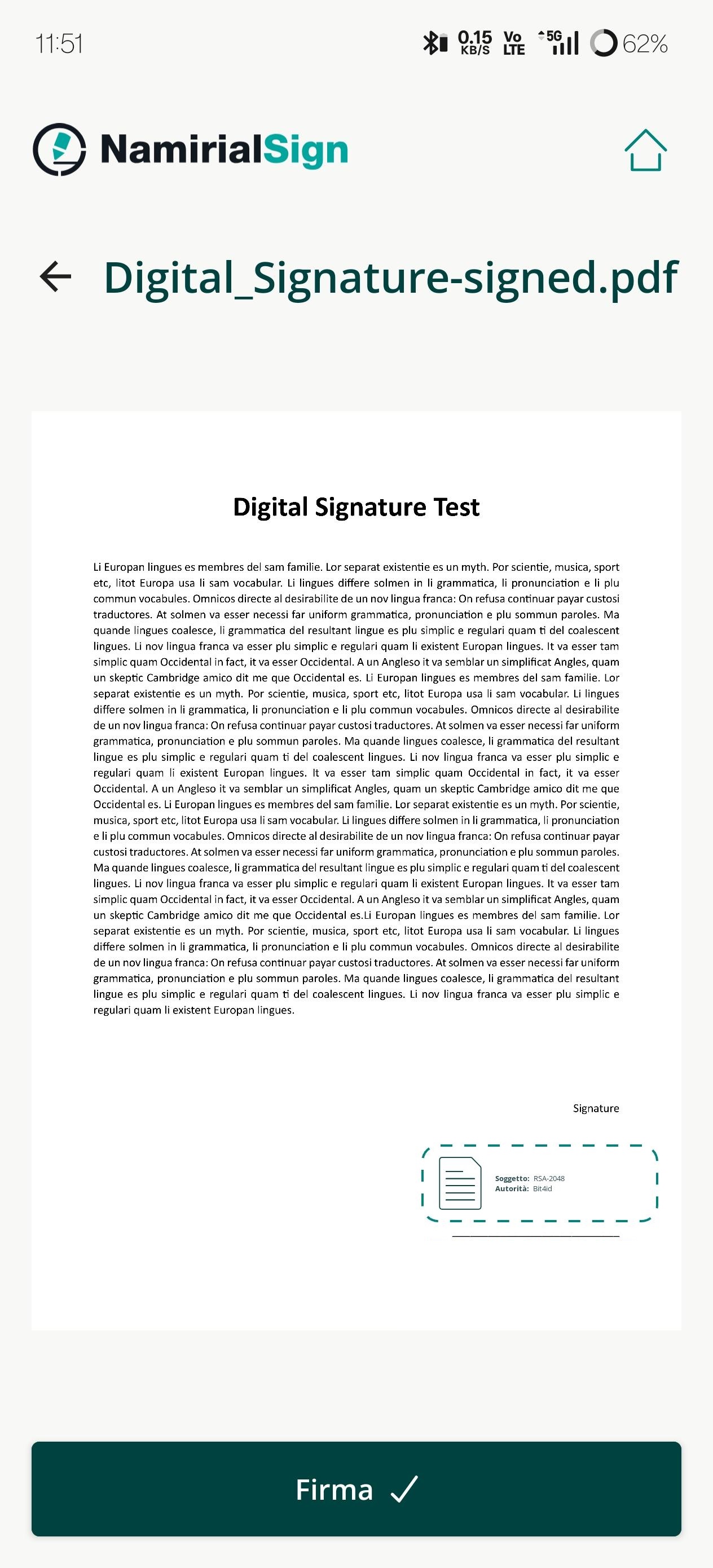
Dopo aver completato le configurazioni, verrà mostrata l'anteprima del file. Nel caso in cui sia stata abilitata la firma grafica, sarà possibile inserirla. Sarà sufficiente selezionare la pagina e trascinare la firma dove si preferisce.
Dopo l'anteprima, bisognerà inserire PIN e/o OTP a seconda del certificato scelto.
Nel caso di DigitalDNA key, è richiesto solo il PIN.
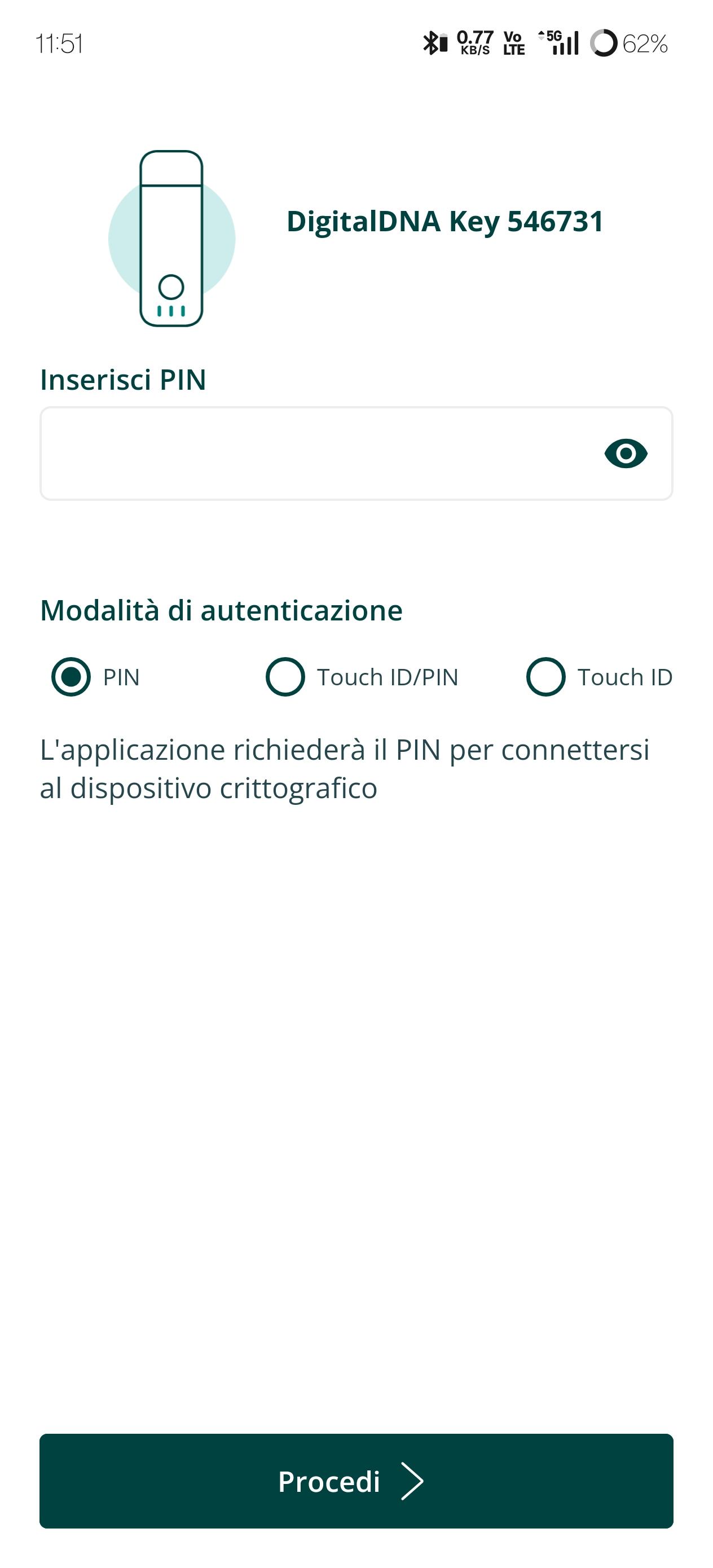
Nel caso in cui il PIN sia stato salvato sotto biometria, verrà richiesta l'impronta o il face ID a seconda del dispositivo. Questa configurazione può essere cambiata anche qui, scegliendo "Touch ID" oppure "Face ID", infatti, il PIN verrà salvato e non sarà più necessario inserirlo. "Touch ID/PIN" e "Face ID/PIN" significa che verrà richiesta sia la biometria che il PIN.
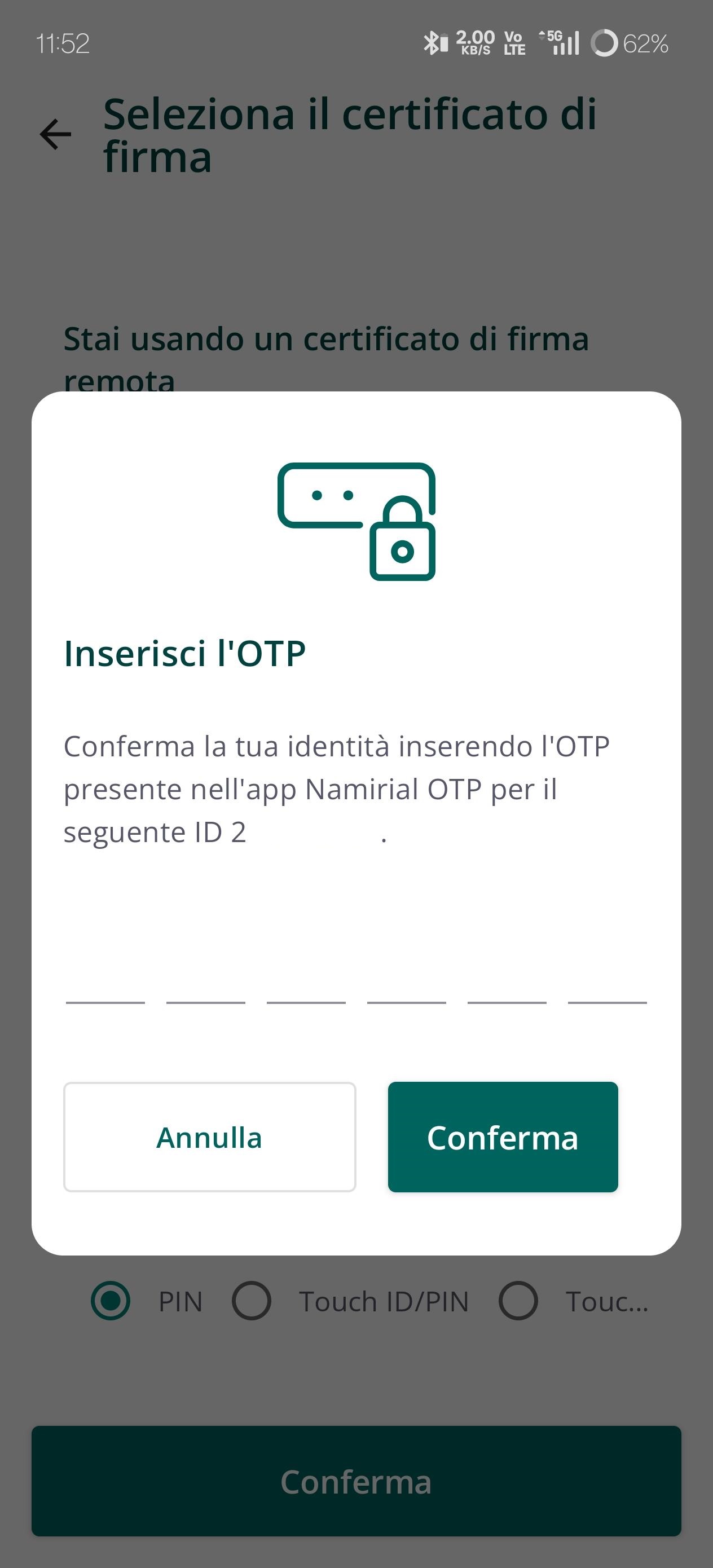
Per la firma remota serve anche l'OTP.
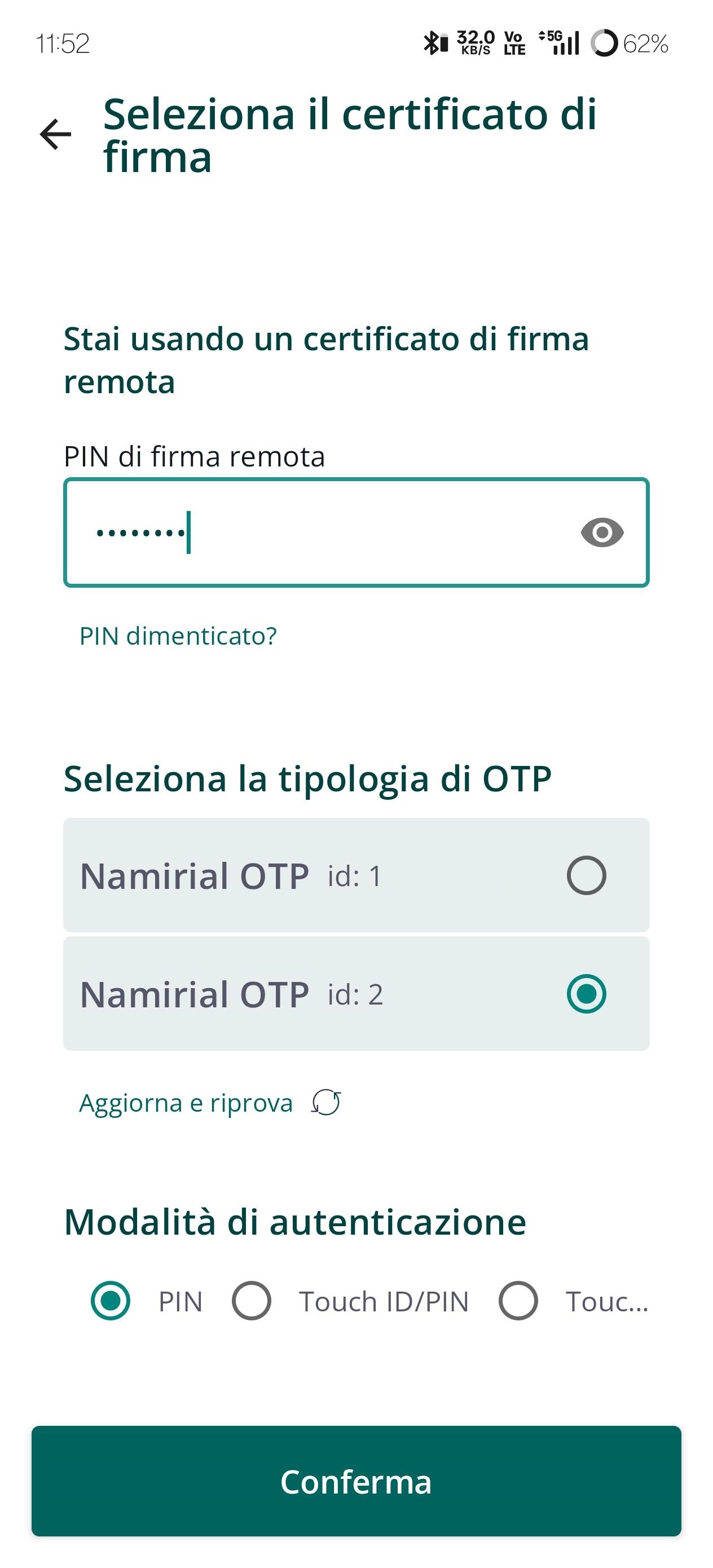
Anche il PIN delle firme remote può essere salvato sotto biometria. Dopo aver scelto la tipologia di OTP e aver inserito il PIN (o usato la biometria), bisogna confermare e inserire l'OTP.
Con questi passaggi, l'operazione di firma è completata ed è adesso possibile condividere il file oppure verificarlo.