Une mise en page de signature définit les informations affichées dans l'empreinte visuelle apposée sur un document lorsqu'un destinataire signe. NSE permet de configurer une mise en page par défaut applicable à l'ensemble de l'organisation, ainsi que des mises en page personnalisées pouvant être appliquées à des champs de signature individuels via l'API.
Accéder à Paramètres → Paramètres de l'organisation → Général → Mises en page des signatures.
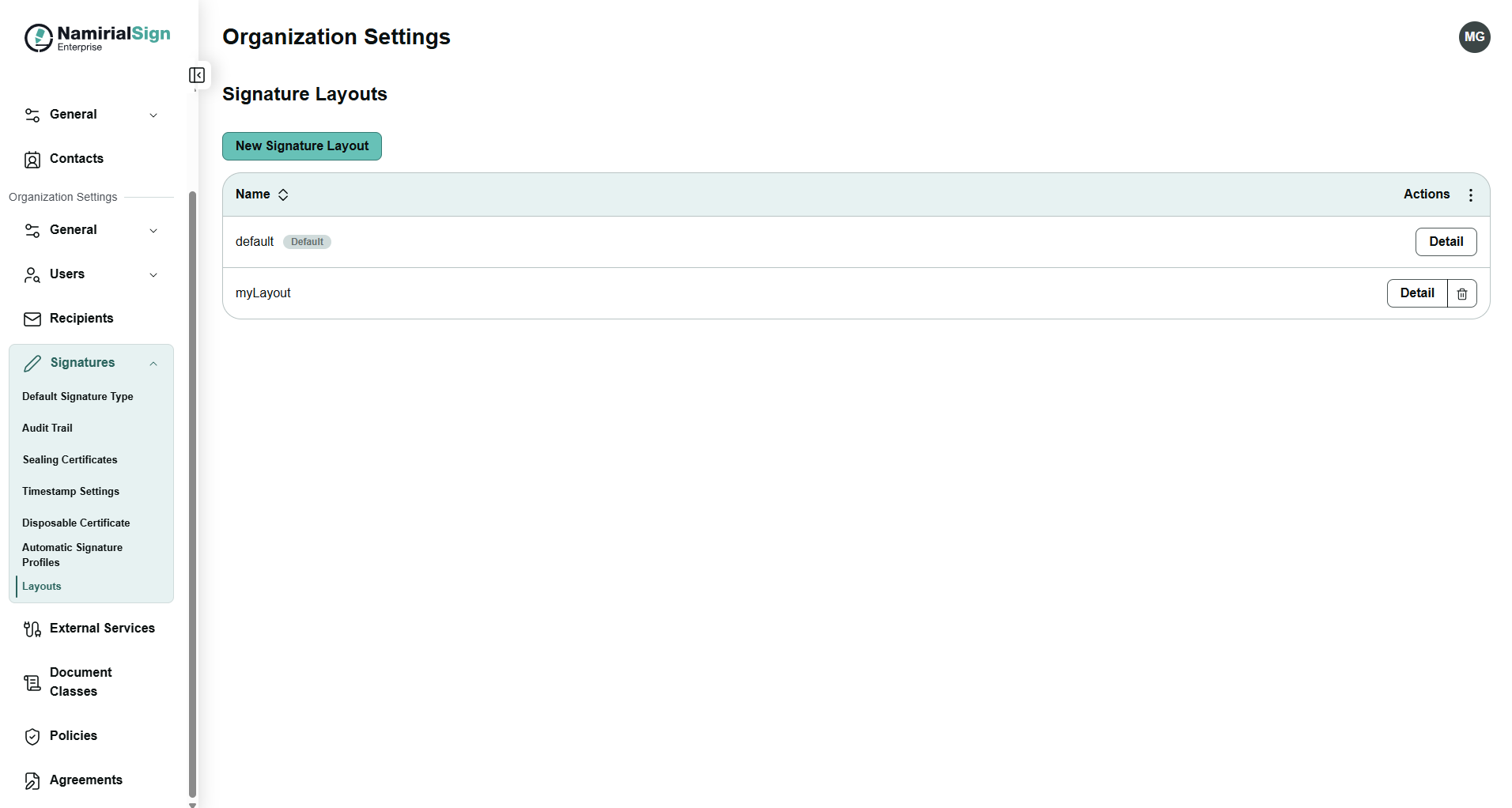
La mise en page par défaut s'applique à tous les champs de signature pour lesquels aucune mise en page personnalisée n'est spécifiée. Utiliser les boutons pour activer ou désactiver chaque élément d'information :
| Bouton | Information affichée dans l'empreinte |
|---|---|
| Afficher le prénom | Prénom du signataire |
| Afficher le nom | Nom de famille du signataire |
| Afficher le texte personnalisé | Un texte personnalisé statique |
| Afficher la date et l'heure | Date et heure de la signature |
| Afficher l'e-mail | Adresse e-mail du signataire |
Il est également possible de téléverser une image d'arrière-plan qui apparaît dans le contenu de l'empreinte pour chaque signature. Si une image d'arrière-plan a été téléversée, il est possible de configurer son emplacement d'affichage. Voir les options suivantes :
- Arrière-plan complet
- Au-dessus du texte
- En-dessous du texte
- À gauche du texte
- À droite du texte
Les mises en page personnalisées permettent de définir des configurations d'empreinte alternatives — par exemple une mise en page sans date, ou une avec une image d'arrière-plan différente pour une marque ou un type de document spécifique.
Pour créer une mise en page personnalisée :
- Cliquer sur Ajouter une mise en page personnalisée.
- Saisir un Nom de mise en page. Ce nom est celui qui sera référencé dans l'API.
- Configurer les éléments à afficher dans l'empreinte de signature.
- Cliquer sur Enregistrer.
Il est possible de créer plusieurs mises en page personnalisées. Chacune est identifiée par son nom.
Important : Le nom de la mise en page est sensible à la casse et doit correspondre exactement à ce qui est passé dans l'API.
Si la mise en page personnalisée a le texte personnalisé activé, il est possible de définir un texte personnalisé au niveau du destinataire de l'étape. Voir l'exemple de configuration suivant :
{
  "type": "Automatic",
  "languageCode": "en",
  "signatureProfile": "Automatic Profile",
  "signatureReason": "I agree to the terms.",
  "metadata": [
    {
      "name": "customText",
      "value": "First Signature"
    }
  ]
}Les mises en page personnalisées sont appliquées au niveau du champ de signature, dans allowedSignatureTypes, lors du placement des tâches de champs sur un document.
Pour une vue d'ensemble complète du flux de création d'enveloppe, voir Flux d'enveloppe de base.
Chaque type de signature, à l'exception de l'entrée BiometricSignature dans allowedSignatureTypes, accepte un champ optionnel layoutName. Le définir avec le nom d'une mise en page personnalisée définie dans l'interface. Lorsque le signataire complète ce champ, la mise en page spécifiée est utilisée pour l'empreinte à la place de la mise en page par défaut de l'organisation.
"allowedSignatureTypes": [
  {
    "signatureType": "TypeToSignSignature",
    "layoutName": "TEST1"
  }
]
Si layoutName est omis, la mise en page par défaut de l'organisation s'applique.
La requête ci-dessous place un seul champ de signature sur la page 1 et applique la mise en page personnalisée TEST1 à l'empreinte :
PUT /api/v1/organizations/{organizationId}/envelopes/{envelopeId}/files/{fileId}/tasks
Authorization: Bearer {jwt_token}
Content-Type: application/json
{
"tasks": [
{
"field": {
"fieldType": "Signature",
"id": "signature",
"page": 1,
"positionX": 100,
"positionY": 650,
"width": 200,
"height": 60,
"allowedSignatureTypes": [
{
"signatureType": "TypeToSignSignature",
"layoutName": "TEST1"
}
]
},
"recipientId": "{recipientId}",
"sortOrder": 1
}
]
}Si le signataire peut choisir parmi plusieurs méthodes, ajouter layoutName à chaque entrée :
"allowedSignatureTypes": [
  { "signatureType": "ClickToSignSignature", "layoutName": "TEST1" },
  { "signatureType": "DrawToSignSignature",  "layoutName": "TEST1" },
  { "signatureType": "TypeToSignSignature",  "layoutName": "TEST1" }
]Il est possible d'assigner une mise en page différente à chaque méthode de signature — par exemple une mise en page de marque pour la signature par saisie et une minimale pour la signature par clic :
"allowedSignatureTypes": [
  { "signatureType": "ClickToSignSignature", "layoutName": "TEST1" },
  { "signatureType": "TypeToSignSignature",  "layoutName": "TEST2" }
]