Un layout firma definisce quali informazioni compaiono nell'imprint di firma visivo applicato a un documento quando un destinatario firma. NSE consente di configurare un layout predefinito valido per l'intera organizzazione, oltre a layout personalizzati applicabili a singoli campi firma tramite l'API.
Accedere a Impostazioni → Impostazioni dell'organizzazione → Generali → Layout firma.
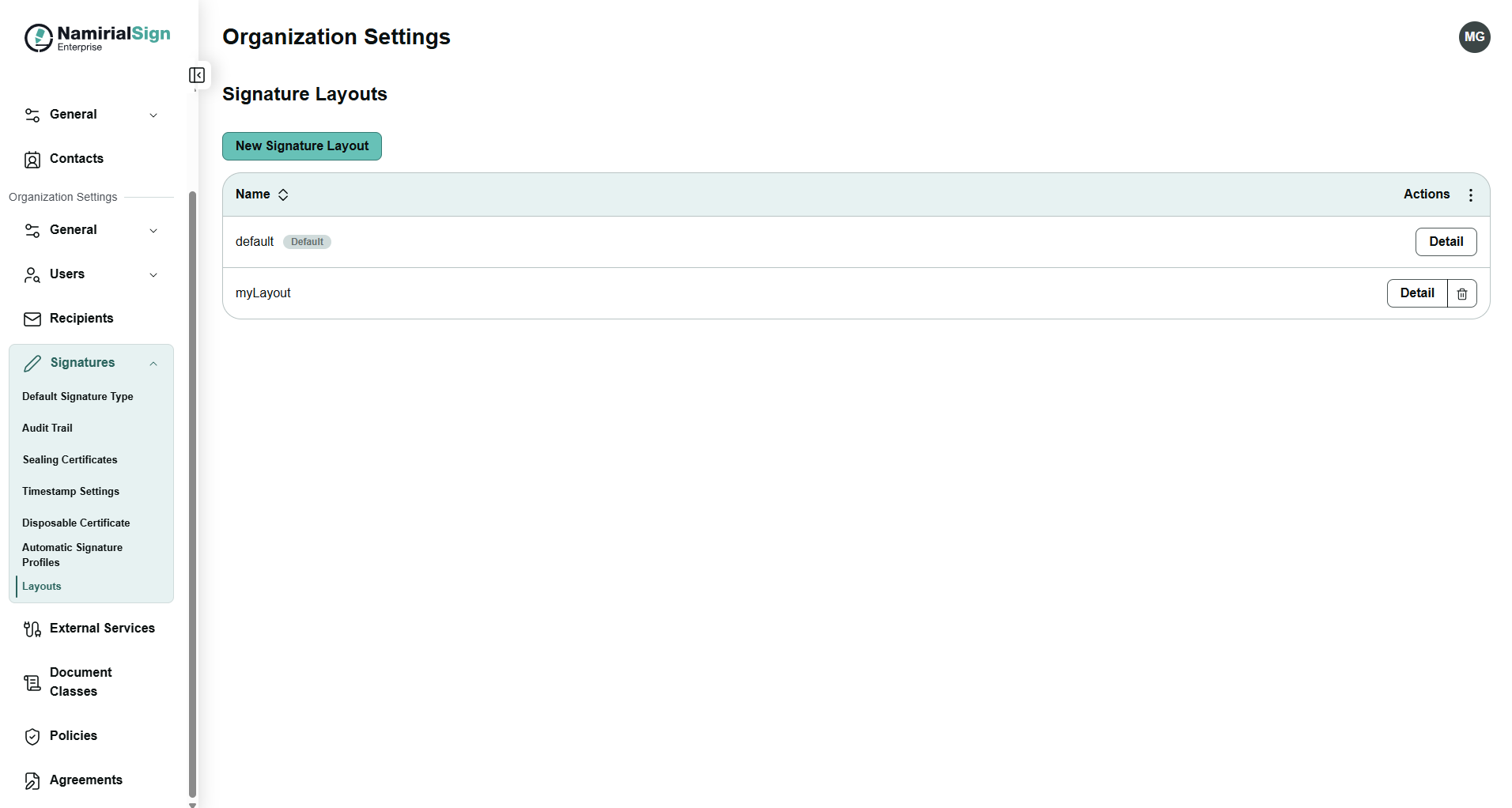
Il layout predefinito si applica a ogni campo firma per il quale non è specificato un layout personalizzato. Utilizzare gli interruttori per abilitare o disabilitare ciascuna informazione:
| Interruttore | Informazione mostrata nell'imprint |
|---|---|
| Mostra nome | Nome del firmatario |
| Mostra cognome | Cognome del firmatario |
| Mostra testo personalizzato | Una stringa di testo personalizzato statica |
| Mostra data e ora | Data e ora della firma |
| Mostra email | Indirizzo email del firmatario |
È inoltre possibile caricare un'immagine di sfondo che compare sul contenuto dell'imprint di ogni firma. Se è stata caricata un'immagine di sfondo, è possibile configurare dove deve essere visualizzata. Vedere le seguenti opzioni:
- Sfondo completo
- Sopra il testo
- Sotto il testo
- A sinistra del testo
- A destra del testo
I layout personalizzati consentono di definire configurazioni dell'imprint alternative, ad esempio un layout senza data oppure uno con un'immagine di sfondo diversa per un marchio o un tipo di documento specifico.
Per creare un layout personalizzato:
- Fare clic su Aggiungi layout personalizzato.
- Inserire un Nome layout. Questo nome è quello a cui si fa riferimento nell'API.
- Configurare le informazioni da mostrare come imprint per la firma.
- Fare clic su Salva.
È possibile creare più layout personalizzati. Ciascuno è identificato dal proprio nome.
Importante: il nome del layout è sensibile alle maiuscole/minuscole e deve corrispondere esattamente a quello passato nell'API.
Se nel layout personalizzato il testo personalizzato è abilitato, è possibile definire un testo personalizzato a livello di destinatario dello stage. Vedere il seguente esempio di configurazione:
{
  "type": "Automatic",
  "languageCode": "en",
  "signatureProfile": "Automatic Profile",
  "signatureReason": "I agree to the terms.",
  "metadata": [
    {
      "name": "customText",
      "value": "First Signature"
    }
  ]
}I layout personalizzati vengono applicati a livello di campo firma, all'interno di allowedSignatureTypes, quando si posizionano i task di campo su un documento.
Per una panoramica completa del workflow di creazione di una pratica, vedere Workflow base della pratica.
Ogni tipo di firma, a eccezione della voce BiometricSignature, in allowedSignatureTypes accetta un campo opzionale layoutName. Impostarlo sul nome di un layout personalizzato definito nell'interfaccia utente. Quando il firmatario completa quel campo, per l'imprint viene utilizzato il layout specificato invece di quello predefinito dell'organizzazione.
"allowedSignatureTypes": [
  {
    "signatureType": "TypeToSignSignature",
    "layoutName": "TEST1"
  }
]
Se layoutName viene omesso, si applica il layout predefinito dell'organizzazione.
La richiesta seguente posiziona un singolo campo firma a pagina 1 e applica all'imprint il layout personalizzato TEST1:
PUT /api/v1/organizations/{organizationId}/envelopes/{envelopeId}/files/{fileId}/tasks
Authorization: Bearer {jwt_token}
Content-Type: application/json
{
"tasks": [
{
"field": {
"fieldType": "Signature",
"id": "signature",
"page": 1,
"positionX": 100,
"positionY": 650,
"width": 200,
"height": 60,
"allowedSignatureTypes": [
{
"signatureType": "TypeToSignSignature",
"layoutName": "TEST1"
}
]
},
"recipientId": "{recipientId}",
"sortOrder": 1
}
]
}Se si consente al firmatario di scegliere tra più metodi, aggiungere layoutName a ciascuna voce:
"allowedSignatureTypes": [
  { "signatureType": "ClickToSignSignature", "layoutName": "TEST1" },
  { "signatureType": "DrawToSignSignature",  "layoutName": "TEST1" },
  { "signatureType": "TypeToSignSignature",  "layoutName": "TEST1" }
]È possibile assegnare un layout diverso a ciascun metodo di firma, ad esempio un layout personalizzato con il proprio marchio per type-to-sign e uno minimale per click-to-sign:
"allowedSignatureTypes": [
  { "signatureType": "ClickToSignSignature", "layoutName": "TEST1" },
  { "signatureType": "TypeToSignSignature",  "layoutName": "TEST2" }
]