Nel caso in cui sia necessario resettare un token per eventuali problemi, è possibile seguire questi step.
Scaricare il pacchetto di installazione qui.
Collegare il token al pc.
Eseguire la formattazione come segue:
- Andare su questo PC e fare tasto destro sul token.
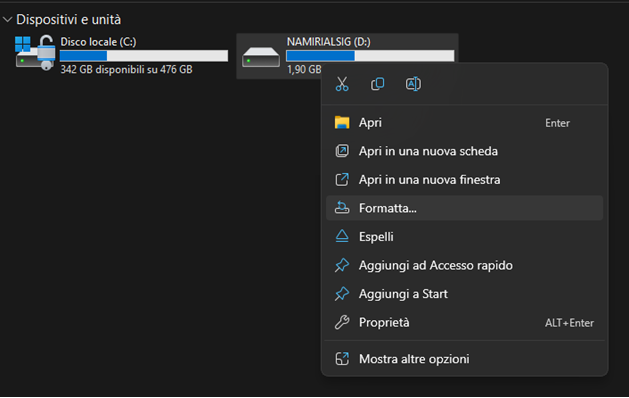
- Cliccare su Formatta...
- Nella finestra di configurazione di formattazione, assicurarsi di aver selezionato:
- File system a FAT32
- Etichetta di volume a NAMIRIALSIG
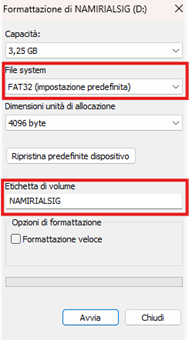
- Cliccare su Avvia per eseguire la formattazione.
- Confermare eventuali messaggi di avviso.
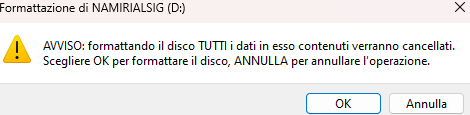
Terminata la formattazione, estrarre il contenuto del file .zip precedentemente scaricato nel token:
- Fare tasto destro sul file namirialsign_portable_X.YY.ZZZ_release_portable.zip e selezionare Estrai tutto...
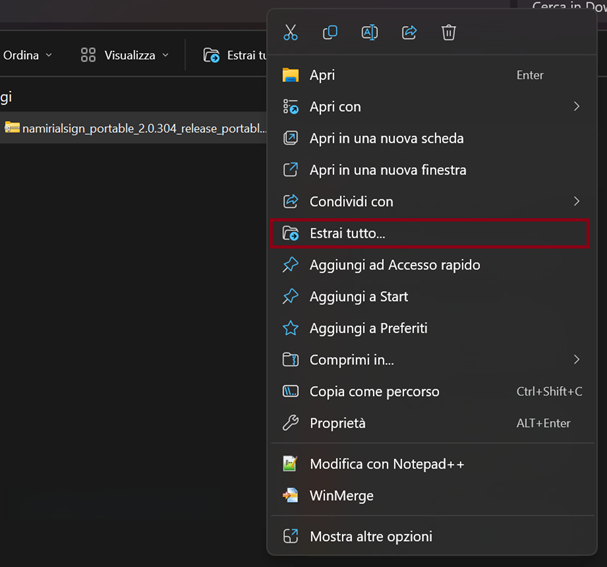
- Selezionare l’unità associata al token come destinazione.
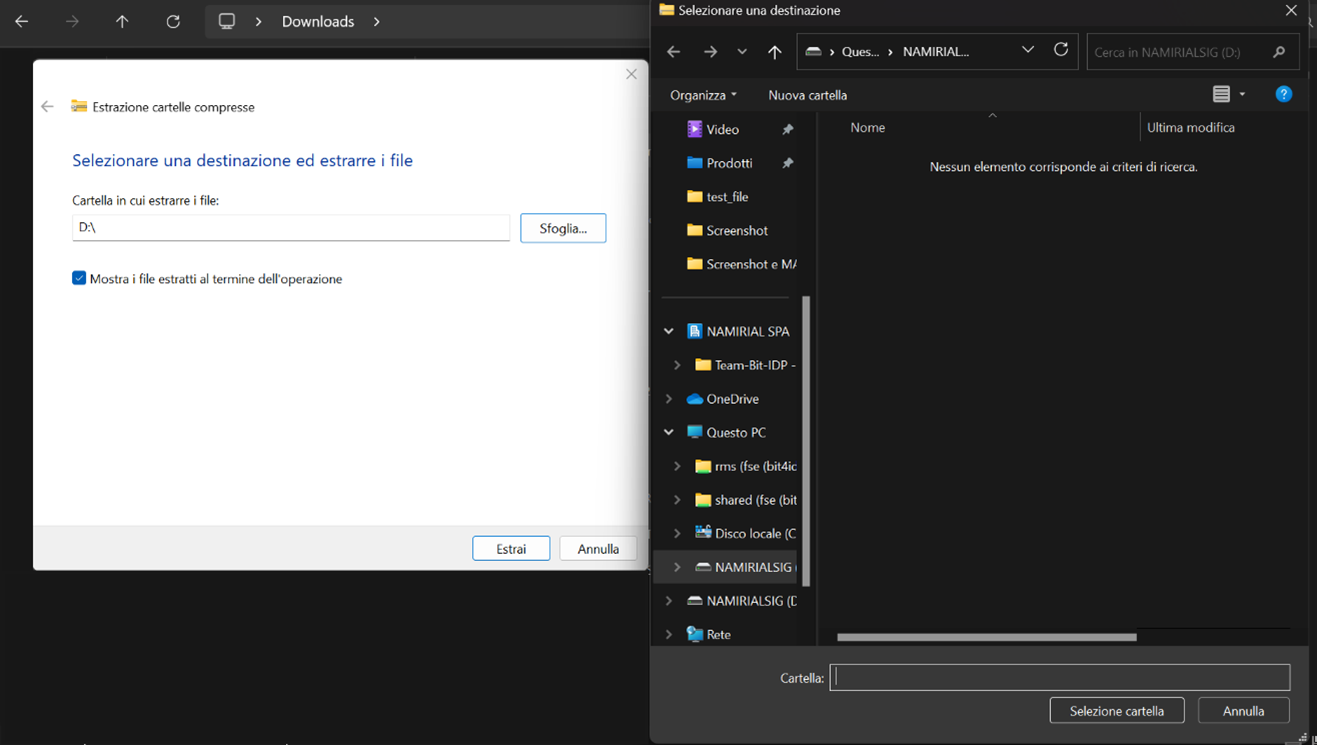
- Cliccare su Estrai e attendere il completamento.
- Scaricare il pacchetto di installazione qui.
- Inserire il token nel Mac e aprire Utility Disco (da Spotlight: ⌘ + Spazio e digitare “Utility Disco”).
- Selezionare il dispositivo fisico della chiavetta sulla sinistra e cliccare su “Inizializza”.
- Impostare:
- Nome: a scelta
- Formato: MS-DOS (FAT32)
- Confermare l’operazione cliccando su “Inizializza”.
- Trascinare il file .zip scaricato all’interno del token e fare doppio clic per estrarlo (si decomprimerà automaticamente creando una cartella).
- Eliminare il file .zip originale e spostare tutti i file contenuti nella cartella appena estratta direttamente nella root del token, in modo che non ci sia una struttura del tipo “TOKEN/cartella/file”, ma “TOKEN/file”.
Scaricare il pacchetto di installazione qui.
Collegare il token al computer e aprire l'applicazione Dischi (Disks) dal menu delle applicazioni.

- Selezionare l'unità USB del token dall'elenco di sinistra (es. 4,0 GB Drive).
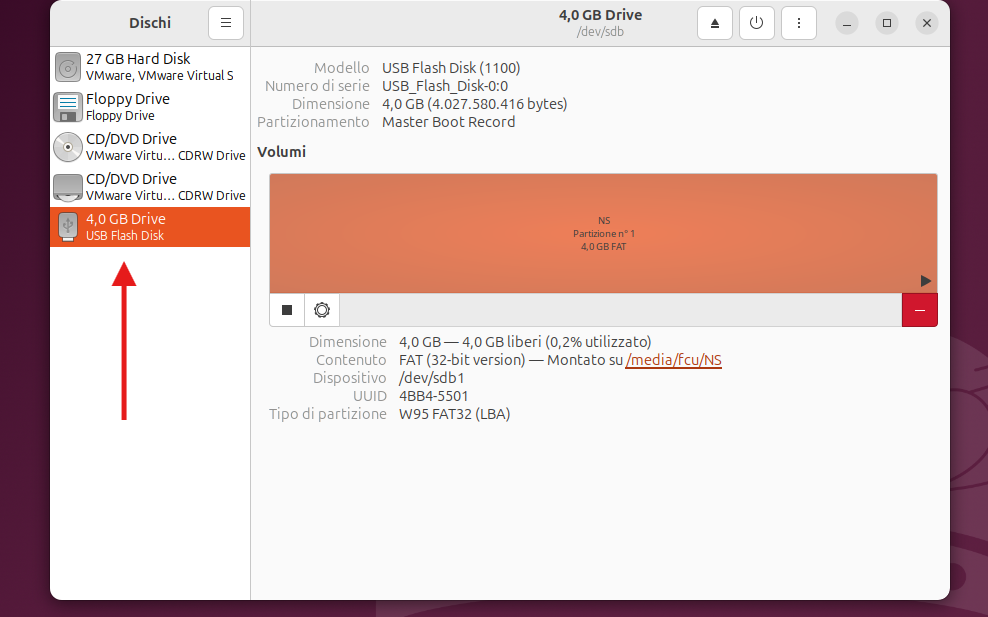
- Eseguire la formattazione del supporto hardware:
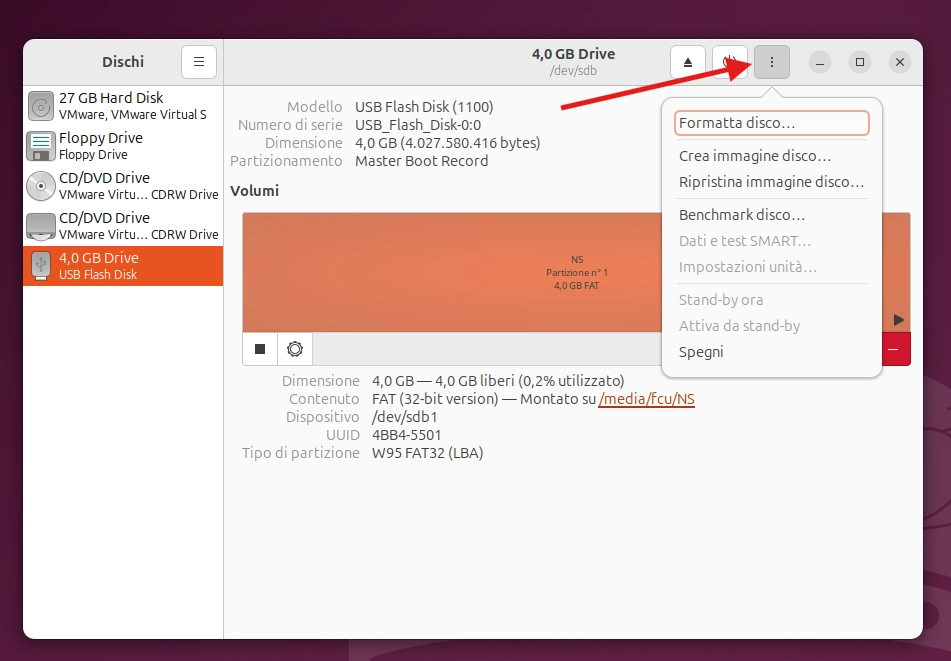
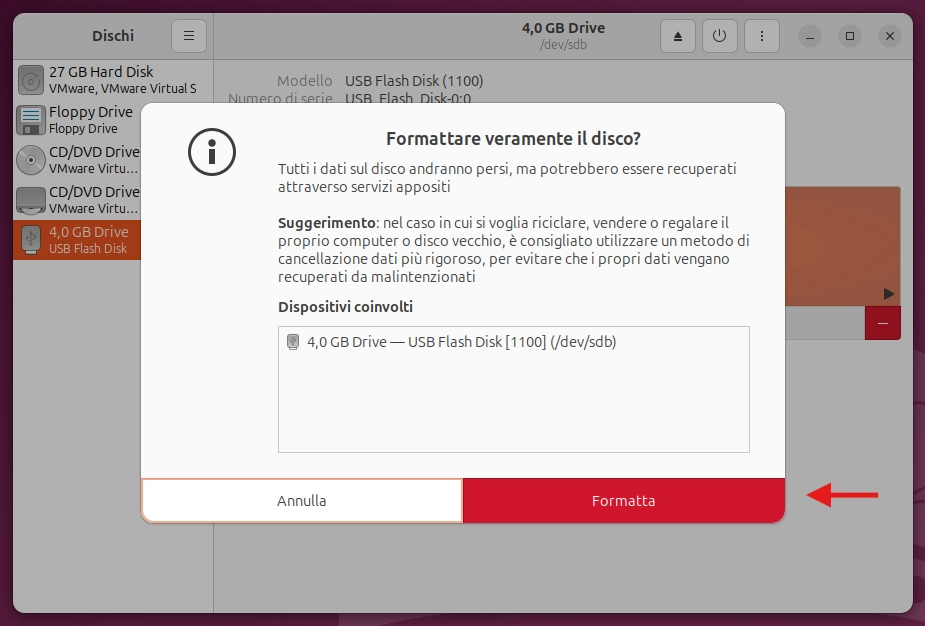
- Cliccare sul menu con i tre puntini verticali in alto a destra e selezionare Formatta disco...
- Impostare il partizionamento su Compatibile con tutti i sistemi e dispositivi (MBR/DOS).
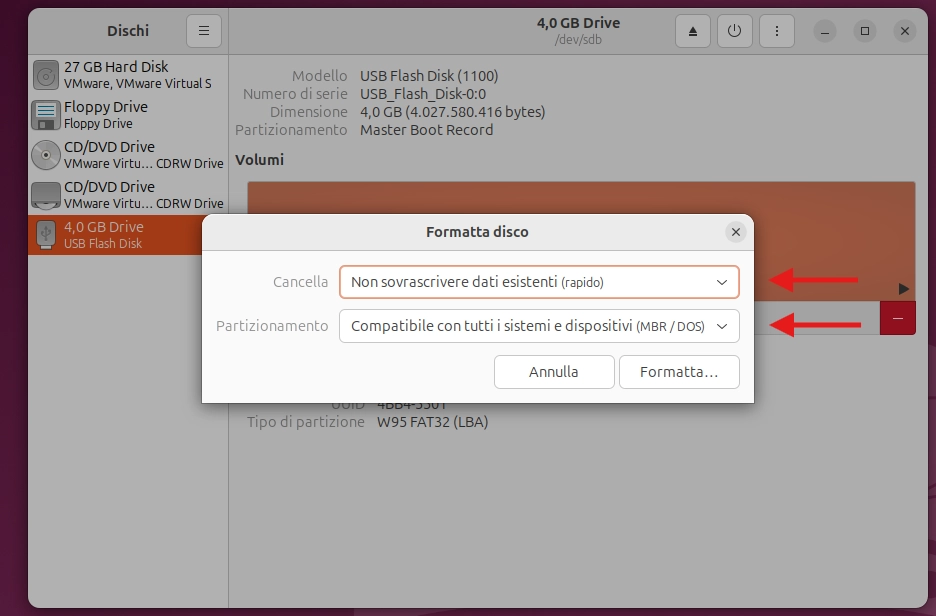
- Cliccare su Formatta e confermare l'azione inserendo la password di sistema se richiesto.
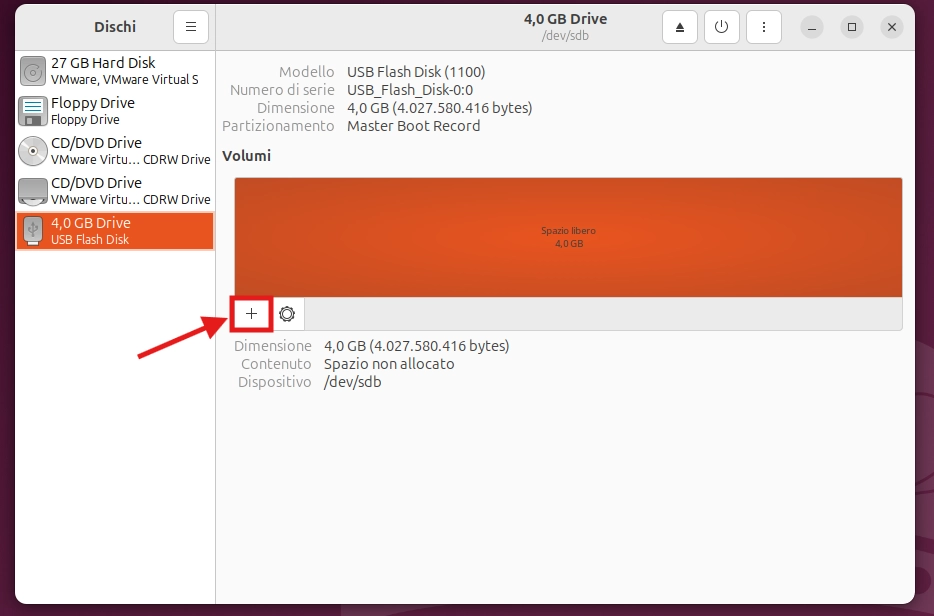
- Creare il nuovo volume FAT32: Cliccare sul pulsante + (Più) sotto la barra dei volumi ora non allocati.
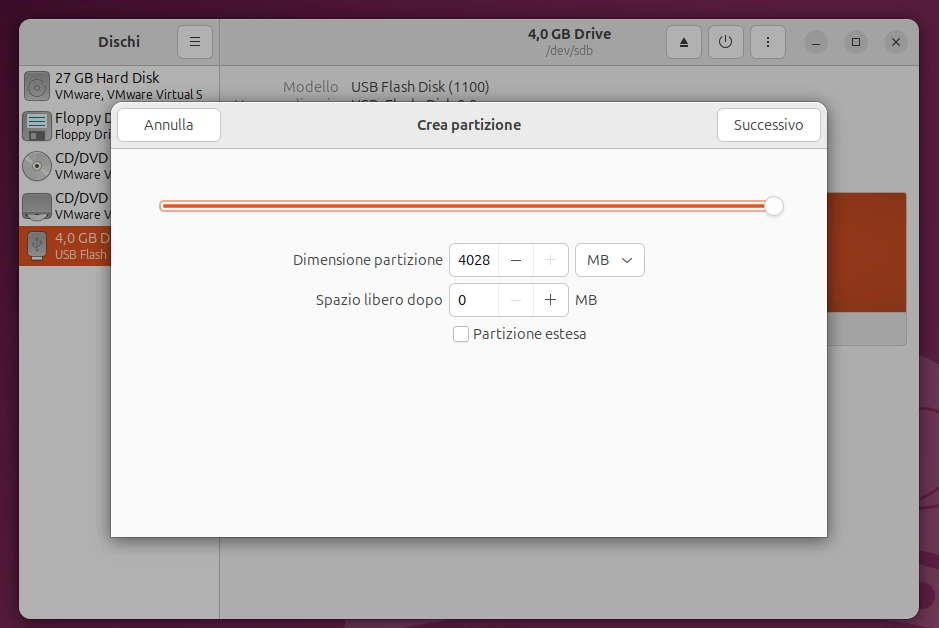
- Lasciare la dimensione massima e premere Avanti.
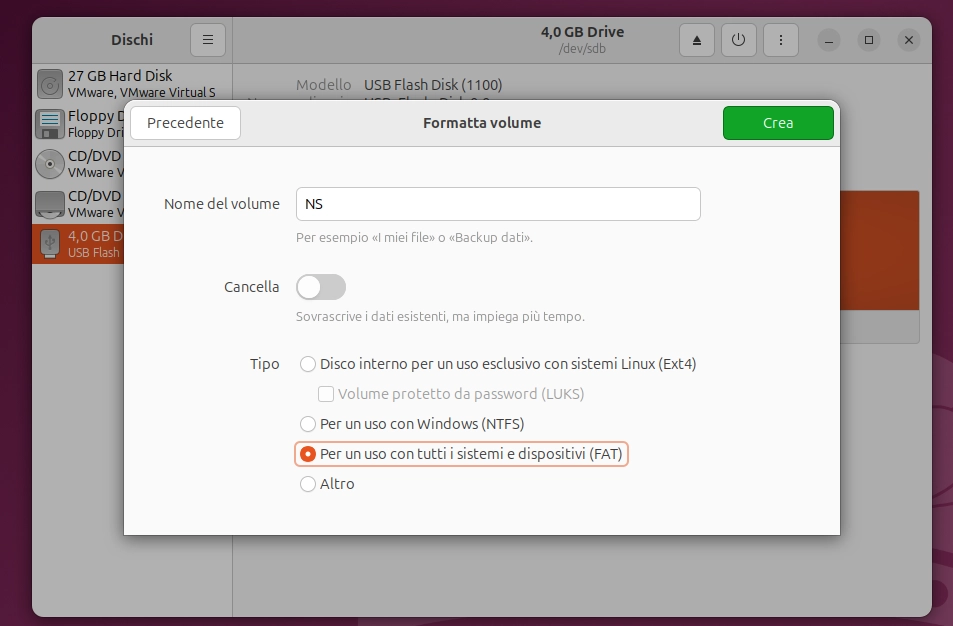
- Nel campo Nome del volume, inserire NS o qualsiasi altro nome si voglia. Selezionare l'opzione FAT (Compatibile con tutti i sistemi e dispositivi).
- Cliccare su Crea.
- Fare doppio clic sul file .zip scaricato per aprirlo con il Gestore di Archivi, cliccare su Estrai e selezionare come destinazione la cartella principale (root) del token appena formattato.