Questa funzionalità permette di firmare digitalmente uno o più documenti con certificati elettronici.
La procedura da seguire è molto semplice e viene descritta nei sottoparagrafi che seguono. Prima di avviare l'operazione è bene controllare di aver inserito la smart card nel lettore o il token nella porta USB o di avere un account di firma remota configurato (o di sigillo elettronico o firma automatica, che da qui in poi verranno trattati come firma remota salvo differenze).
È possibile avviare l'operazione di firma in una delle seguenti modalità:
Cliccando sul bottone "Firma" nel menù a sinistra sempre presente;
Cliccando sul bottone "Seleziona per firmare" presente nella pagina Home nella card "firma";
Trascinando uno o più file sulla card "firma" presente nella Home.
I file selezionati apparirrano raccolti in tab separati. Se necessario, è anche possibile aggiungerne dei nuovi con il tasto + oppure rimuoverne alcuni con il tasto x.
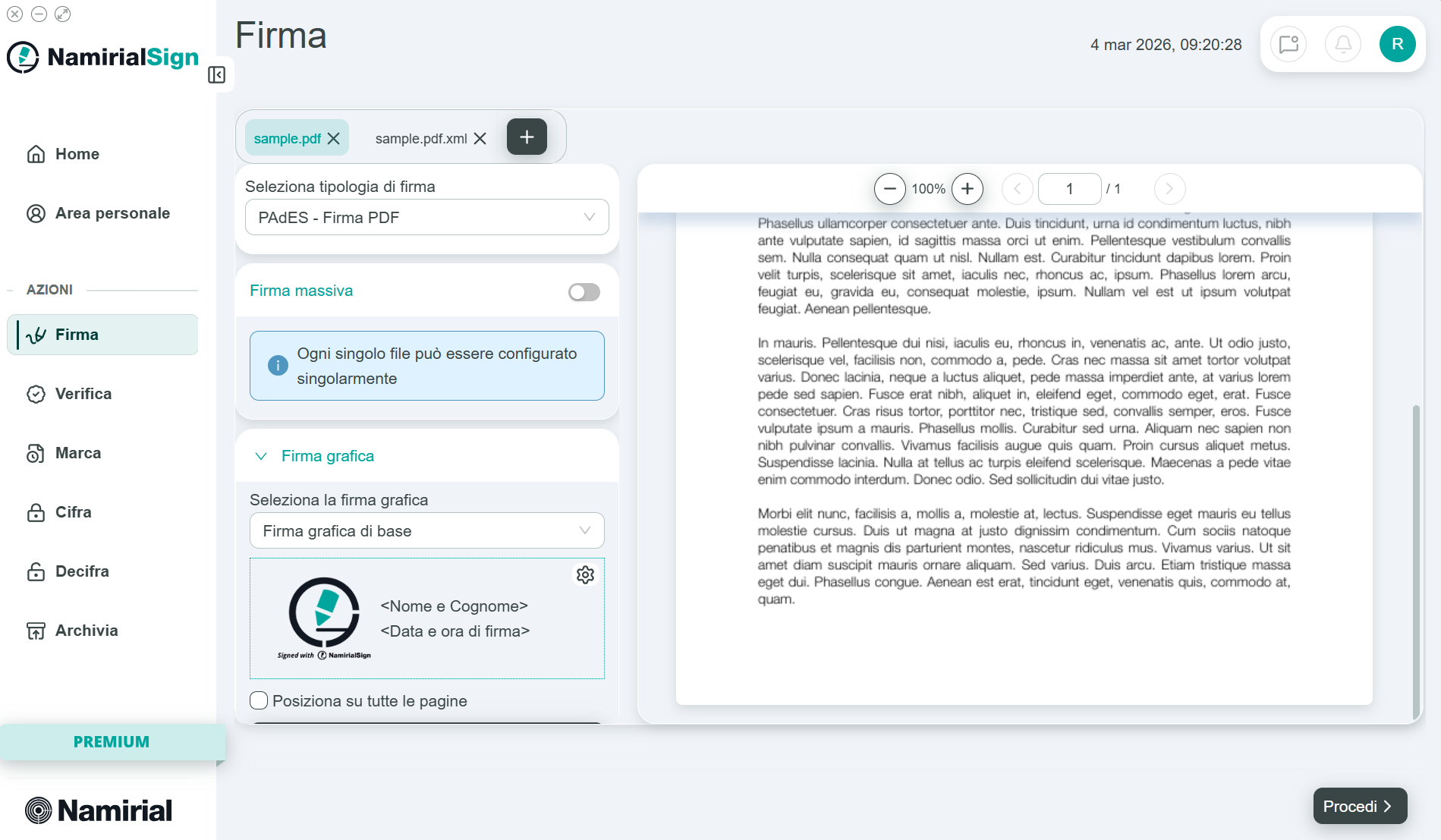
Sezione "Firma massiva" (presente solo se sono stati caricati più file)
Gli utenti con un piano Premium avranno la possibilità di configurare tutti i file individualmente mantendo disabilita la voce "Firma massiva" . Gli utenti con un piano Free se mantengono disabilitata la voce firmeranno esclusivamente il primo file selezionato.
Abilitare la firma massiva consente di utilizzare le stesse configurazioni per tutti i file da firmare, sia per Premium che per Free.
Sezione "Seleziona tipologia di firma"
È un menù a tendina dal quale è possibile selezionare la tipologia di firma, a scelta tra:
| Estensione | Descrizione |
|---|---|
| PAdES | È possibile applicarlo su file con estensione .pdf, generando un file .pdf firmato. Gli utenti premium possono anche scegliere di convertire il file PDF non firmato in formato PDF/A. |
| CAdES | È possibile applicarlo su file con qualsiasi estensione, generando un file .p7m firmato. |
| XAdES | È possibile applicarlo su file con qualsiasi estensione, generando un file .xml firmato. |
| ASiC-S CAdES ASiC-S XAdES | È possibile applicarlo su file con qualsiasi estensione, generando un file .asics firmato. |
Sezione "Firma Grafica" (presente solo per firma PAdES)
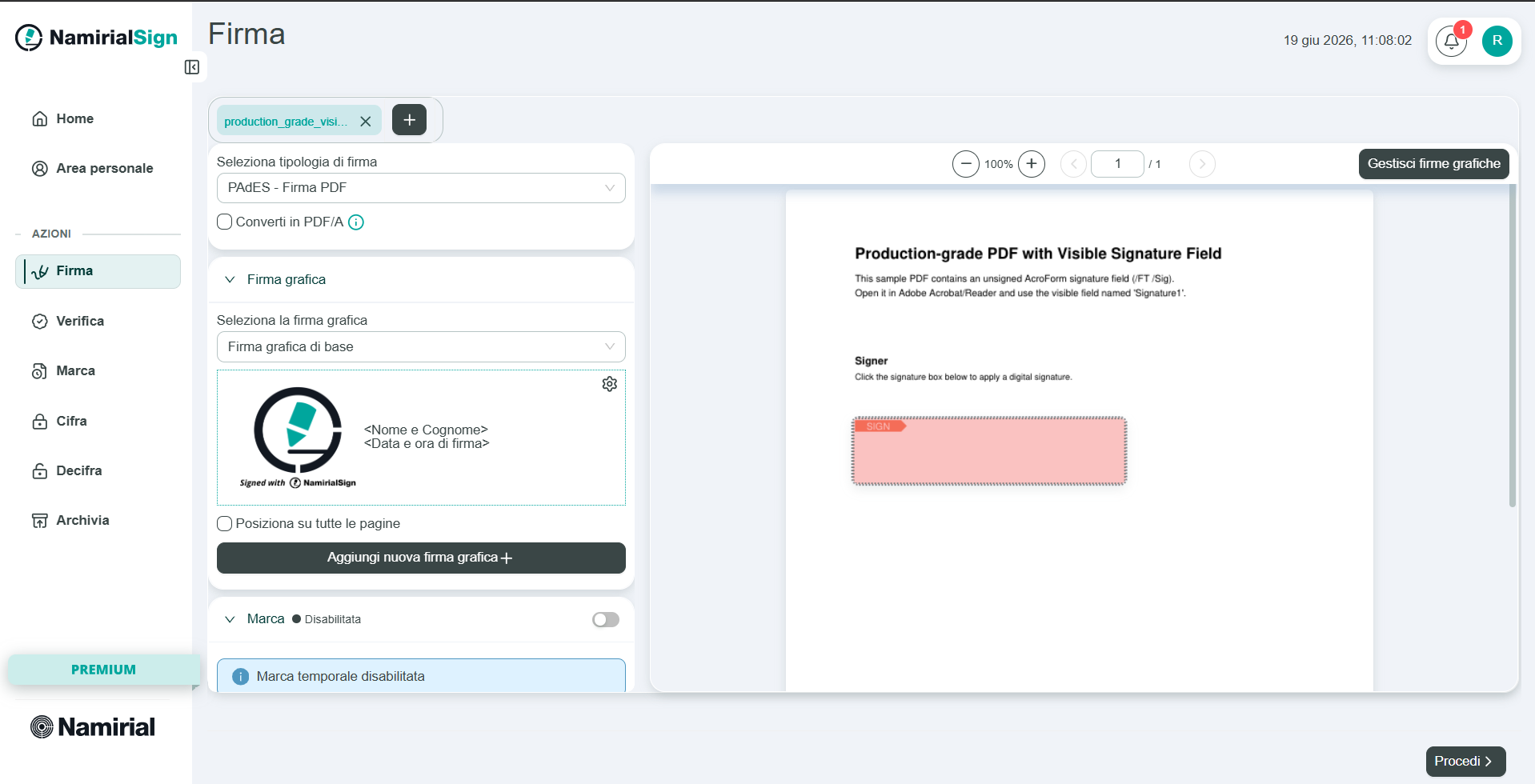
In questa sezione è possibile scegliere il talloncino di firma grafica da applicare al documento.
È anche eventulamente possibile configurarne uno nuovo con il pulsante "Aggiungi nuova firma grafica +".
 La configurazione di un talloncino di firma personalizzato è una funzionalità PREMIUM.
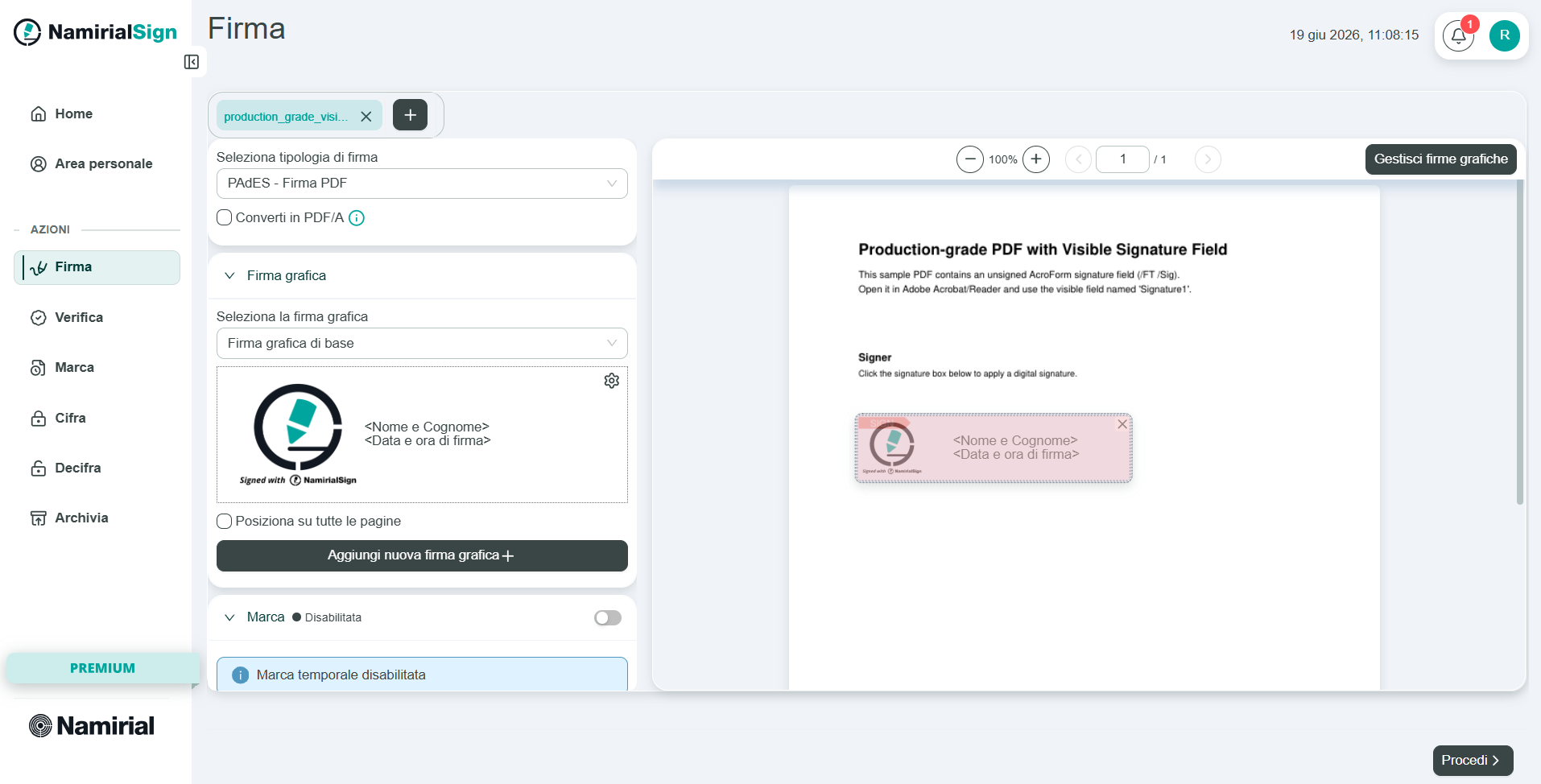
Una volta scelto il talloncino di firma, se non è stata abilitata la firma massiva, per aggiungere una firma grafica sarà sufficiente fare doppio click sulla pagina in anteprima a destra dove si vuol inserire la firma. Se si vuole che la firma sia applicata su tutte le pagine, sarà sufficiente spuntare la voce apposita "Posiziona su tutte le pagine".
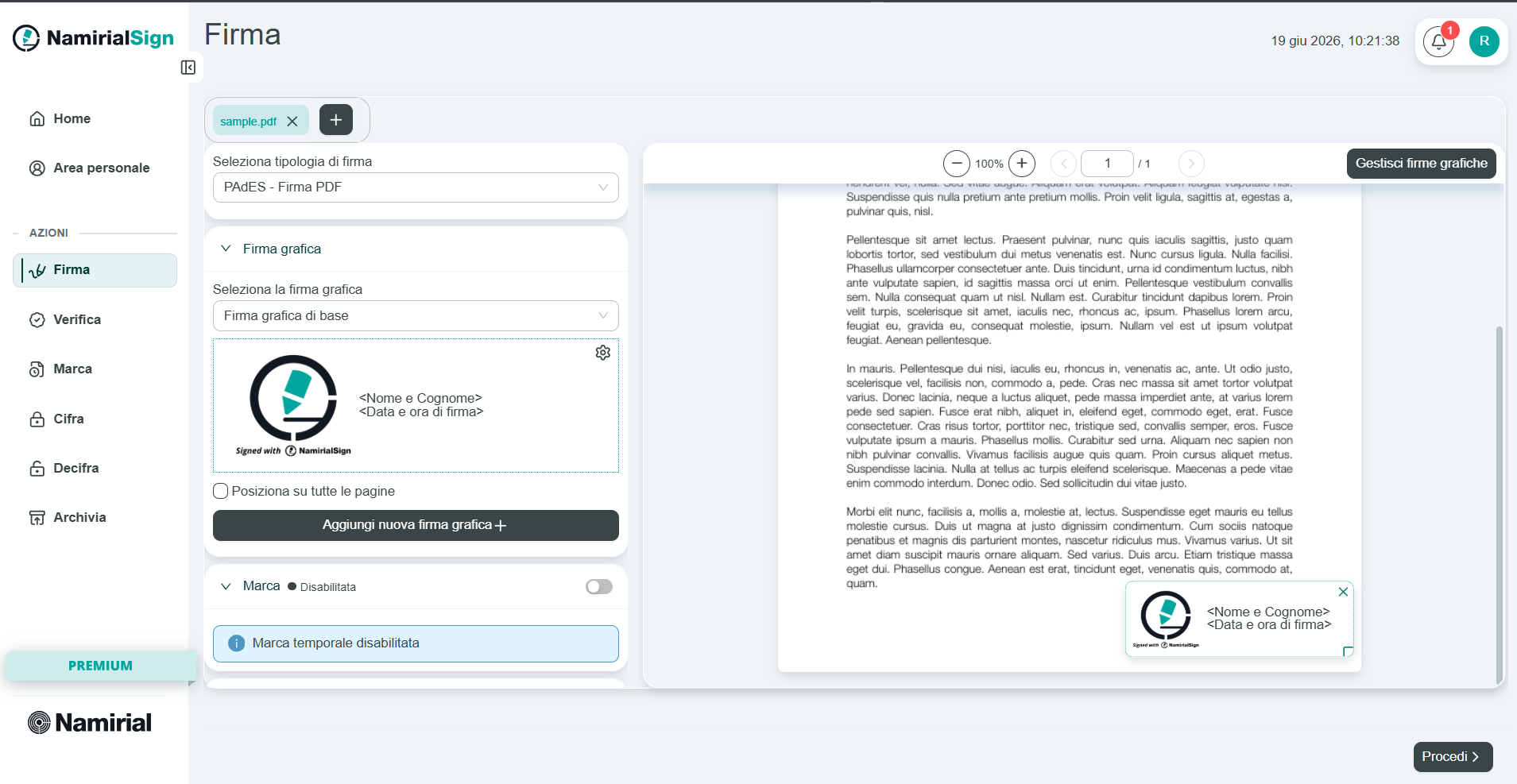
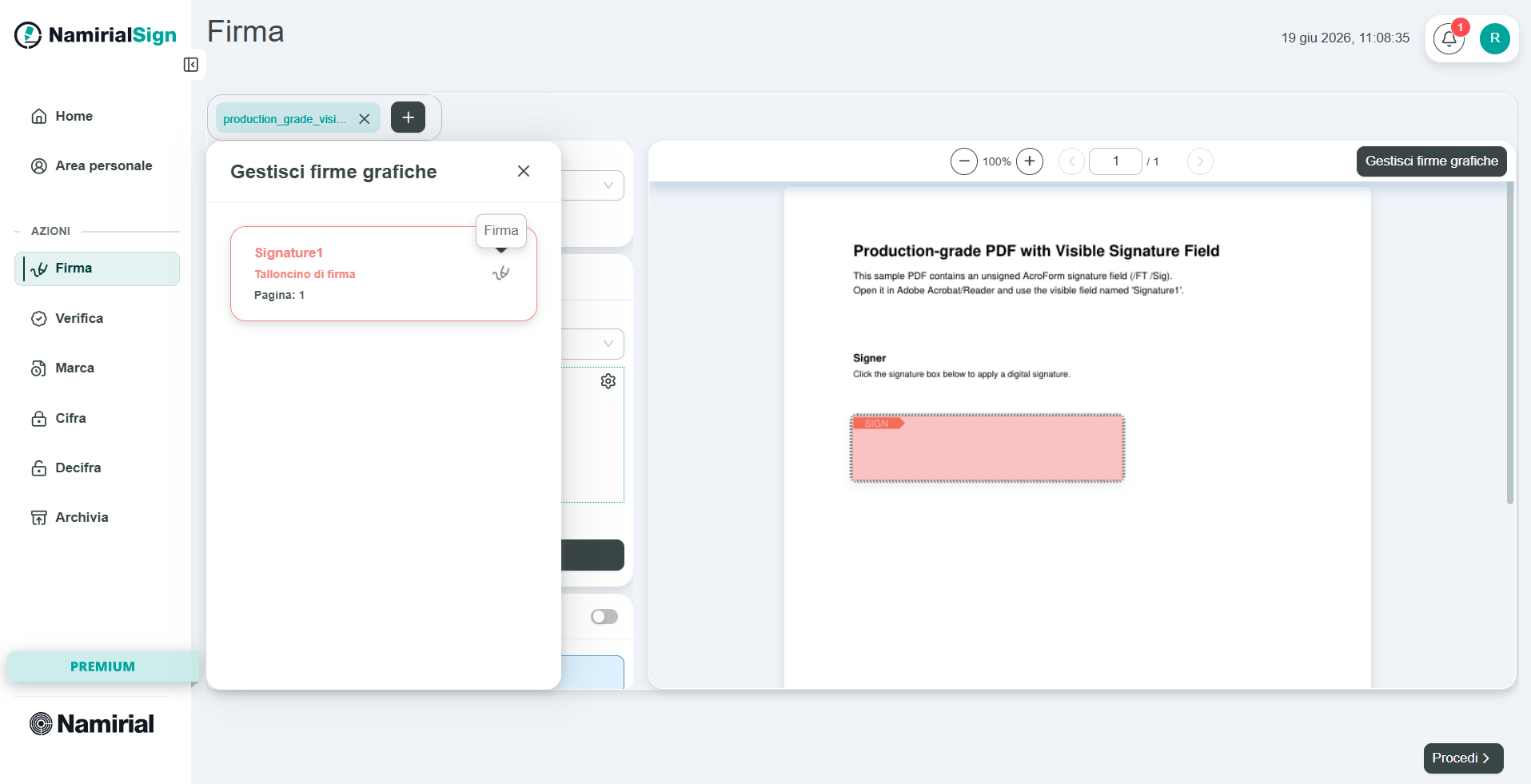
Cliccando su "Gestistisci firme grafiche" si aprirà un menu dove verranno visualizzate tutte le firme grafiche presenti nel documento.
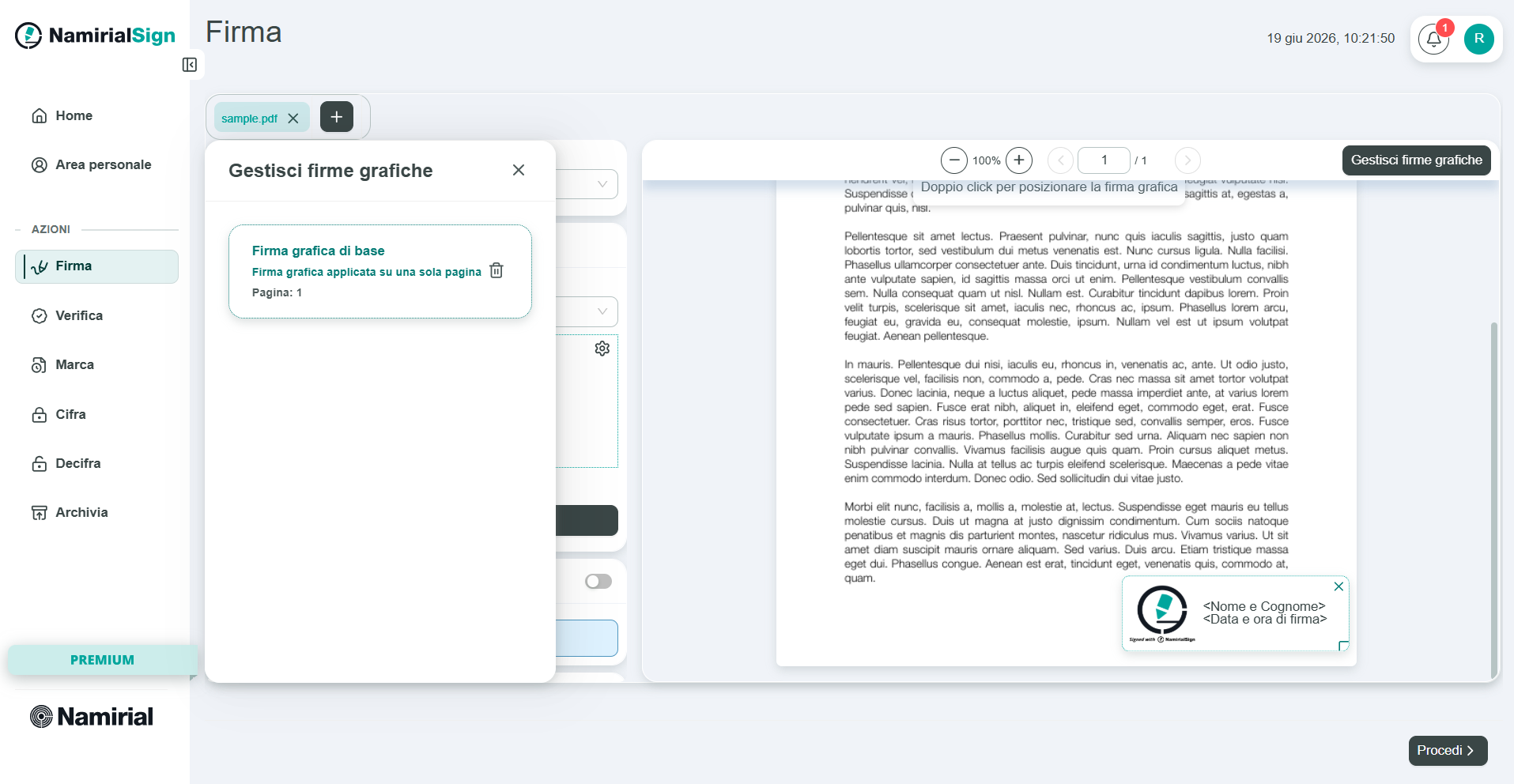
Alcuni pdf hanno dei campi di firma specifici. Facendo doppio click lì sopra, la firma grafica verrà apposta nel rispettivo riquadro. Questi campi sono anche visibili nel pannello di gestione delle firma ed è quindi possibile compilarli anche da lì.
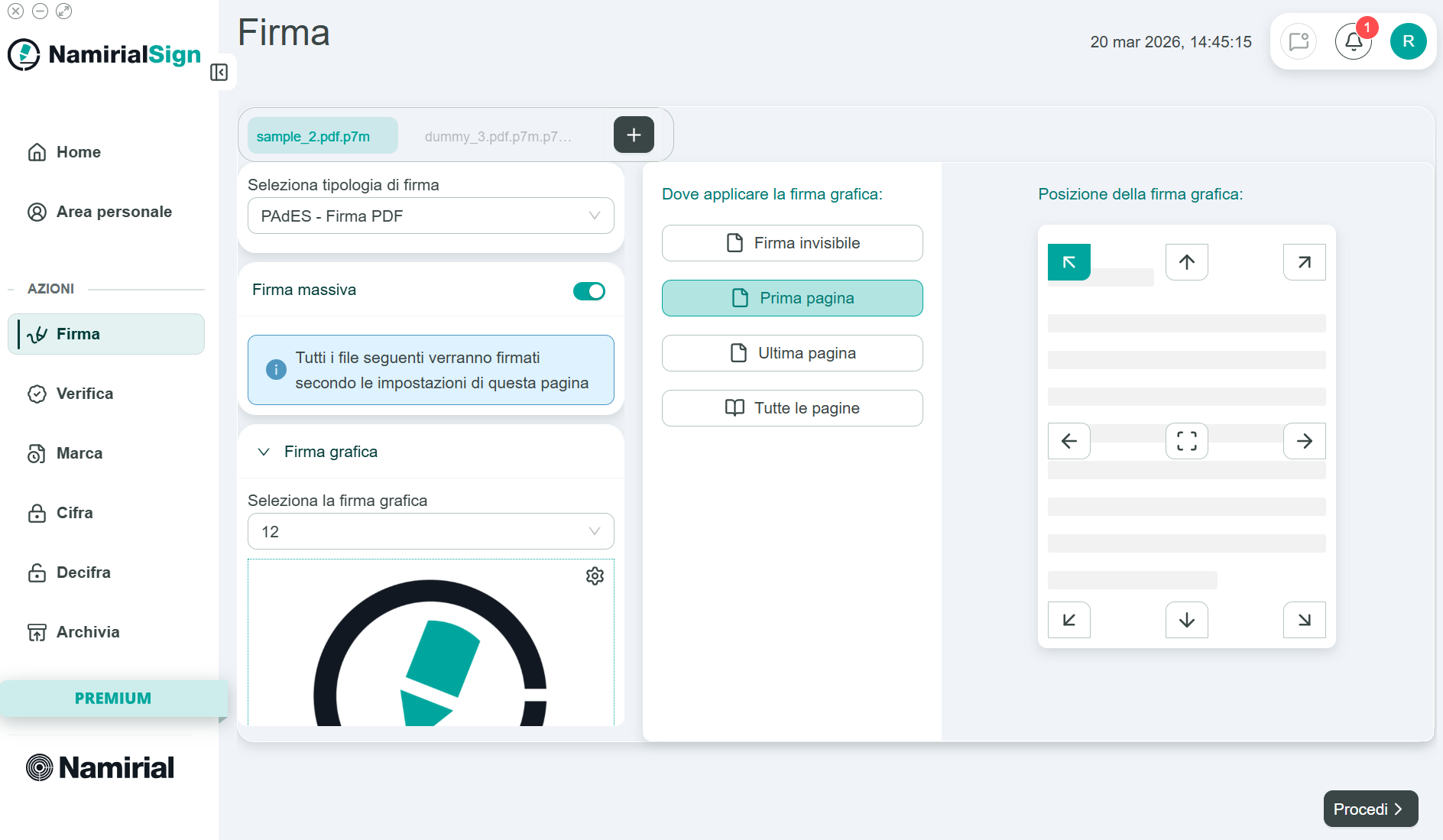
In modalità di firma massiva, invece, al posto dell'anteprima apparirà una configurazione dove sarà possibile scegliere dove e se applicare la firma grafica.
Sezione "Marca temporale"
Dopo aver abilitato la sezione, viene mostrato un menù a tendina comprendente le marche temporali configurate nell'area personale. Se si vuole aggiungere una nuova marca temporale senza interrompere il flusso di firma è possibile cliccare su "Aggiungi nuova +", configurarla e opzionalmente salvarla.
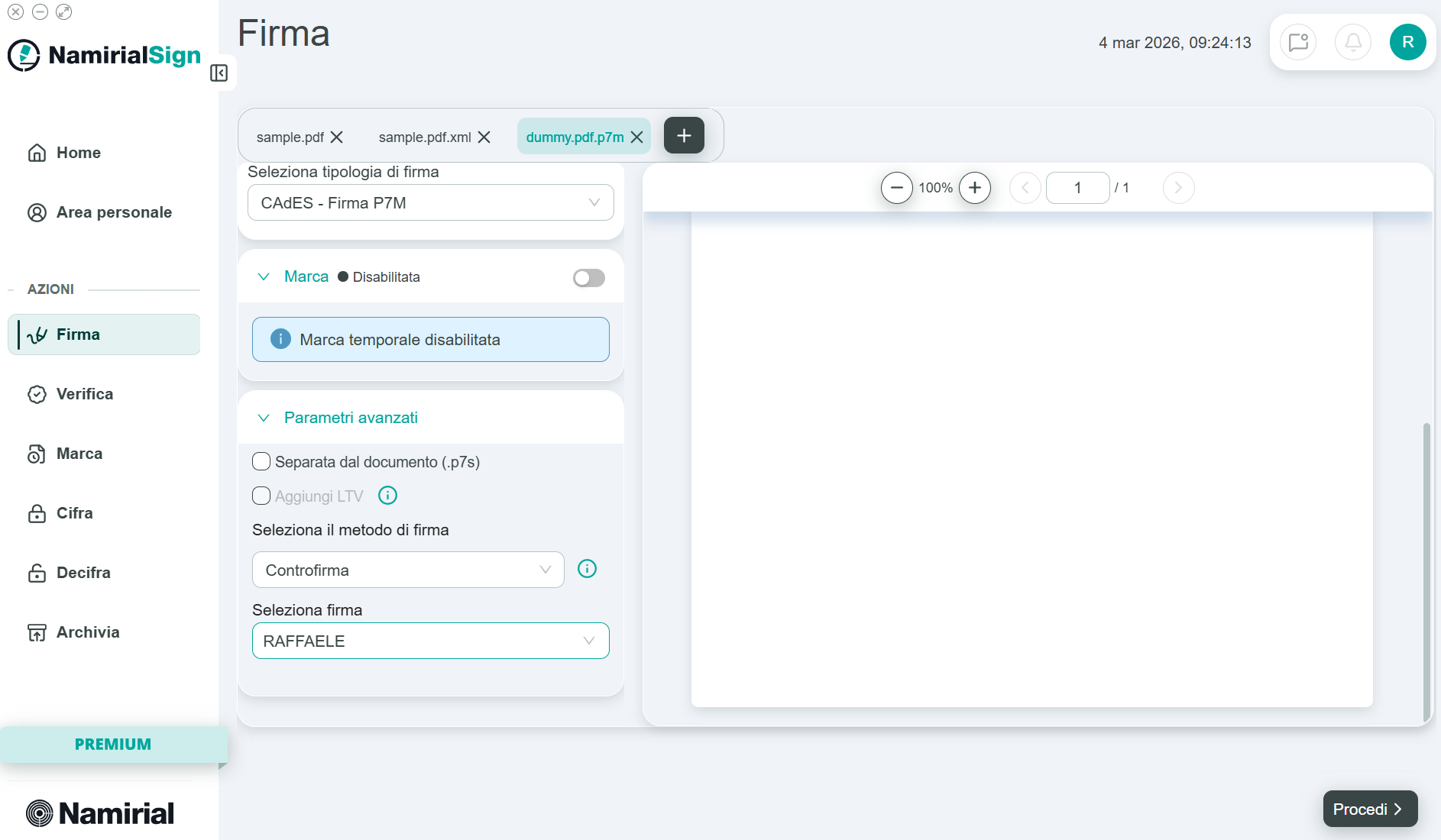
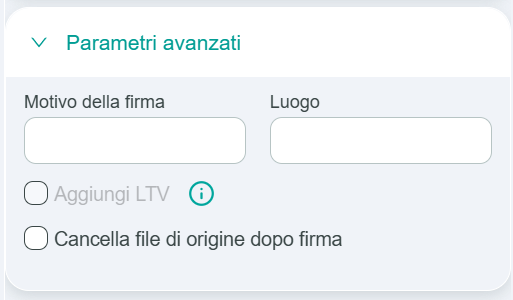
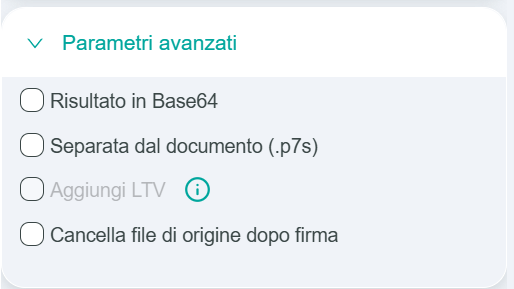
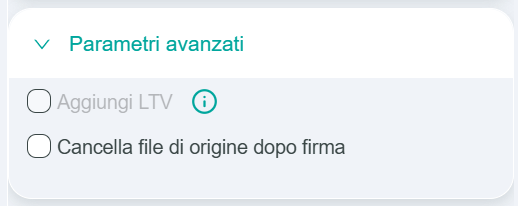
Sezione "Parametri avanzati"
Per una firma PAdES
- è possibile aggiungere due informazioni che saranno visibili in fase di verifica del documento: il motivo della firma e la località.
Per una firma CAdES
è possibile impostare il risultato in Base64, e/o generare una cades separata dal documento (detached);
se si firma un file .p7m già firmato, è possibile scegliere una delle tre opzioni tra le seguenti:
| Opzione | Descrizione |
|---|---|
Firma parallela  | Applica una firma sul documento al pari delle firme di primo livello già presenti. |
Incapsulata  | Applica una firma sul documento comprensivo delle firme già presenti. |
Controfirma  | Applica una controfirma ad una delle firme già presenti. |
Per tutti i formati di firma
Inoltre in generale, se abilitato il servizio di marca temporale, e se il certificato è ancora valido, è possibile apporre una firma di tipo LTV.
Infine è possibile scegliere se mantenere il file originale dopo la firma o di cancellarlo automaticamente.
Dopo aver configurato tutto, premere su "Procedi". Lo step successivo consiste nella scelta del certificato e della cartella di destinazione (quest’ultima configurazione non è dispobile per web).
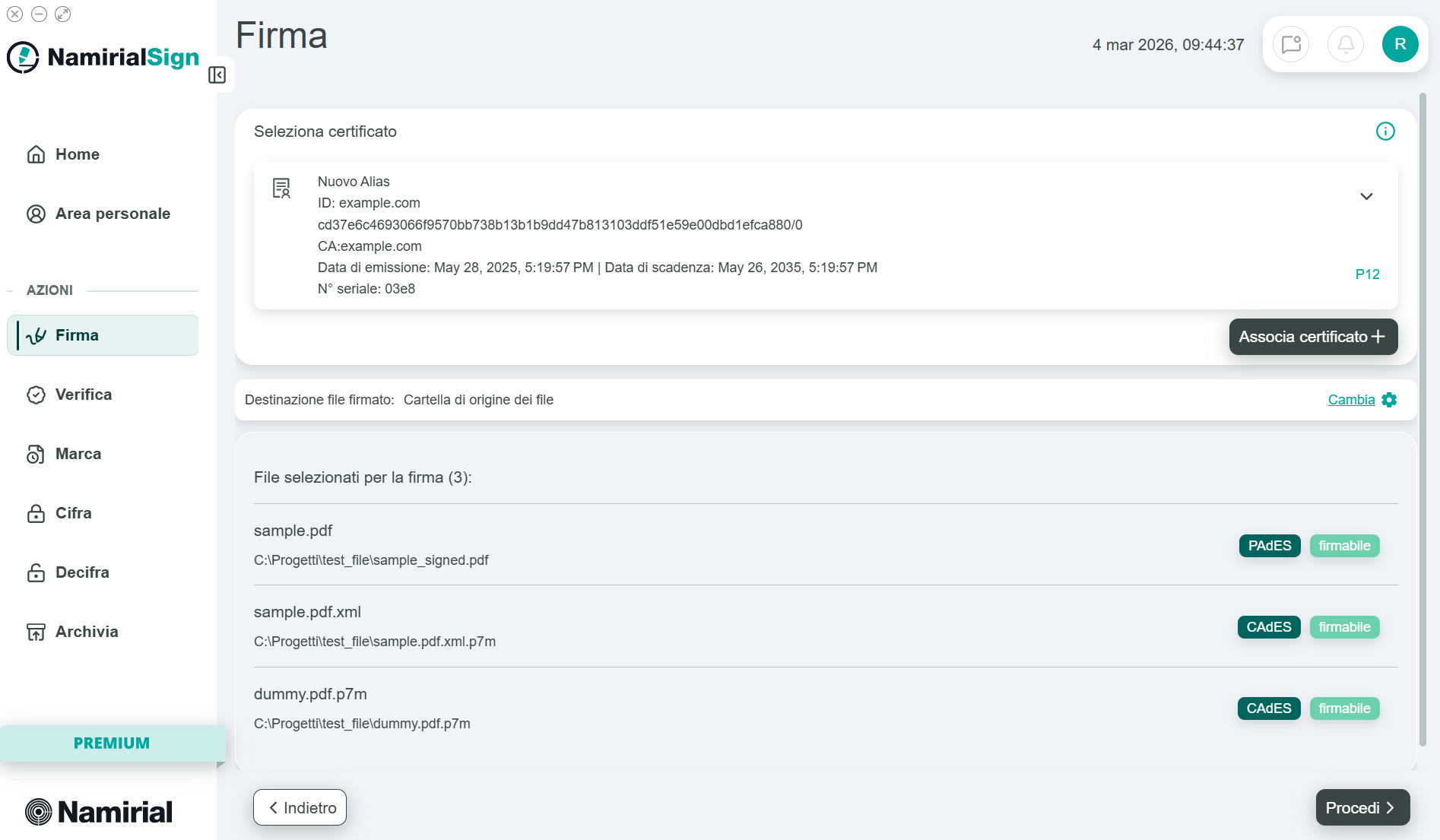
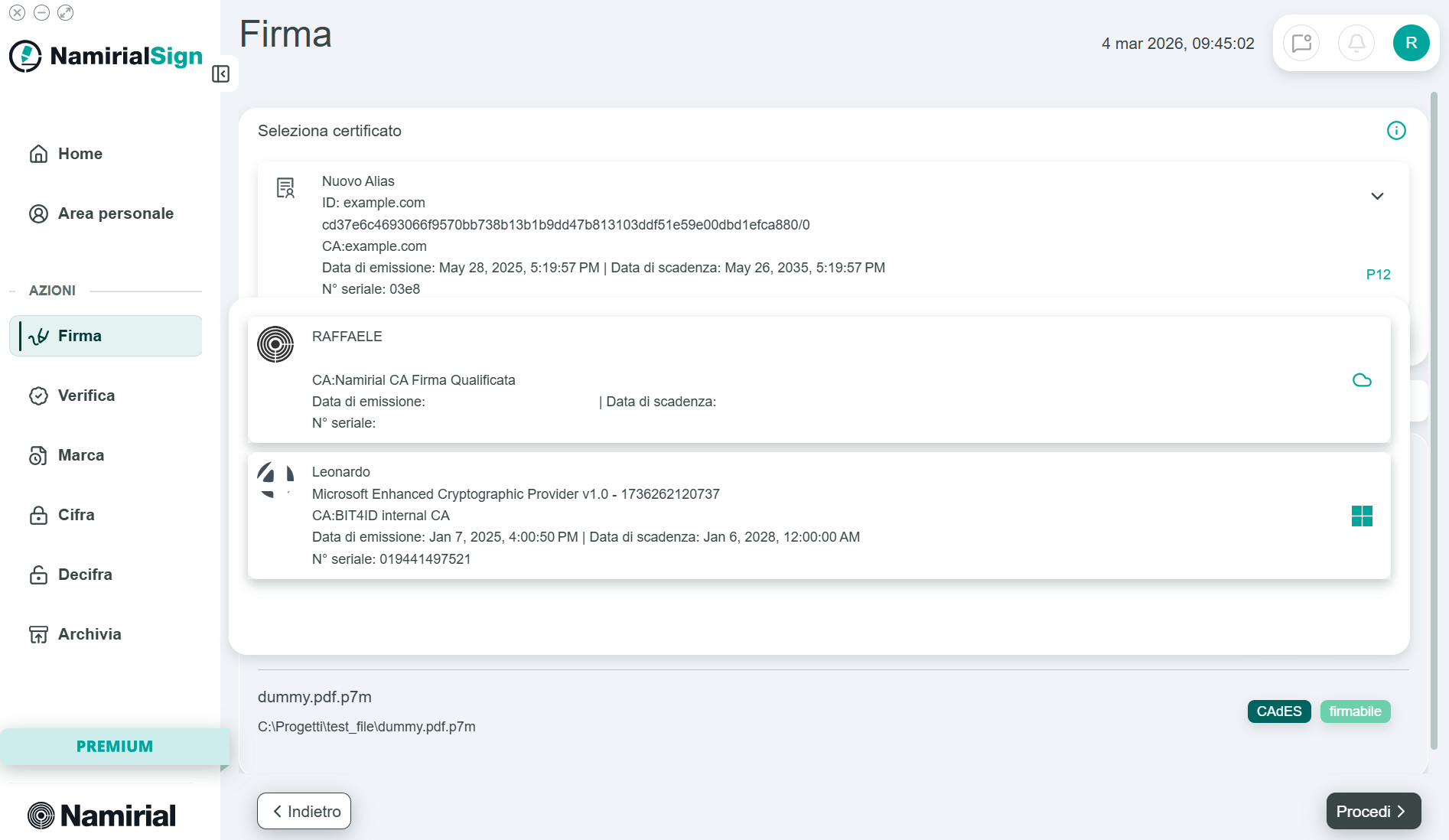
La destinazione dei file firmati può essere cambiata cliccando su "Cambia".
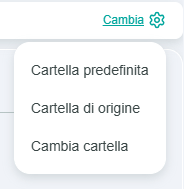
Sono possibili tre alternative:
Cartella predefinta, configurabile nelle impostazioni
Cartella di origine, che posiziona i documenti firmati nelle cartelle dei file sorgente.
Cambia cartella, che consente di scegliere dove salvarli.
Una volta terminato, il tasto "Procedi" porterà alla schermata di inserimento PIN:
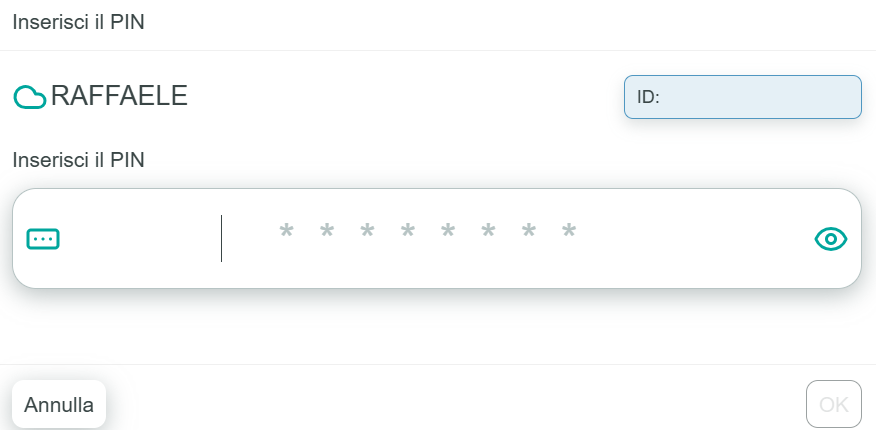
Premere "OK" dopo aver inserito il PIN.
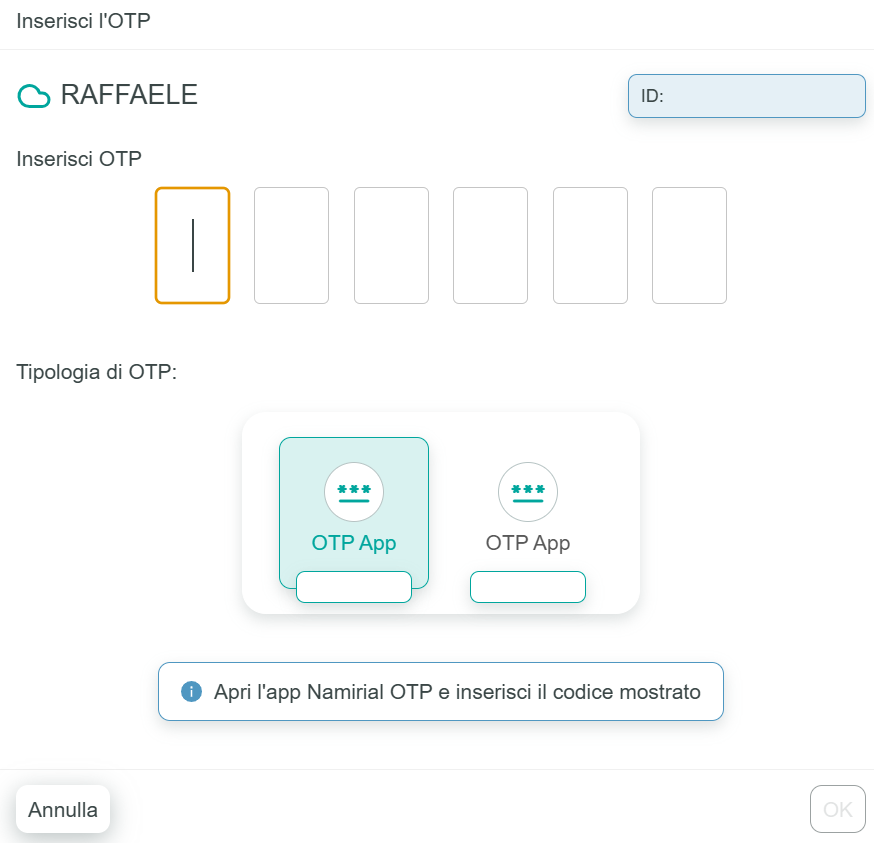
Nel caso di firma remota sarà richiesto anche un OTP ottenibile con uno dei metodi possibili per la firma remota Namirial: app Namirial OTP, che deve essere già stata configurata in fase di enrollment della firma remota, OTP via SMS o OTP hardware. Premere "OK" dopo aver inserito l'OTP.
A questo punto è necessario attendere che venga eseguita la firma su tutti i file; viene mostrato un report con la lista dei file che il software sta firmando, e lo stato di completamento.
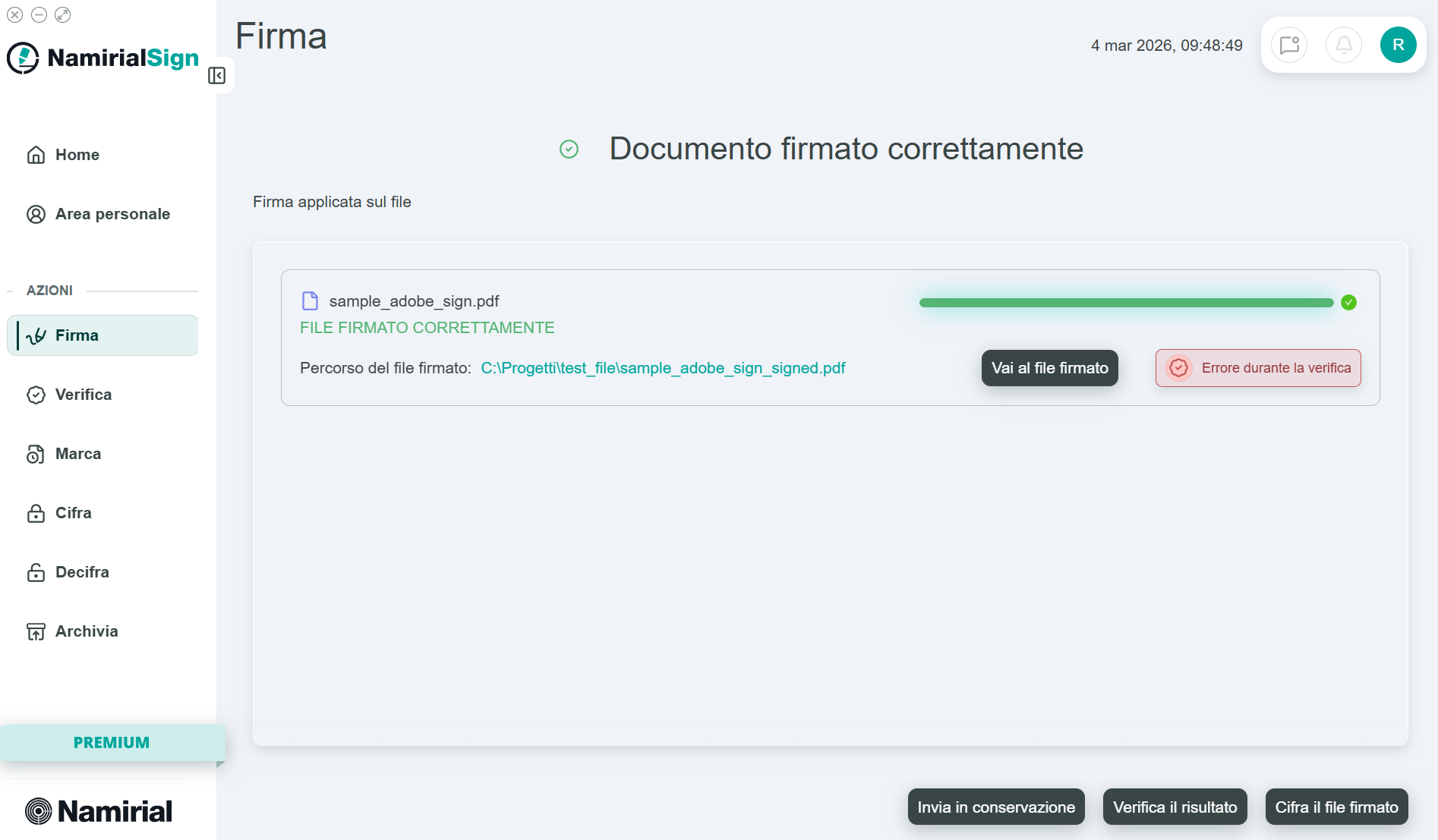
Alla conclusione del processo di firma, se il documento dovesse avere problemi sulla validità della firma apposta, verrà indicato con un messaggio "Errore durante la verifica".

Nel caso in cui il PIN o l'OTP non fossero corretti viene chiesto di reinserirlo, mostrando anche il relativo messaggio di errore.
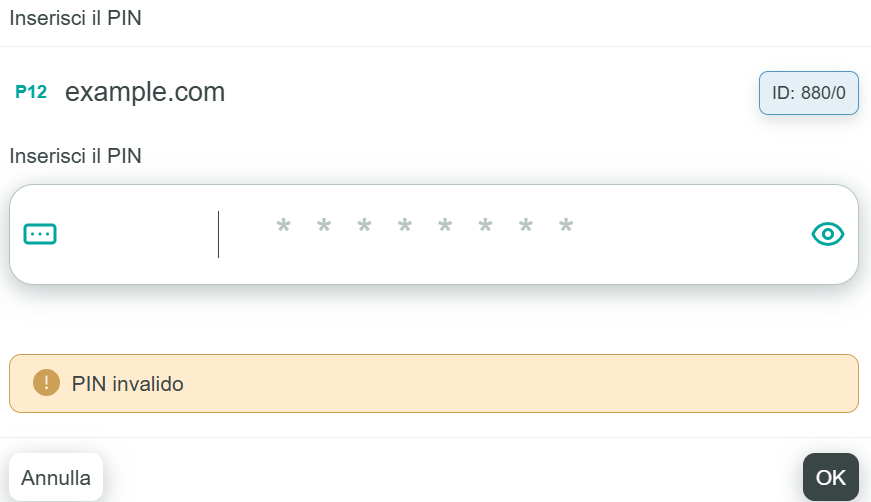
Namirial Sign gestisce nuovi tentativi per un massimo di:
5 tentativi per PIN e OTP di firma remota
3 tentativi per PIN dei dispositivi locali
3 tentativi per PIN dei P12