Namirial Sign permette di verificare la validità di un file firmato e/o marcato temporalmente.
È possibile avviare l'operazione di verifica in una delle seguenti modalità:
Cliccando sul bottone "Verifica" nel menù a sinistra sempre presente;
Cliccando sul bottone "Seleziona per verificare" presente nella pagina Home nella card "verifica";
Trascinando un file sulla card "verifiche" presente nella Home.
Facendo doppio click su un file .p7m
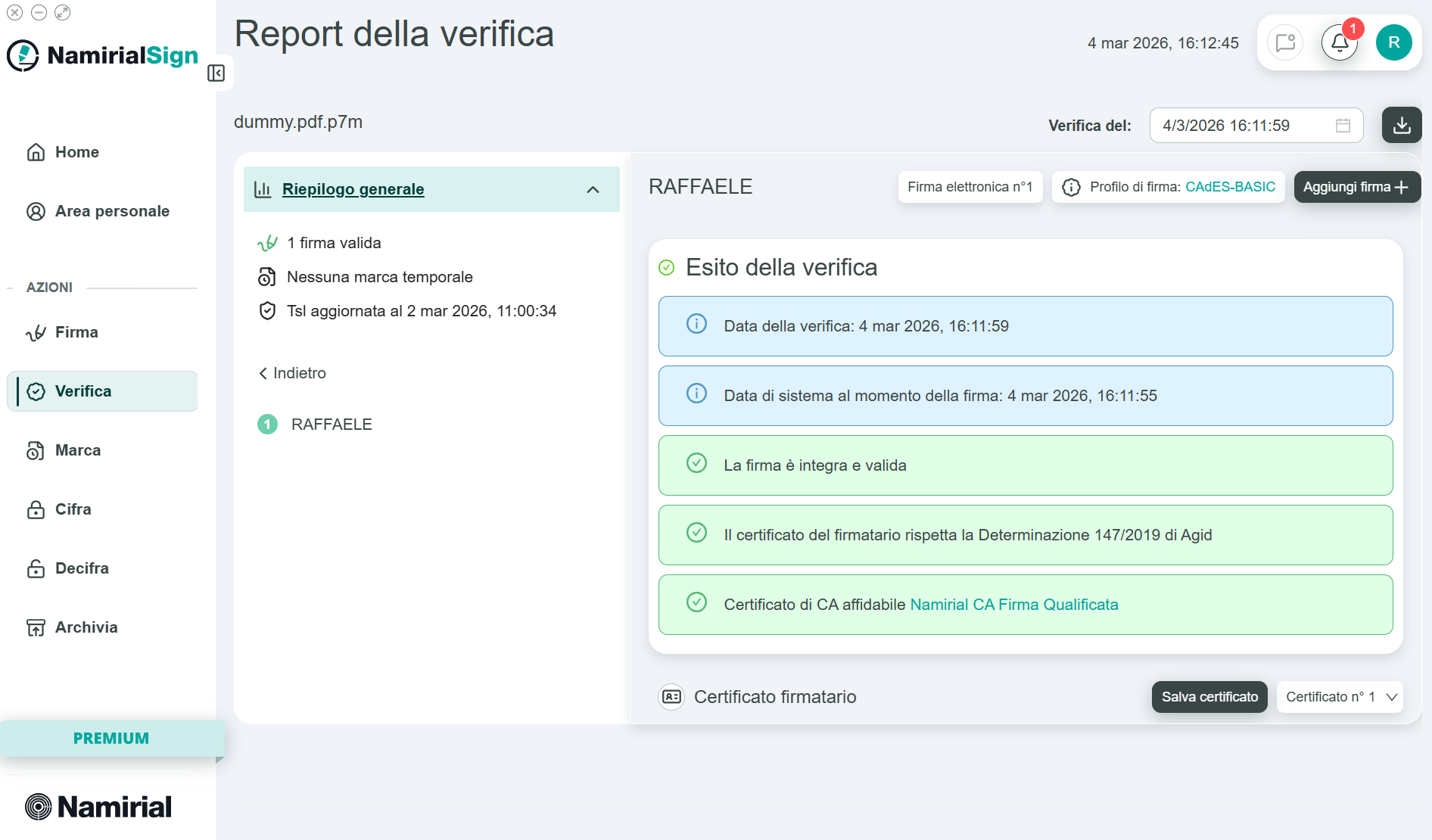
La schermata di Verifica è divisa in due sezioni: a sinistra le firme e le marche temporali, navigabili con il mouse; a destra il riepilogo.
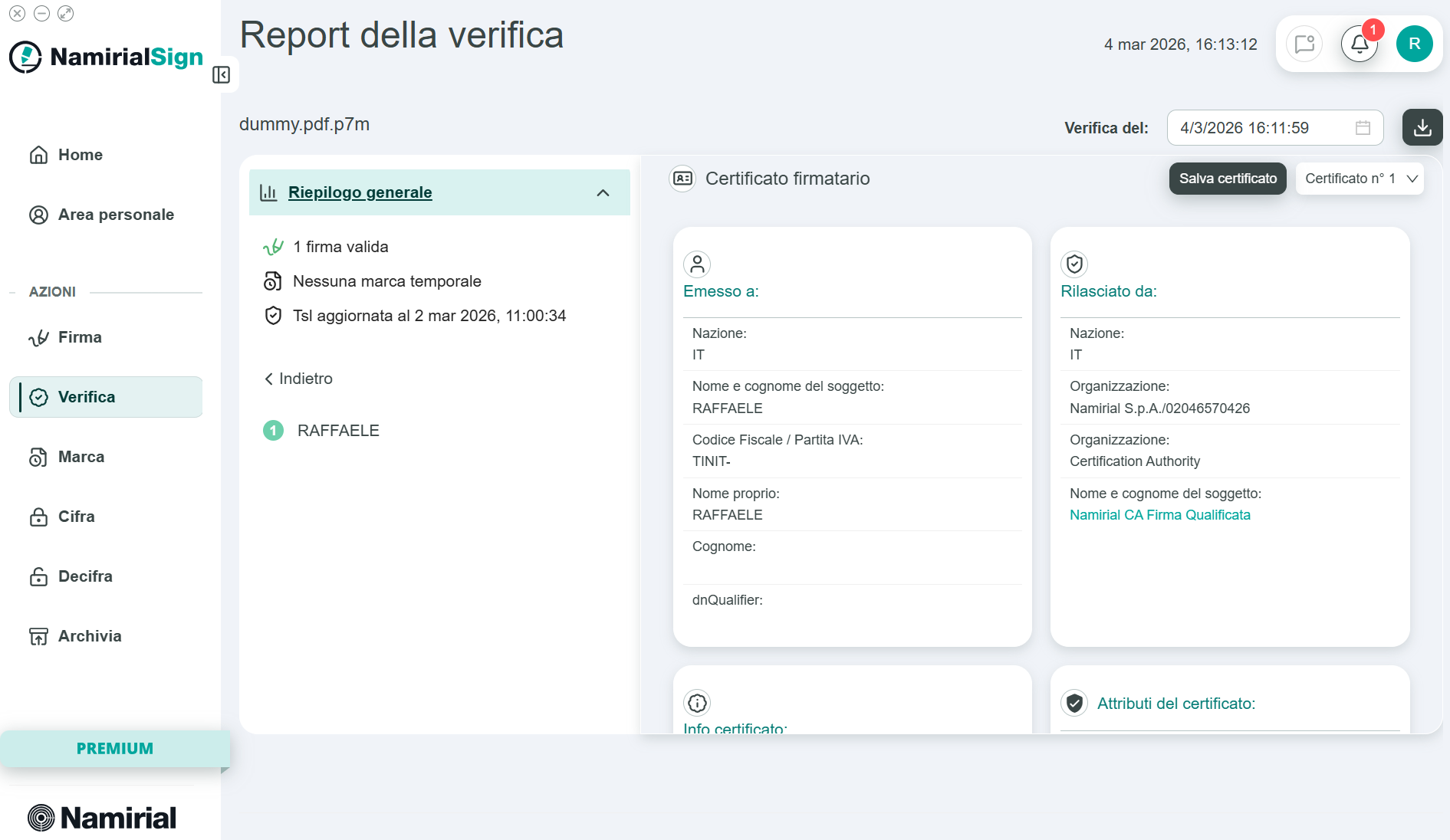
Vengono elencati tutti i certificati dei firmatari del documento. È possibile visualizzare i dettagli di un certificato cliccando su uno di essi e scorrendo per leggere tutte le informazioni sul certificato utilizzato e sulla tipologia di firma.
Dopo aver selezionato una firma o una marca temporale dal menù di sinistra, è possibile anche vedere l'esito della verifica:
| Estensione | Descrizione |
|---|---|
| Verifica Integrata | Viene mostrato l’esito della verifica di integrità del documento firmato, per controllare che non sia stato alterato dopo la firma. Viene inoltre visualizzato il dettaglio relativo al formato del documento firmato/marcato (es.: CAdES-LT, CAdES-B, …). In caso di esito positivo viene mostrato il messaggio: “La firma è integra e valida”. |
| Validità legale | Viene mostrato l’esito del controllo effettuato sull’attributo del certificato (Key Usage) che ne definisce l’utilizzo. Per la normativa italiana, il certificato di firma digitale deve avere il Key Usage valorizzato con il solo valore “Non Repudiation”. In caso di esito positivo viene mostrato il messaggio: “La firma è integra e valida”. |
| Aderenza alle Regole Tecniche previste dalla Normativa vigente | Viene mostrato l'esito del controllo relativo all'aderenza e al rispetto della Normativa Vigente. In caso di esito positivo viene mostrato il messaggio: “Il certificato del firmatario rispetta la Determinazione 147/2019 di AgID”. |
| Attendibilità | Viene mostrato l’esito del controllo effettuato sul Certificatore che ha emesso il certificato del firmatario. In caso di esito positivo, ossia nel caso in cui il Certificatore emittente sia presente nella lista dei Certificatori Accreditati presso l’AgID (Agenzia per l’Italia Digitale), viene mostrato il messaggio: “Certificato di CA affidabile”. |
| Stato di revoca / sospensione del certificato | Viene mostrato l’esito del controllo sullo stato di validità del certificato, per verificare che non sia scaduto temporalmente e, attraverso le CRL (Certificate Revocation lists) che non sia stato sospeso o revocato. In caso di esito negativo viene mostrato il messaggio: “Certificato revocato” o “Certificato scaduto”, ... in base alla casistica. |
Di seguito alcuni esempi di verifica in errore/warning:
Certificato sospeso

Certificato revocato

Certificato non emesso da CA qualificata

Warning di certificato non conforme alla 147/2019 di Agid

In maniera analoga viene verificata anche la marca temporale, riportando sia l'esito delle verifiche che i dettagli del certificato.
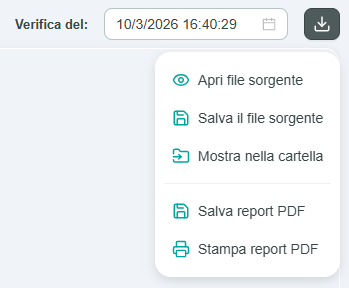
Una volta visualizzato il report, è possibile effettuare una serie di possibili azioni:
| Funzionalità | Descrizione |
|---|---|
| Salva report PDF | Per salvare il report sotto forma di PDF, così da poter essere consultabile e condivisibile con chiunque. |
| Visualizza il file firmato | Per aprire la cartella contenente il file selezionato, evidenziandolo per consentire una più rapida individuazione. |
| Salva il file sorgente | Per salvare il documento originale oggetto della verifica. Nel caso in cui si stia verificando una marca temporale apposta al documento, questa funzione è disponibile solo se il formato della marca temporale è ".tsd" o "m7m". nel caso di verifica firma PAdES questa opzione non è disponibile. |
| Stampa report PDF | Per stampare direttamente il report di verifica senza doverlo salvare prima su filesystem. |
| Verifica alla data | Per verificare se la firma apposta al documento era (o sarà) valida in una specifica data, passata o futura, cliccando sul bottone “Verifica questa data” nel selettore della data. |
I pulsanti son tutti presenti a partire dal primo livello della verifica, nel menù a comparsa o grazie ai pulsanti presenti nella pagina.
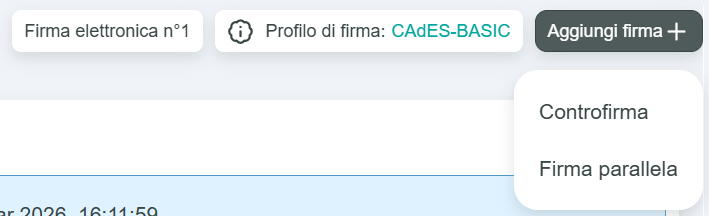
Cliccando su una firma e navigando fino a raggiungerne una specifica, è possibile far partire un nuovo flusso di firma cliccando sul pulsante di firma (nella figura di seguito a destra):