Dans Paramètres de l'organisation > Signatures > Dispositions de signature, il est possible de configurer les informations affichées dans l'empreinte de signature et son apparence. Les dispositions sont disponibles à l'échelle de l'organisation. La disposition marquée Par défaut est appliquée à toutes les signatures qui ne font pas référence à une autre disposition.
La page Dispositions de signature répertorie toutes les dispositions de signature de l'organisation.
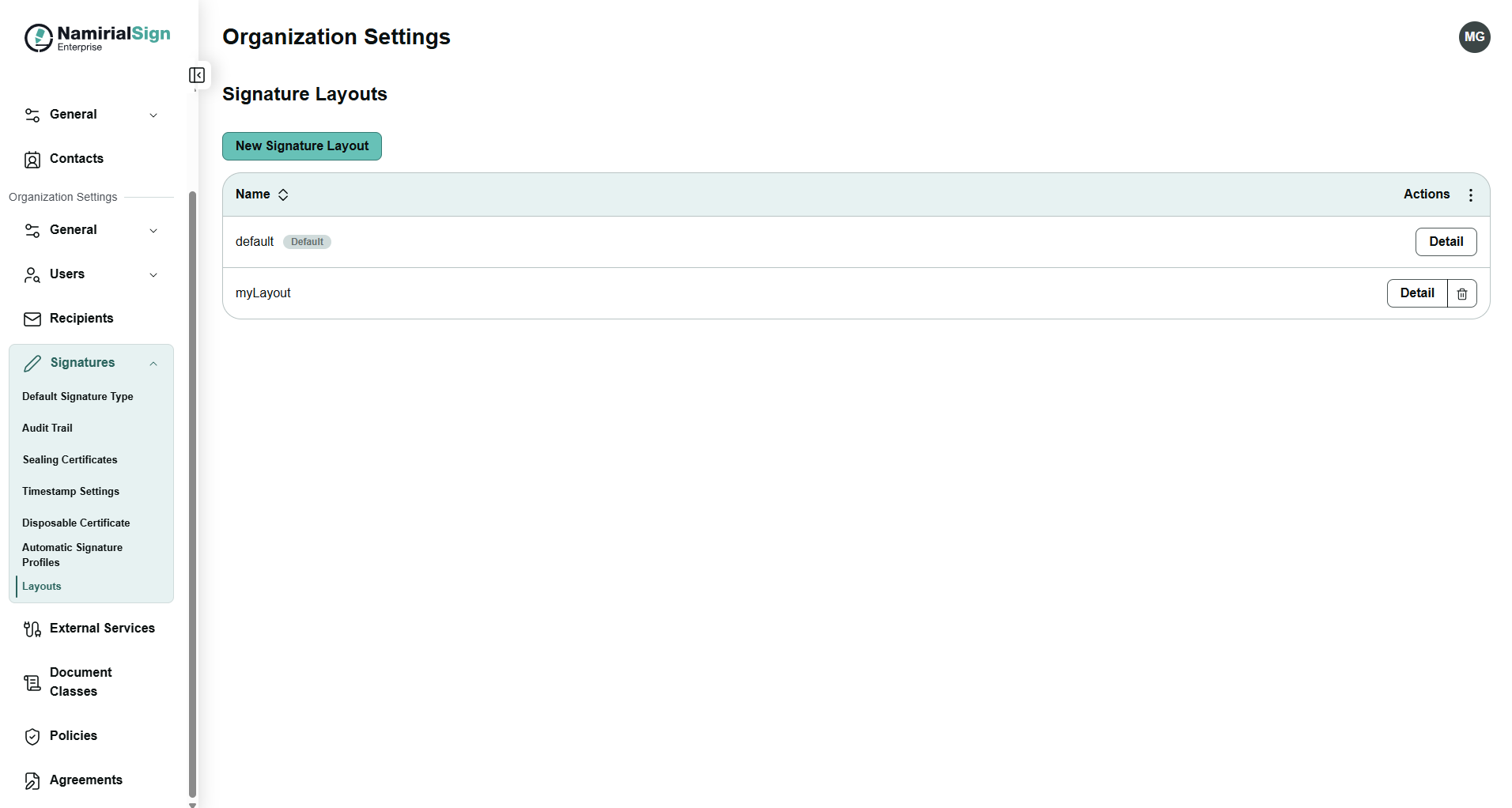
| Élément | Description |
|---|---|
| Nom | Nom de la disposition. Cliquer sur l'en-tête de la colonne pour trier la liste. Un badge Par défaut signale la disposition par défaut |
| Détail | Ouvre la disposition pour afficher ou modifier ses paramètres |
| Supprimer (icône de corbeille) | Supprime la disposition. La disposition par défaut ne peut pas être supprimée |
| Nouvelle disposition de signature | Crée une nouvelle disposition personnalisée |
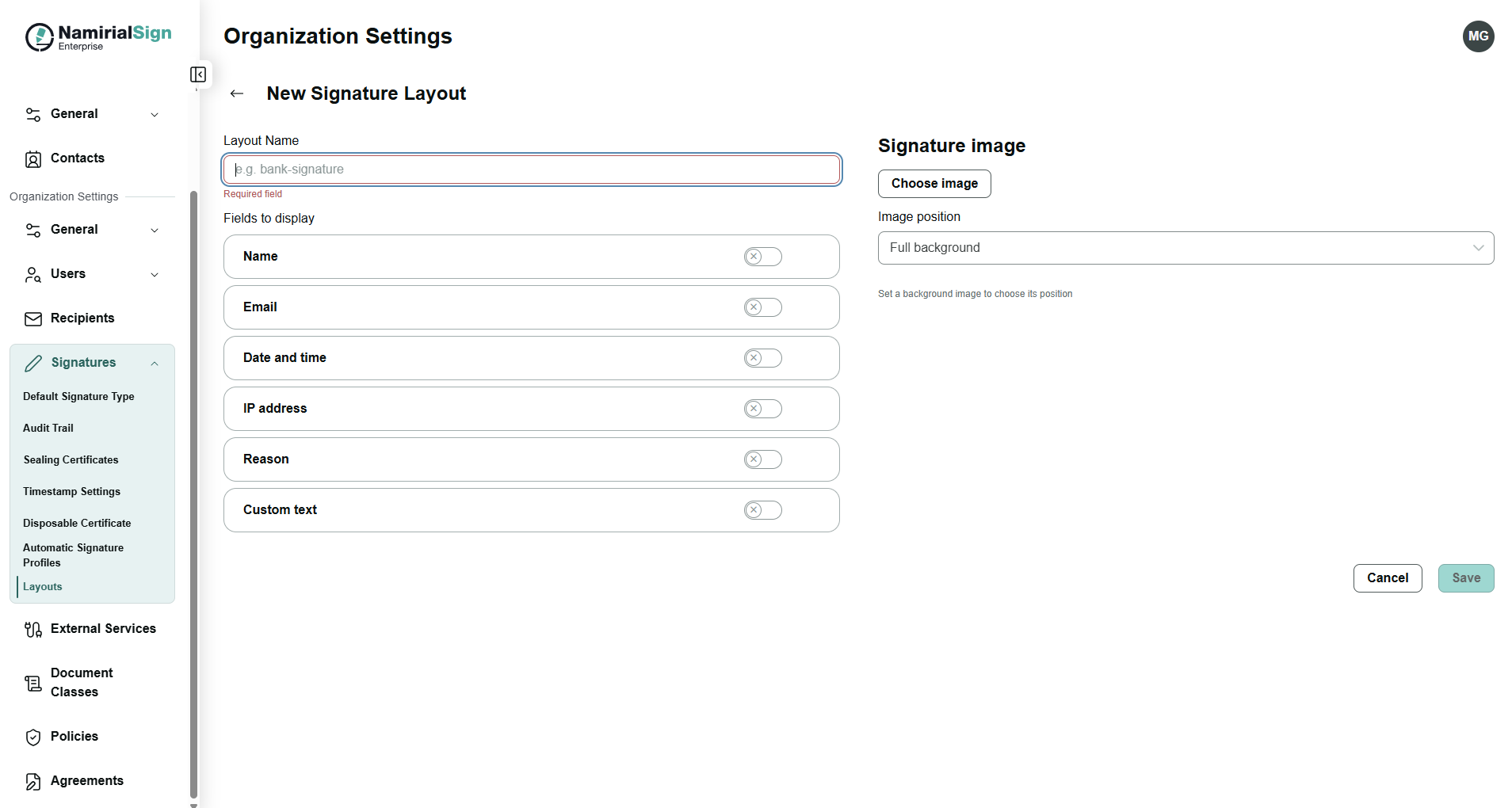
Chaque disposition doit avoir un Nom de la disposition unique (obligatoire, par ex. bank-signature). Ce nom sert à identifier la disposition, y compris lorsqu'elle est référencée via l'API.
Les options suivantes contrôlent les informations incluses dans l'empreinte de signature. Chaque option peut être activée ou désactivée individuellement via le bouton bascule.
| Champ | Description |
|---|---|
| Nom | Affiche le nom du signataire dans l'empreinte de signature |
| Affiche l'adresse e-mail du signataire dans l'empreinte de signature | |
| Date et heure | Affiche la date et l'heure à laquelle le document a été signé. Voir Paramètres de date et d'heure |
| Adresse IP | Affiche l'adresse IP du signataire dans l'empreinte de signature |
| Motif | Affiche le motif dans l'empreinte de signature |
| Texte personnalisé | Affiche le texte personnalisé dans l'empreinte de signature ; pour plus d'informations, voir : Configuration de l'empreinte (API) |
Lorsque Date et heure est activé, développer le champ pour configurer :
| Paramètre | Description |
|---|---|
| Format de date et d'heure | Format de l'horodatage, sélectionné dans une liste. Exemple : 22-07-2014 14:37:05 (dd-MM-yyyy HH:mm:ss) |
| Fuseau horaire local | Utiliser le fuseau horaire local au lieu de sélectionner l'un des fuseaux horaires. |
| Fuseau horaire | Fuseau horaire utilisé pour l'horodatage. |
Une image personnalisée peut être téléversée pour personnaliser l'apparence visuelle de l'empreinte de signature. Un aperçu de l'image est affiché dans la section Image de la signature.
| Action | Description |
|---|---|
| Choisir une image | Téléverse une image personnalisée |
| Supprimer l'image | Supprime l'image téléversée |
Une fois l'image définie, utiliser Position de l'image pour configurer l'emplacement où elle est affichée. Tant qu'aucune image n'est définie, la position ne peut pas être choisie. Options disponibles :
- Arrière-plan complet
- Au-dessus du texte
- Sous le texte
- À gauche du texte
- À droite du texte
| Action | Description |
|---|---|
| Enregistrer | Enregistre la disposition. Désactivé tant que le Nom de la disposition obligatoire n'est pas saisi |
| Annuler | Annule les modifications et revient à la liste des dispositions de signature |
Il est possible de créer des dispositions de signature personnalisées pour définir différentes représentations visuelles de l'empreinte de signature. Les dispositions de signature personnalisées définies dans l'interface peuvent ensuite être référencées via l'API, afin d'appliquer une disposition de signature personnalisée aux signatures, mais aussi d'obtenir des visualisations différentes pour les différentes signatures du document.
Pour plus d'informations sur la manière de référencer la disposition de signature personnalisée via l'API, voir : Mises en page des signatures (configuration de l'empreinte)