È la sezione in cui è possibile visualizzare tutte le identità, e quindi tutti i certificati e i dispositivi collegati.
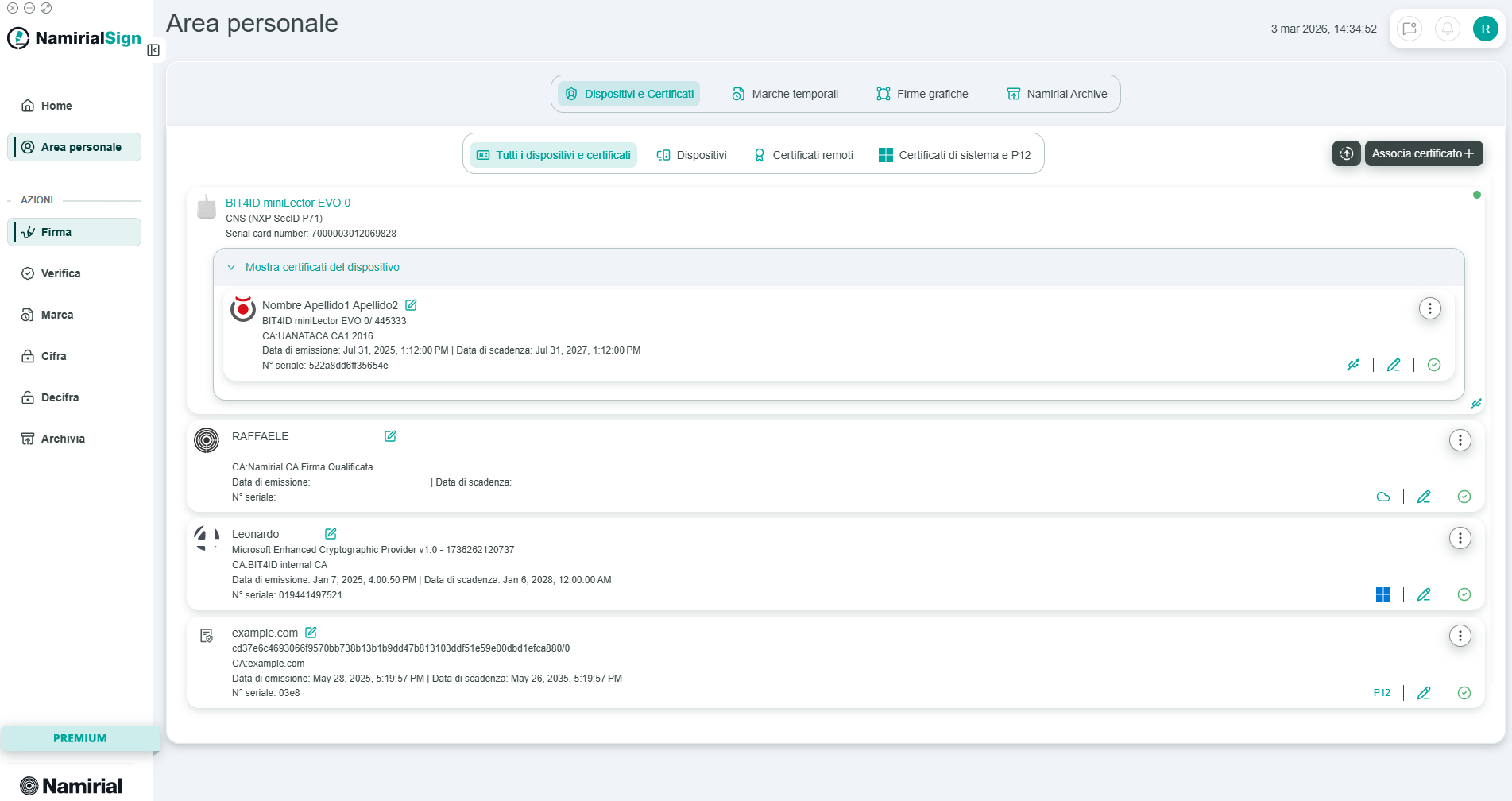
Per ogni certificato è possibile riconoscere a primo impatto la tipologia e la provenienza:
| Icona | Funzionalità |
|---|---|
 | Certificato remoto: indica che il certificato proviene da un account online, come una firma remota o un sigillo elettronico. |
 | Certificato locale: indica che il certificato proviene da un dispositivo collegato via USB (token o smartcard). |
 | Certificato da file: indica che il certificato è stato importato sul proprio profilo a partire da un file protetto da password. |
  | Certificato di sistema: indica che il certificato proviene dal sistema operativo. |
 | Certificato di firma: indica che il certificato può essere utilizzato per la effettuare una firma qualificata a validità legale. |
 | Certificato di autenticazione: Indica che il certificato può essere utilizzato per effettuare autenticazione tramite client authentication sui browser. |
È possibile aggiungere in questa sezione:
certificati locali (su dispositivo fisico);
certificati remoti (disponibili online);
certificati da file (presenti nei file .p12).
e aggiornare i certificati con l'apposito pulsante per rilevare eventuali modifiche in termini di rinovvi e revoche.
Per aggiungere un nuovo certificato remoto, firma automatica o un sigillo elettronico, cliccare sul bottone "Associa certificato +" e selezionare "Ceritificato remoto". Comparirà una schermata in cui è possibile scegliere il provider e inserire le credenziali richieste.
Al termine dell'inserimento premere il bottone "Conferma", la configurazione è conclusa ed è possibile utilizzare l'identità nella prossima firma.
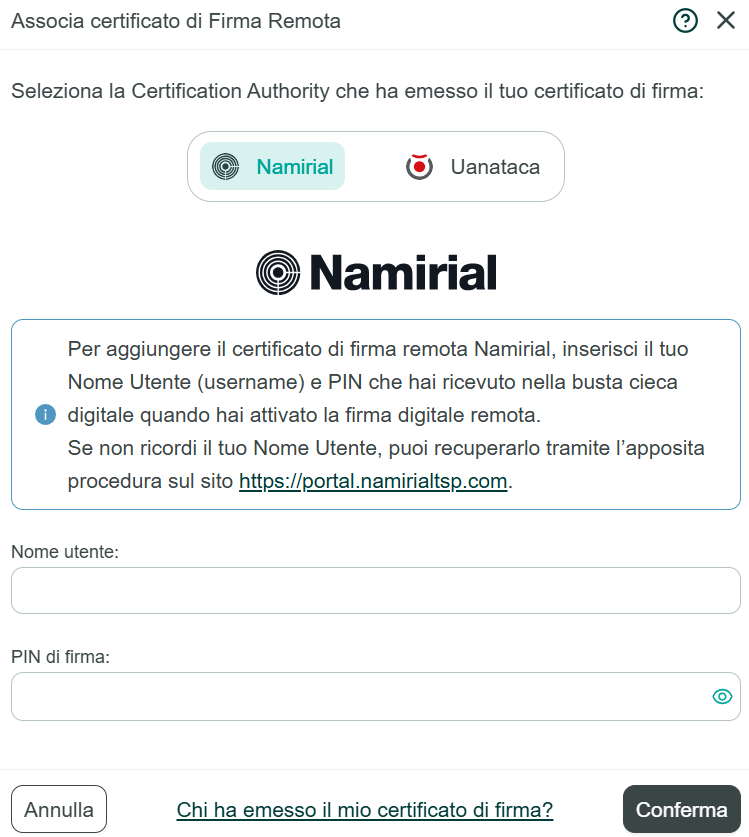
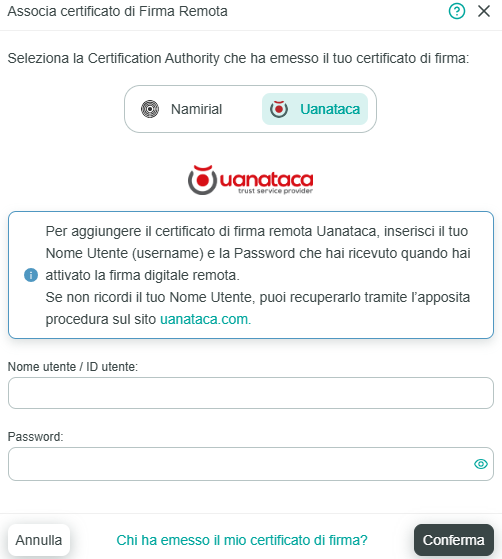
Per capire quale provider selezionare, è possibile fare riferimento alla mail ricevuta dopo l'acquisto.
Per i certificati Namirial, il mittenete dovrebbe essere no-reply@namirial.com, l'oggetto della mail invece EMISSIONE DISPOSITIVO DI FIRMA DIGITALE / ISSUANCE OF DIGITAL SIGNATURE DEVICE.
Per i certificati Uanataca, il mittente dovrebbe essere noreply@uanataca.com, l'oggetto invece Uanataca - il tuo certificato è stato generato oppure Uanataca - Enhorabuena, su certificado ha sido generado.
Se di desidera aggiungere un file .p12 cliccare sul bottone "Associa certificato +" e selezionare "Certificato P12". Comparirà una schermata in cui è possibile selezionare il file .p12 presente sul computer e inserire la password del file.
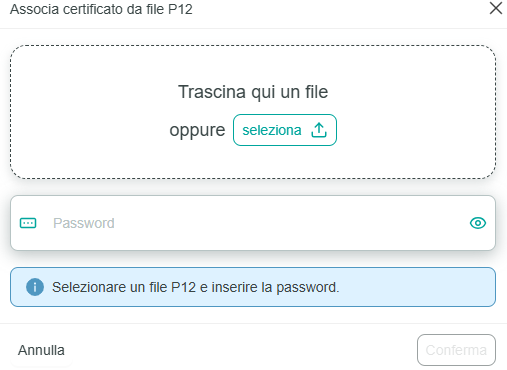
Al termine dell'operazione l'identità sarà presente all'interno della Namirial Sign.
Oltre ai certificati di firma precedenti è possibile visualizzare i certificati locali, ossia quelli presenti su un dispositivo fisico (smartcard o token). Non è necessario interagire con il software, perché è sufficiente inserire il token nel PC o la smartcard in un lettore e tutti i certificati contenuti a bordo verranno automaticamente mostrati.
In caso di utilizzo di token o smartcard che non sono direttamente compatibili con Namirial Sign (alcuni token/smartcard non prodotti da Namirial) potrebbe essere necessario installare un Middleware specifico prima di poterli utilizzare.
Quei certificati appariranno poi come Certificati di sistema.
Per ogni tipologia di certificato è possibile eseguire determinate azioni, cliccando sul menù relativo al certificato desiderato.
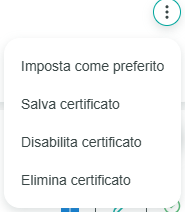
Per un certificato remoto:
"Imposta come preferito" imposta il certificato corrente come quello che verrà preselezionato sempre nel flusso di firma;
"Salva certificato" consente di salvare il certificato pubblico sul pc in formato .cer;
"Disabilita certificato" è la funzionalità che consente di lasciare il certificato nell'area personale ma di non visualizzarlo tra i possibili certificati di firma e cifra; tuttavia se presente un file cifrato decifrabile da quel certificato sarà comuinque possibile utilizzarlo per la funzionalità di decifra.
"Elimina certificato" viene utilizzato per rimuovere il certificato dalla lista.
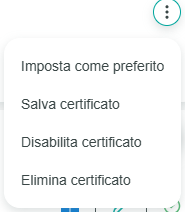
Per un certificato su file .p12:
"Imposta come preferito" imposta il certificato corrente come quello che verrà preselezionato sempre nel flusso di firma;
"Salva certificato" consente di salvare il certificato pubblico sul pc in formato .cer;
"Disabilita certificato" è la funzionalità che consente di lasciare il certificato nell'area personale ma di non visualizzarlo tra i possibili certificati di firma e cifra; tuttavia se presente un file cifrato decifrabile da quel certificato sarà comuinque possibile utilizzarlo per la funzionalità di decifra.
"Elimina certificato" viene utilizzato per rimuovere il certificato dalla lista.
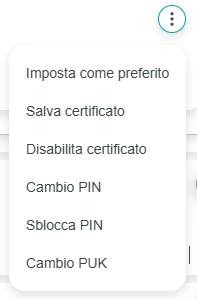
Per un certificato locale:
"Imposta come preferito" imposta il certificato corrente come quello che verrà preselezionato sempre nel flusso di firma;
"Salva certificato" consente di salvare il certificato pubblico sul pc in formato .cer;
"Disabilita certificato" è la funzionalità che consente di lasciare il certificato nell'area personale ma di non visualizzarla tra i possibili certificati di firma e cifra; tuttavia se presente un file cifrato decifrabile da quel certificato sarà comuinque possibile utilizzarlo per la funzionalità di decifra.
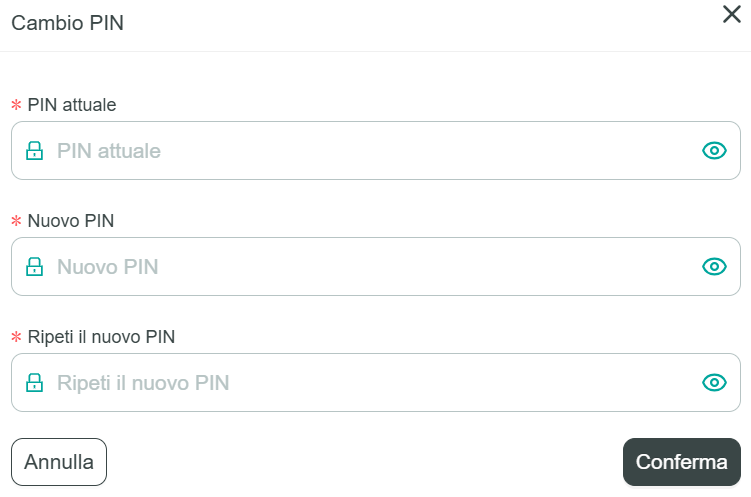
"Cambio PIN" è la funzionalità che consente di cambiare il PIN del dispositivo che contiene l'identità selezionata;
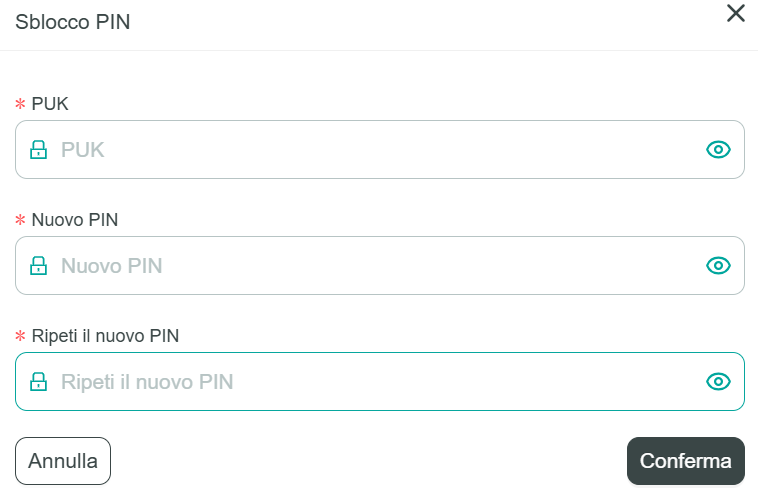
"Sblocco PIN" è la funzionalità che consente di sbloccare e scegliere un nuovo PIN utilizzando il PUK del dispositivo che contiene il certificato selezionato;
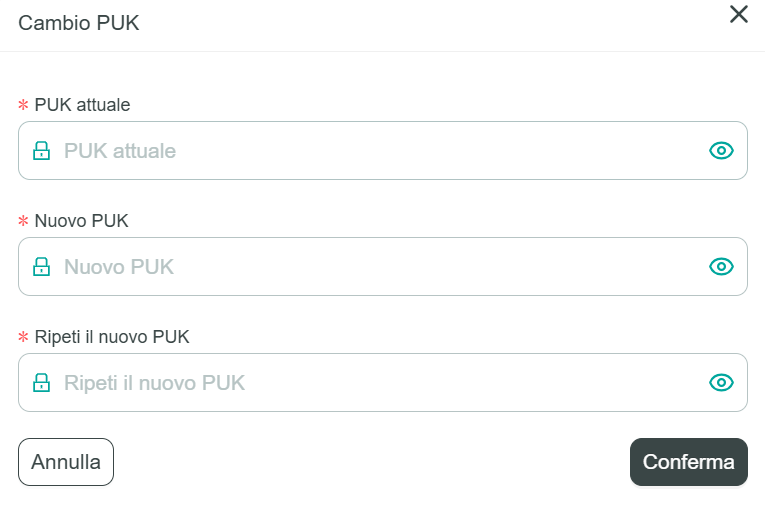
"Cambio PUK" è la funzionalità che consente di cambiare il PUK del dispositivo che contiene il certificato selezionato.
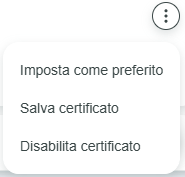
Per un certificato di sistema:
"Imposta come preferito" imposta il certificato corrente come quello che verrà preselezionato sempre nel flusso di firma;
"Salva certificato" consente di salvare il certificato pubblico sul pc in formato .cer;
"Disabilita certificato" è la funzionalità che consente di lasciare il certificato nell'area personale ma di non visualizzarlo tra i possibili certificati di firma e cifra; tuttavia se presente un file cifrato decifrabile da quel certificato sarà comuinque possibile utilizzarlo per la funzionalità di decifra.
Di seguito sono mostrati gli esempi dei menù per le quattro tipologie di identità associate:
Cliccando su "Disabilita Certificato" viene nascosto il certificato selezionato, in maniera tale che in fase di firma e cifra non venga visualizzato. Per ripristinarne la visibilità cliccare sul pulsante "Abilita certificato".

Cliccando sul bottone "Cambio PIN" è possibile cambiare il codice PIN, inserendo nelle apposite caselle di testo il PIN attuale e il nuovo PIN scelto, confermando quest'ultimo una seconda volta.
Cliccando sul bottone "Sblocco PIN" è possibile reimpostare il codice PIN nel caso lo si fosse smarrito, o se è stato bloccato dopo un numero eccessivo di tentativi errati di immissione. Ciò avviene inserendo nelle apposite caselle il codice PUK e il nuovo PIN, confermando quest'ultimo una seconda volta.
Cliccando sul bottone "Cambio PUK" è possibile cambiare il codice PUK, inserendo nelle apposite caselle di testo il nuovo PUK scelto e il PUK attuale, confermando quest'ultimo una seconda volta.
Cliccando sull'icona della matita a destra del nome del certificato, è possibile dargli un alias, ossia un nome alternativo da mostrare nella selezione del certificato in fase di firma e cifra.

