Les groupes d'utilisateurs permettent aux administrateurs d'organiser les utilisateurs en groupes nommés et de contrôler ce que chaque membre peut voir et faire au sein du groupe. Chaque groupe dispose également de sa propre Liste de contacts partagée — un ensemble de contacts accessible à tous les membres du groupe — et d'un Constructeur Formulaire Contact pour personnaliser les champs de contact utilisés dans cette liste.
Pour accéder aux groupes d'utilisateurs, aller dans Paramètres → Utilisateurs → Groupes d'utilisateurs dans la section Paramètres de l'organisation de la barre latérale.
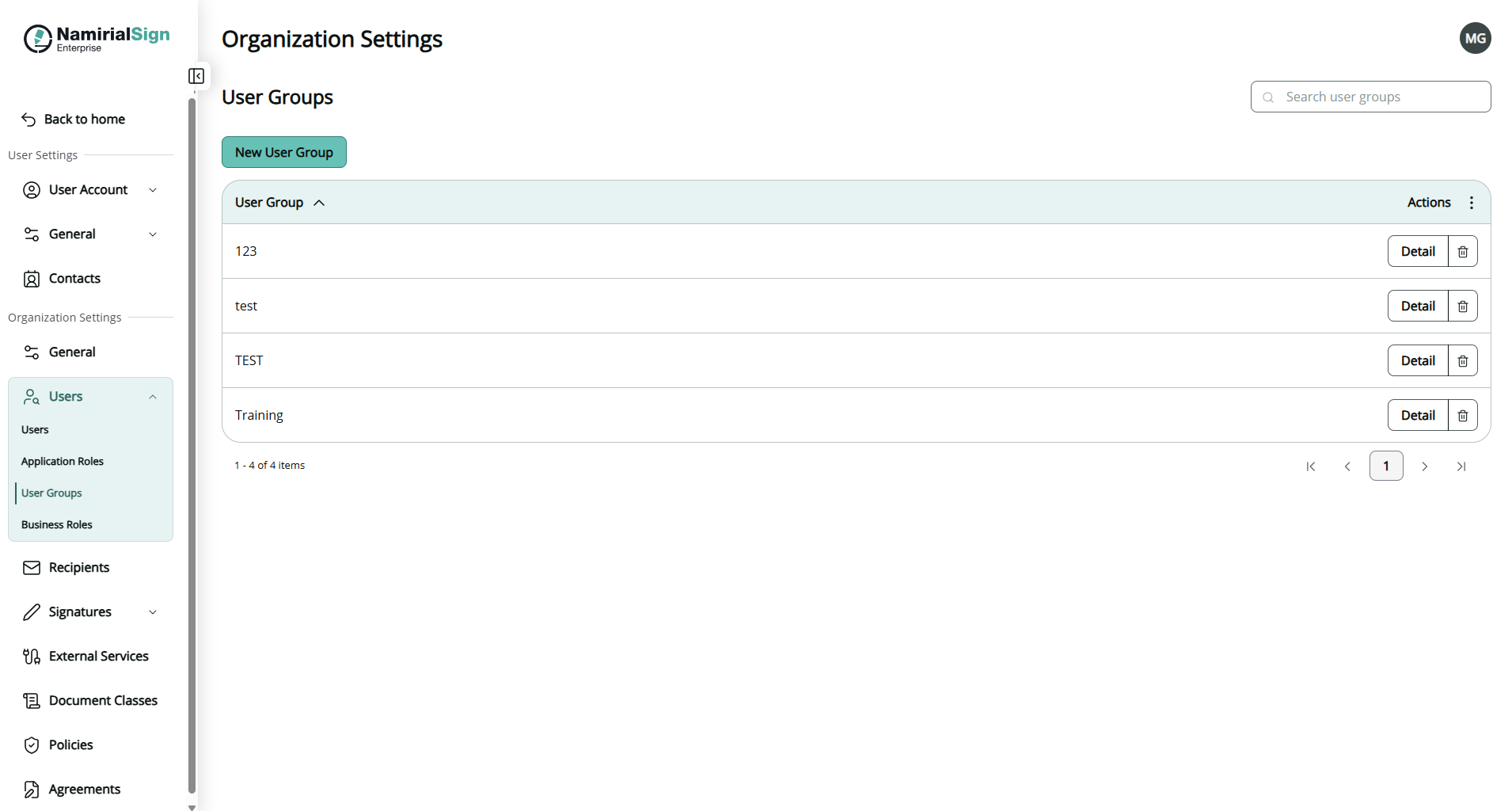
Les actions à l'extrémité droite du tableau permettent d'actualiser le tableau et de sélectionner plusieurs utilisateurs. Avec la sélection multiple, il est possible d'attribuer directement un rôle aux utilisateurs sélectionnés.
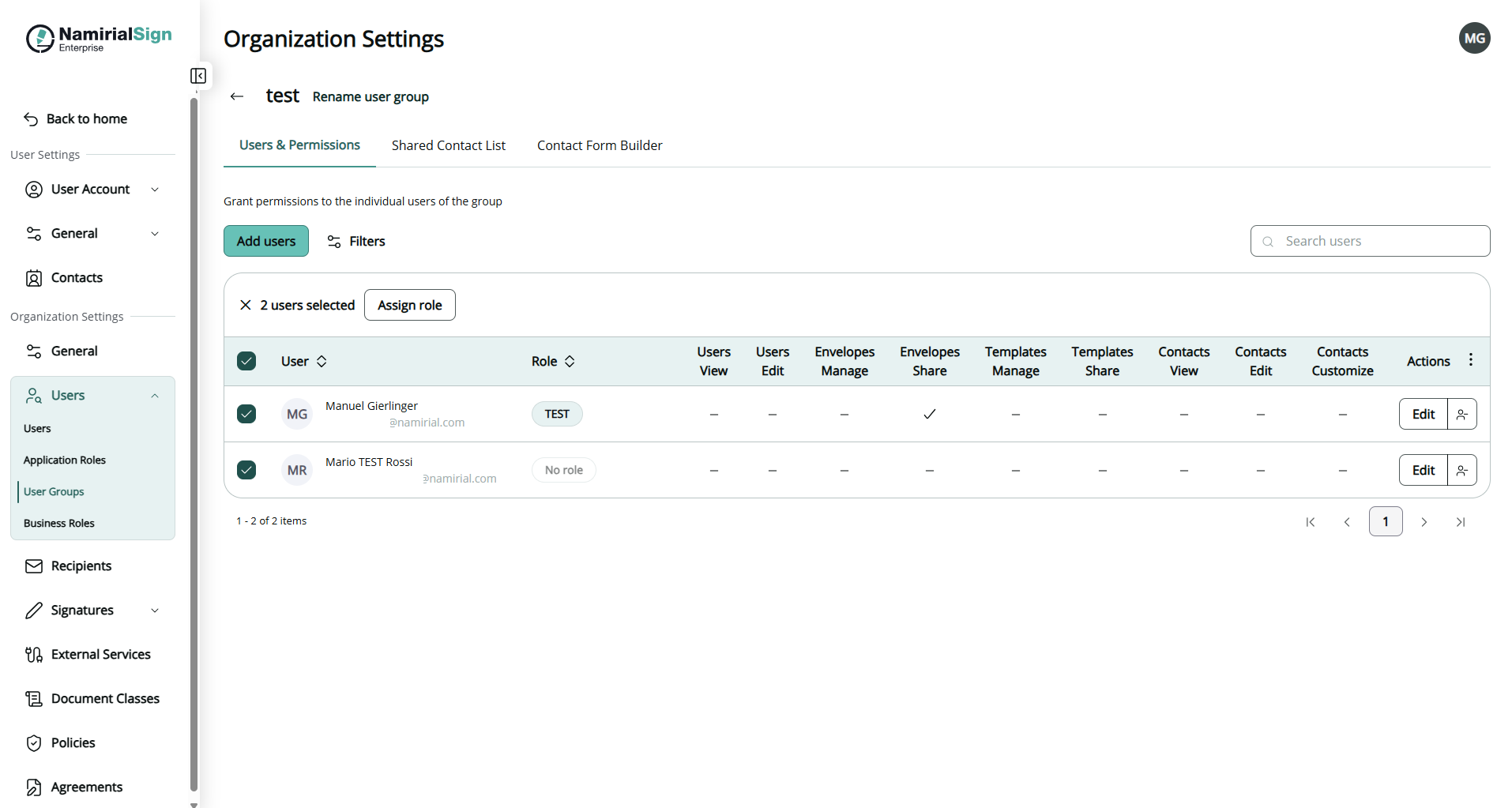
- Cliquer sur Nouveau groupe d'utilisateurs en haut de la liste.
- Saisir un Nom du groupe dans la boîte de dialogue.
- Cliquer sur Créer. Le groupe apparaît immédiatement dans la liste.
- Cliquer sur Détail à côté du groupe à renommer.
- Cliquer sur Renommer le groupe d'utilisateurs à côté du nom du groupe en haut de la page de détail.
- Saisir le nouveau nom et confirmer.
- Dans la liste des groupes d'utilisateurs, cliquer sur l'icône supprimer (corbeille) à droite de la ligne du groupe.
- Confirmer la suppression. Cette action est irréversible.
Utiliser le champ de recherche (en haut à droite) pour filtrer la liste par nom de groupe. Les résultats se mettent à jour à mesure de la saisie.
Cliquer sur Détail sur une ligne de groupe pour ouvrir la page de détail du groupe. Elle contient trois onglets :
Cet onglet affiche tous les membres du groupe et les autorisations accordées à chacun.
- Cliquer sur Ajouter des utilisateurs.
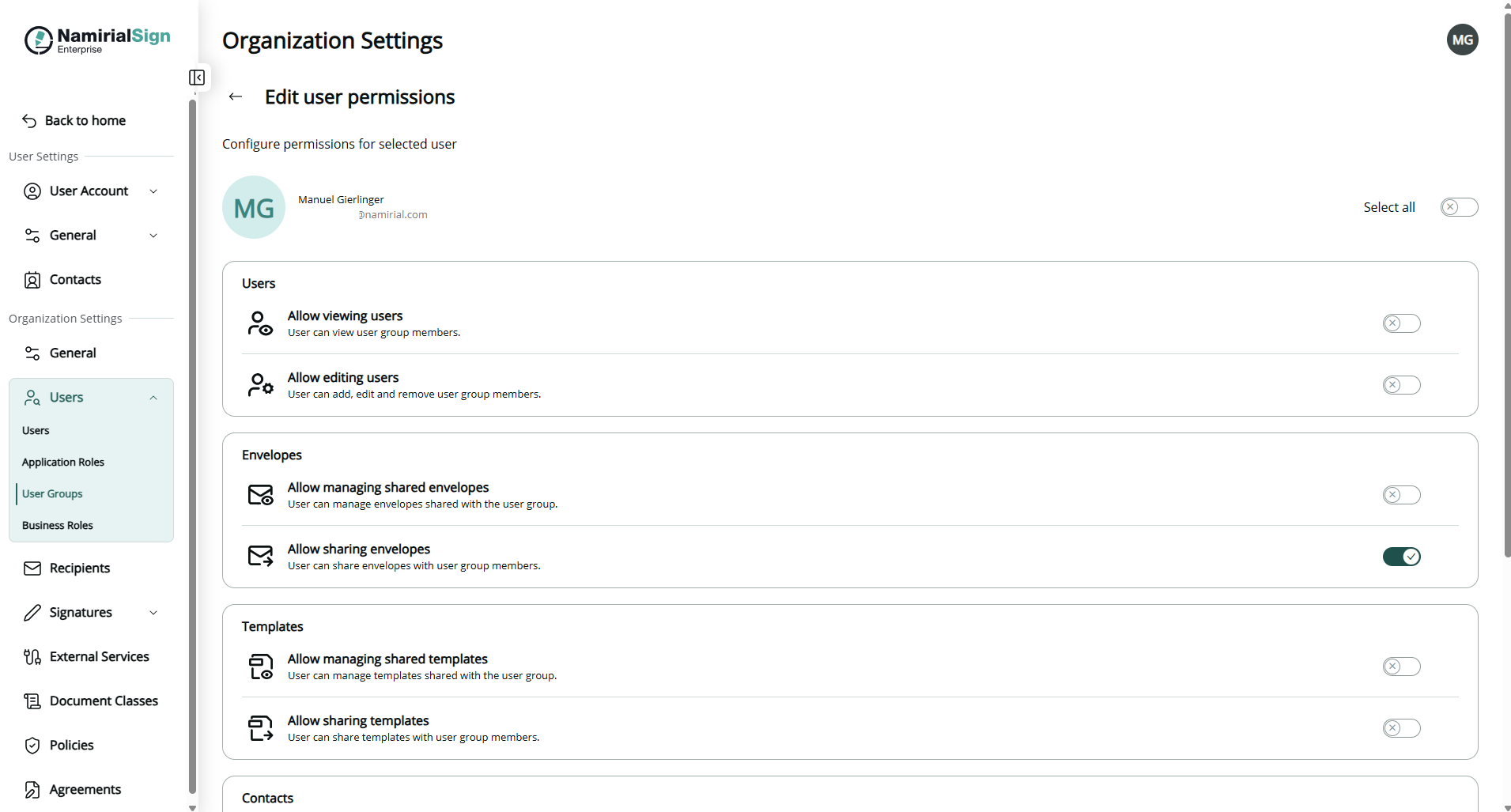
- Vous êtes redirigé directement vers la page des autorisations pour ajouter l'utilisateur et lui attribuer immédiatement les autorisations appropriées. Un rôle peut également être défini pour l'utilisateur.
- Rechercher l'utilisateur par nom ou adresse e-mail.
- Sélectionner l'utilisateur et ajuster les autorisations et le rôle.
- Enregistrer la configuration.
- Vous êtes redirigé vers la page de la liste des utilisateurs.
Chaque ligne d'utilisateur comporte les colonnes d'autorisations suivantes. Activer le bouton bascule pour accorder l'autorisation :
| Autorisation | Ce qu'elle permet |
|---|---|
| Autoriser l'affichage des utilisateurs | Voir la liste des membres du groupe |
| Autoriser la modification des utilisateurs | Ajouter, modifier et supprimer des membres du groupe |
| Autoriser la gestion des enveloppes partagées | Effectuer des actions sur les enveloppes partagées avec le groupe (rappel, annulation, suppression, affichage des détails, téléchargement JSON, affichage de l'historique) |
| Autoriser le partage d'enveloppes | Partager des enveloppes avec les membres du groupe |
| Autoriser la gestion des modèles partagés | Effectuer des actions sur les modèles partagés avec le groupe (suppression) |
| Autoriser les modèles de partage | Partager des modèles avec les membres du groupe |
| Autoriser l'affichage des contacts | Consulter les contacts dans la Liste de contacts partagée du groupe |
| Autoriser la modification des contacts | Ajouter, modifier et supprimer des contacts dans la Liste de contacts partagée |
| Autoriser la personnalisation des contacts | Personnaliser les champs du formulaire de contact via le Constructeur Formulaire Contact |
| Rôle | Attribuer l'utilisateur à l'un des rôles disponibles dans le groupe |
- Trouver l'utilisateur dans la liste.
- Cliquer sur le bouton à côté du bouton « editer » pour retirer l'utilisateur du groupe.
La Liste de contacts partagée est un ensemble de contacts auxquels tous les membres du groupe peuvent accéder lors de l'adressage d'enveloppes. Elle fonctionne comme un carnet d'adresses commun pour le groupe.
- Sélectionner l'onglet Liste de contacts partagée.
- Cliquer sur Ajouter nouveau contact ou Import contacts from CSV.
- Renseigner les champs du contact : Prénom, Nom, Courriel, Numéro de téléphone, Langue (optionnel).
- Enregistrer le contact. Il devient immédiatement disponible pour tous les membres du groupe.
Utiliser le champ Rechercher des contacts (en haut à droite) pour filtrer la liste par n'importe quel champ de contact.
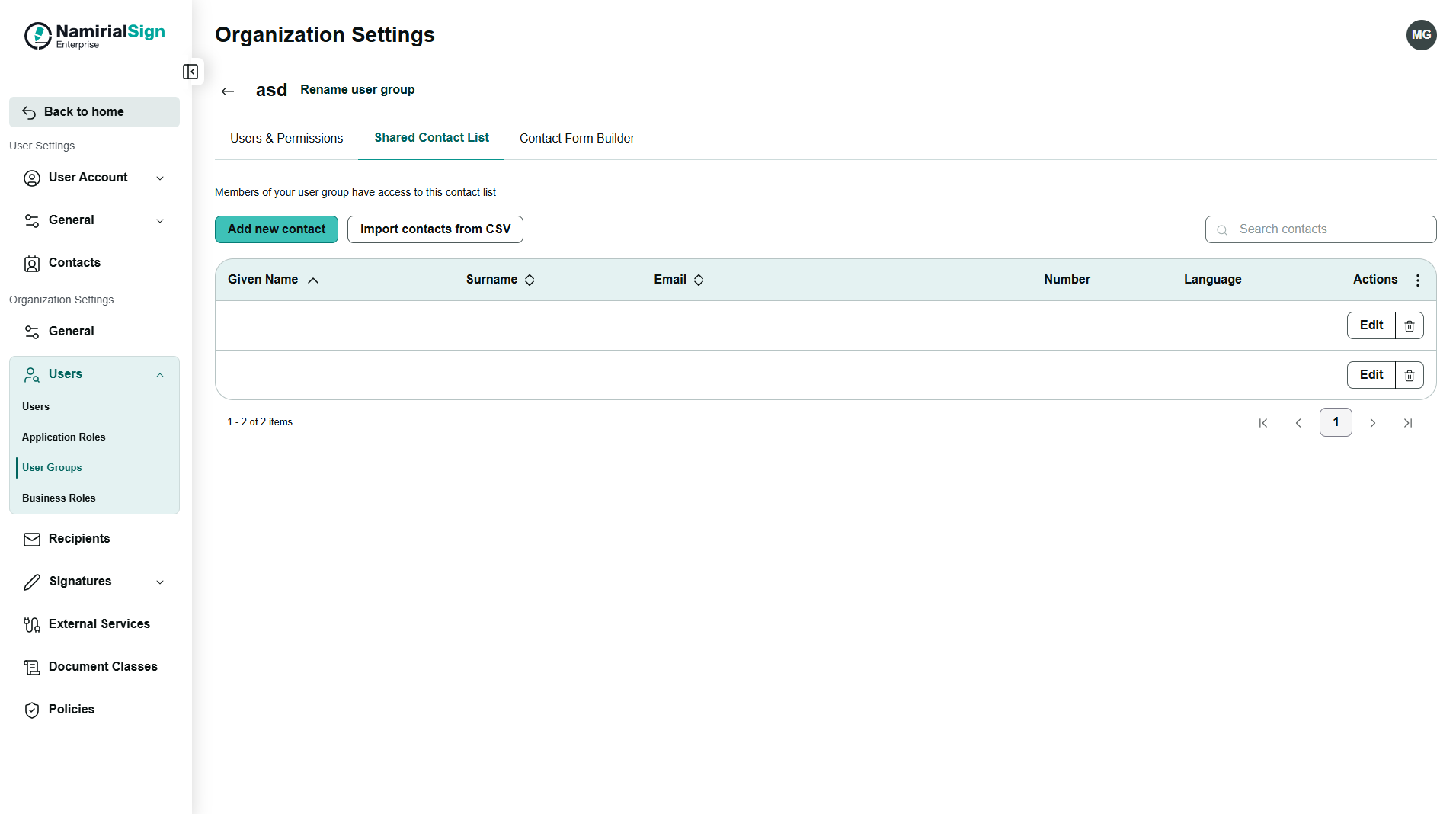
Dans la colonne des interventions se trouvent deux boutons permettant de modifier ou de supprimer le contact.
Le Constructeur Formulaire Contact définit les champs disponibles lors de l'ajout de contacts à la Liste de contacts partagée de ce groupe. Les champs standard (Prénom, Nom, Numéro de téléphone, Courriel, Langue) sont toujours présents et ne peuvent pas être supprimés.
- Sélectionner l'onglet Constructeur Formulaire Contact.
- Cliquer sur Ajouter un champ personnalisé.
- Saisir un nom pour le champ personnalisé.
- Cliquer sur Enregistrer pour appliquer la modification. Le nouveau champ apparaîtra dans le formulaire Ajouter nouveau contact de ce groupe.
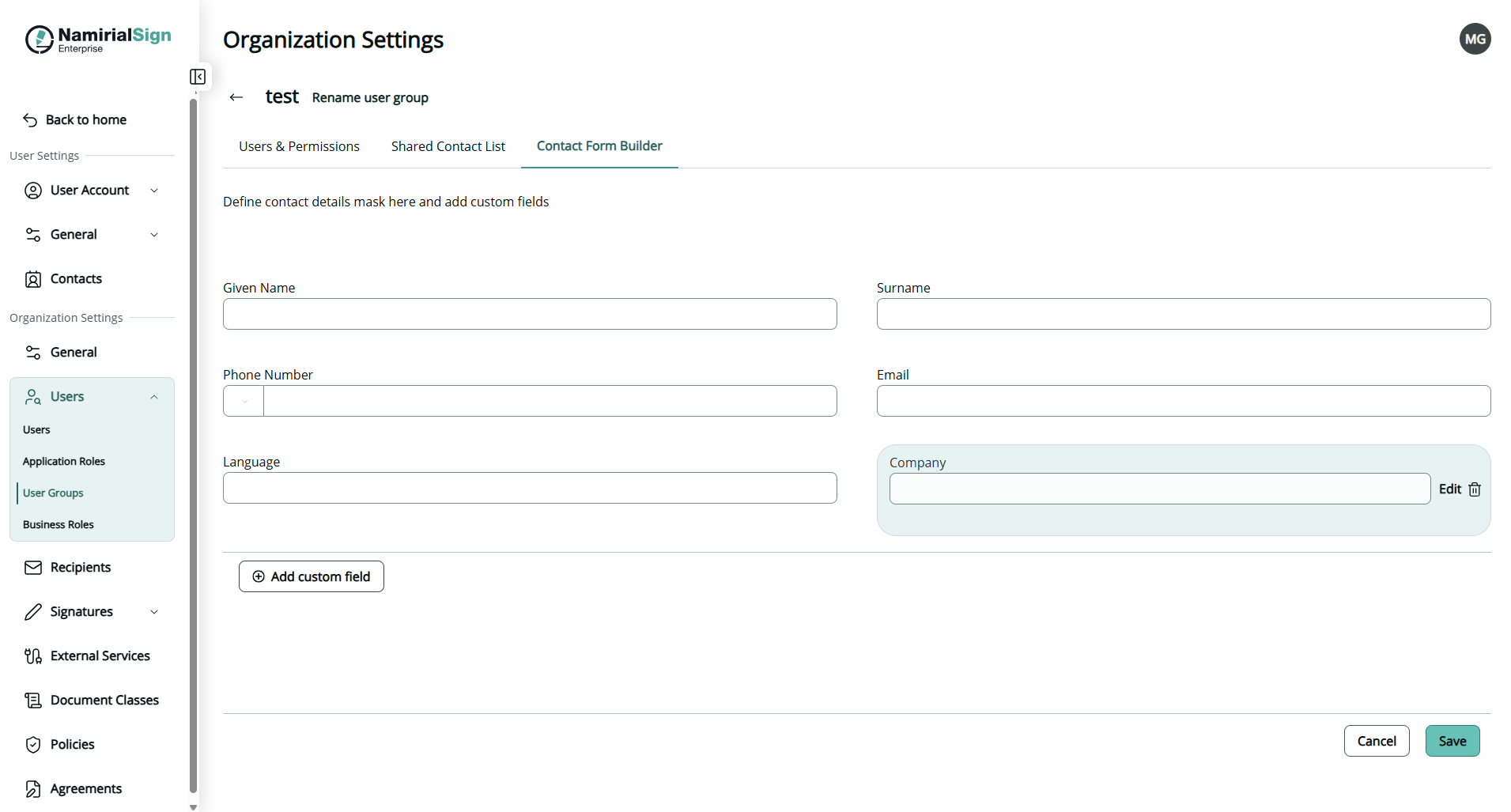
Remarque : Les champs personnalisés ajoutés ici s'appliquent uniquement aux contacts de la Liste de contacts partagée de ce groupe, et non à la section Contacts personnels.
Comment créer un groupe d'utilisateurs