La page Utilisateurs offre aux administrateurs une vue d'ensemble de tous les utilisateurs enregistrés dans l'organisation. Il est possible d'y consulter les détails des utilisateurs et de mettre à jour leurs informations de profil.
Pour y accéder, aller dans Paramètres → Utilisateurs → Utilisateurs dans la section Paramètres de l'organisation de la barre latérale.
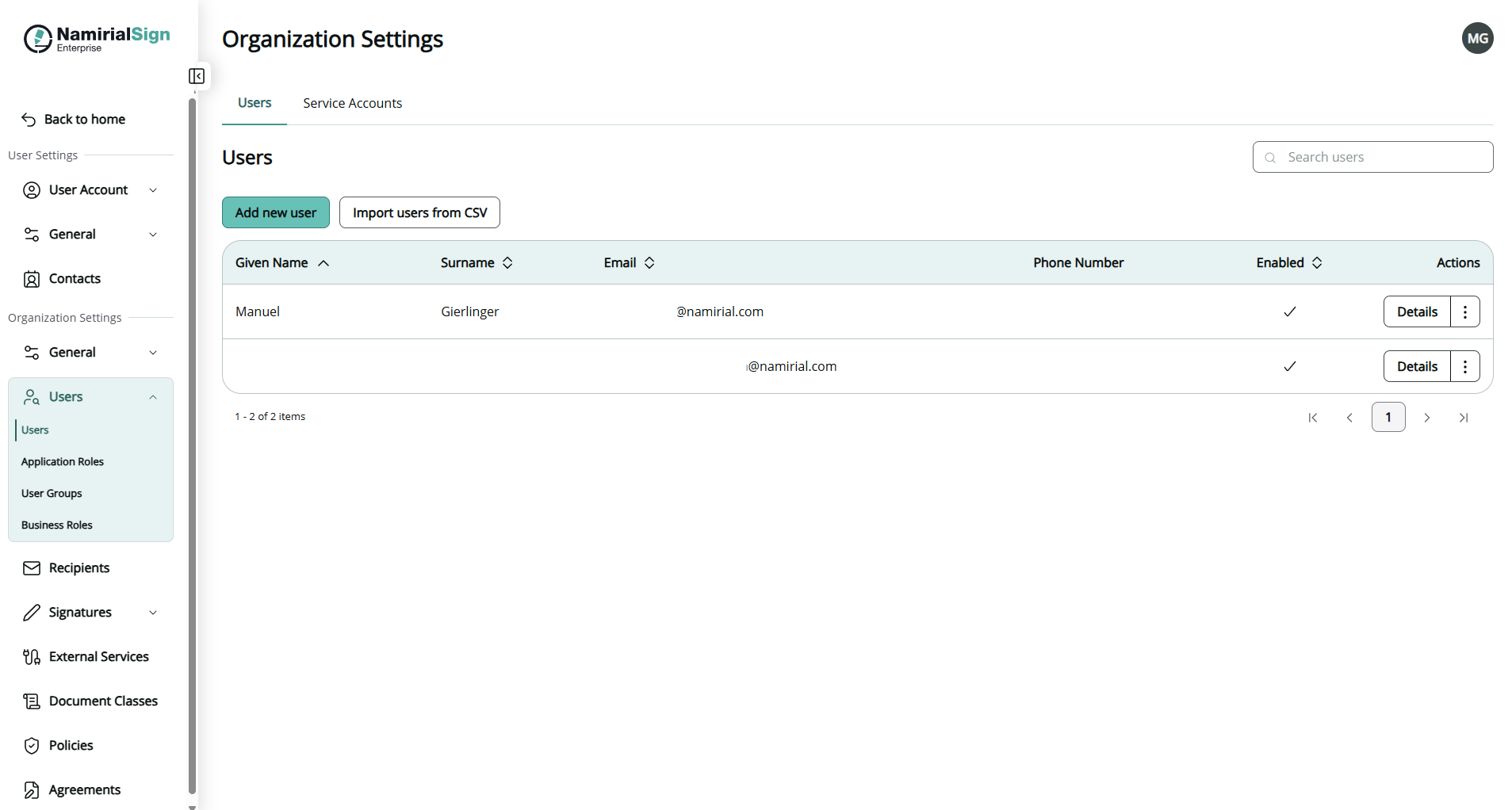
Les utilisateurs peuvent être ajoutés un par un, ou en bloc en important un fichier CSV.
- Cliquer sur Ajouter un nouvel utilisateur au-dessus de la liste des utilisateurs.
- Renseigner les informations de l'utilisateur dans le formulaire.
- Enregistrer pour créer l'utilisateur.
Les administrateurs peuvent ajouter plusieurs utilisateurs en une seule fois en téléversant un fichier CSV, au lieu de créer chaque utilisateur individuellement.
- Cliquer sur Importer des utilisateurs depuis un CSV au-dessus de la liste des utilisateurs.
- Télécharger le modèle CSV si nécessaire — il est généré dynamiquement en fonction des champs utilisateur configurés pour l'organisation, garantissant qu'il correspond toujours au format attendu.
- Remplir le modèle avec les utilisateurs à ajouter, puis téléverser le fichier.
- La plateforme valide chaque ligne et chaque champ. En cas d'erreurs, des messages précis indiquant la ligne et le champ concernés sont retournés, permettant d'identifier et de corriger les problèmes avant l'importation.
- Une fois l'importation réussie, les résultats sont communiqués immédiatement et la liste des utilisateurs est automatiquement actualisée pour afficher les utilisateurs nouvellement ajoutés.
Certains champs du modèle CSV doivent respecter un format spécifique :
| Champ | Format attendu |
|---|---|
| timeZone | Format IANA (ex. Europe/Rome) |
| dateTimeFormat | L'une des valeurs suivantes : dd/MM/yyyy | HH:mm, dd/MM/yy | HH:mm, dd-MMM-yy | HH:mm, dd-MMM-yyyy | HH:mm, dd MMMM yyyy | HH:mm, yyyy-MM-dd | HH:mm, yyyy-MMM-dd | HH:mm, yyyy MMMM dd | HH:mm, MMM d, yyyy | HH:mm, MMM-dd-yyyy | HH:mm, MMMM d, yyyy | HH:mm, MM/d/yyyy | HH:mm, dd.MM.yyyy | HH:mm, dd. MMMM yyyy | HH:mm, dd.MM.yy | HH:mm |
| languageCountry | Code de langue BCP 47 (ex. fr-FR) |
| phoneNumber | Doit inclure l'indicatif du pays (ex. +33...) |
- Trouver l'utilisateur dans la liste (utiliser le champ Rechercher des utilisateurs pour filtrer par nom ou adresse e-mail).
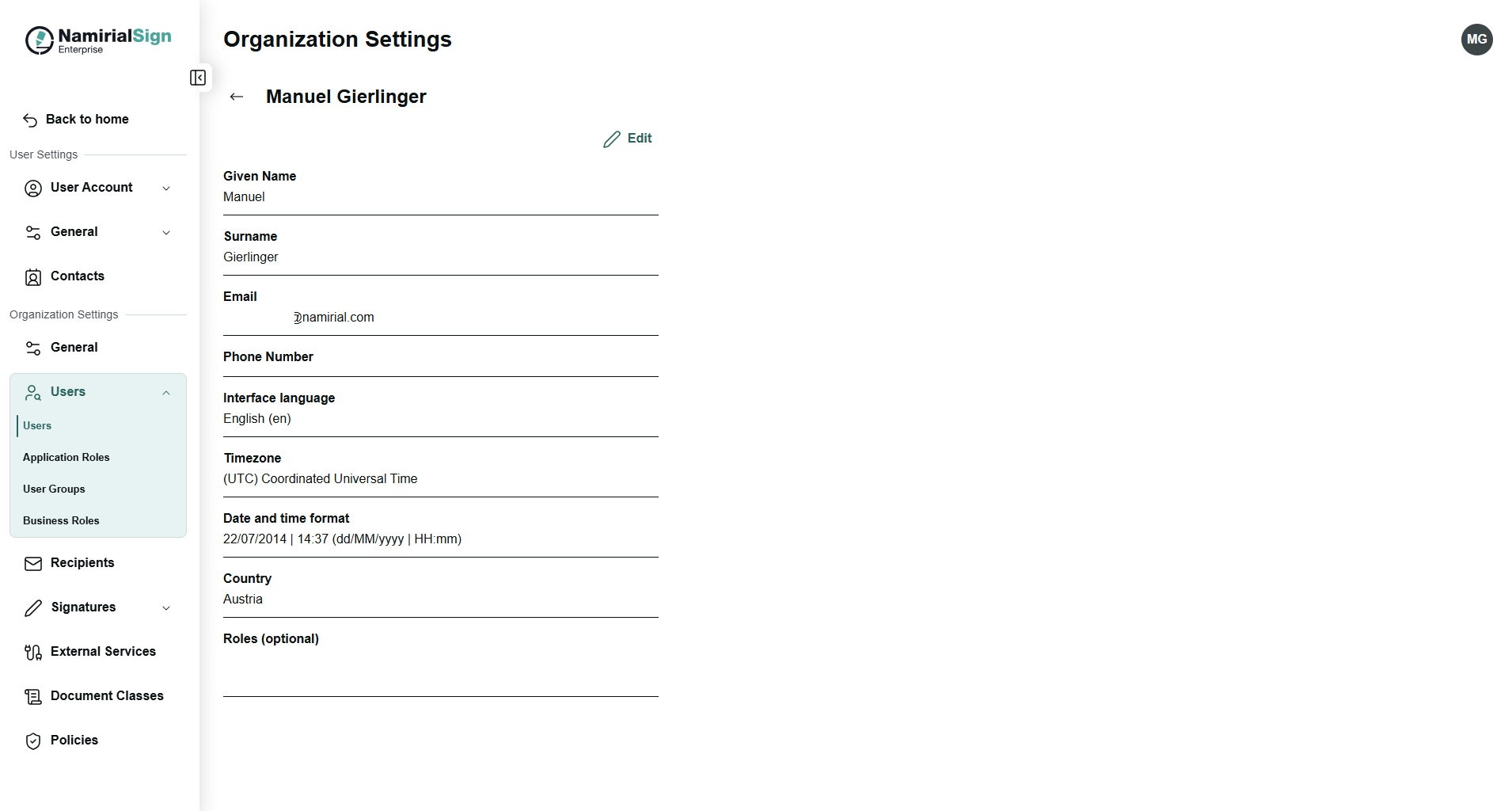
- Cliquer sur Détails dans la ligne de l'utilisateur.
- La page de détail de l'utilisateur affiche les informations suivantes :
- Prénom et Nom
- Numéro de téléphone
- Langue de l'interface — la langue d'interface configurée par l'utilisateur
- Fuseau horaire
- Format date et heure
- Pays
- Rôles
- Ouvrir la page de détail de l'utilisateur en cliquant sur Détails.
- Cliquer sur Modifier (icône crayon) en haut du formulaire.
- Mettre à jour les champs concernés.
- Les rôles peuvent également être ajustés. Il est possible de retirer des rôles à un utilisateur ou d'en ajouter pour lui accorder des permissions supplémentaires.
- Enregistrer les modifications.
Utiliser le champ Rechercher des utilisateurs (en haut à droite de la liste) pour filtrer les utilisateurs par nom ou adresse e-mail. Les résultats se mettent à jour à mesure de la saisie.
En cliquant sur l'icône corbeille, il est possible de supprimer des utilisateurs de l'organisation. Cette action est définitive et irréversible.
| Colonne | Description |
|---|---|
| Prénom | Le prénom de l'utilisateur |
| Nom | Le nom de famille de l'utilisateur |
| L'adresse e-mail de l'utilisateur, utilisée pour la connexion et les notifications | |
| Numéro de téléphone | Le numéro de téléphone de l'utilisateur, utilisé pour l'authentification par SMS OTP |
| Activé | Coché si l'utilisateur est activé |
La liste des utilisateurs dans les paramètres de l'organisation affiche une colonne Activé pour chaque utilisateur. Elle indique si le compte de l'utilisateur est actuellement actif (activé) ou bloqué (désactivé).
| Valeur | Signification |
|---|---|
| Activé | Le compte est actif. L'utilisateur peut se connecter et utiliser le système. |
| Inactif | Le compte est bloqué. L'utilisateur ne peut pas se connecter. |
La colonne est uniquement informative. Il n'est pas possible d'activer ou de désactiver un utilisateur depuis la liste des utilisateurs.
Actuellement, un utilisateur ne peut être activé ou désactivé que via le portail d'administration Namirial, accessible uniquement au personnel Namirial autorisé.
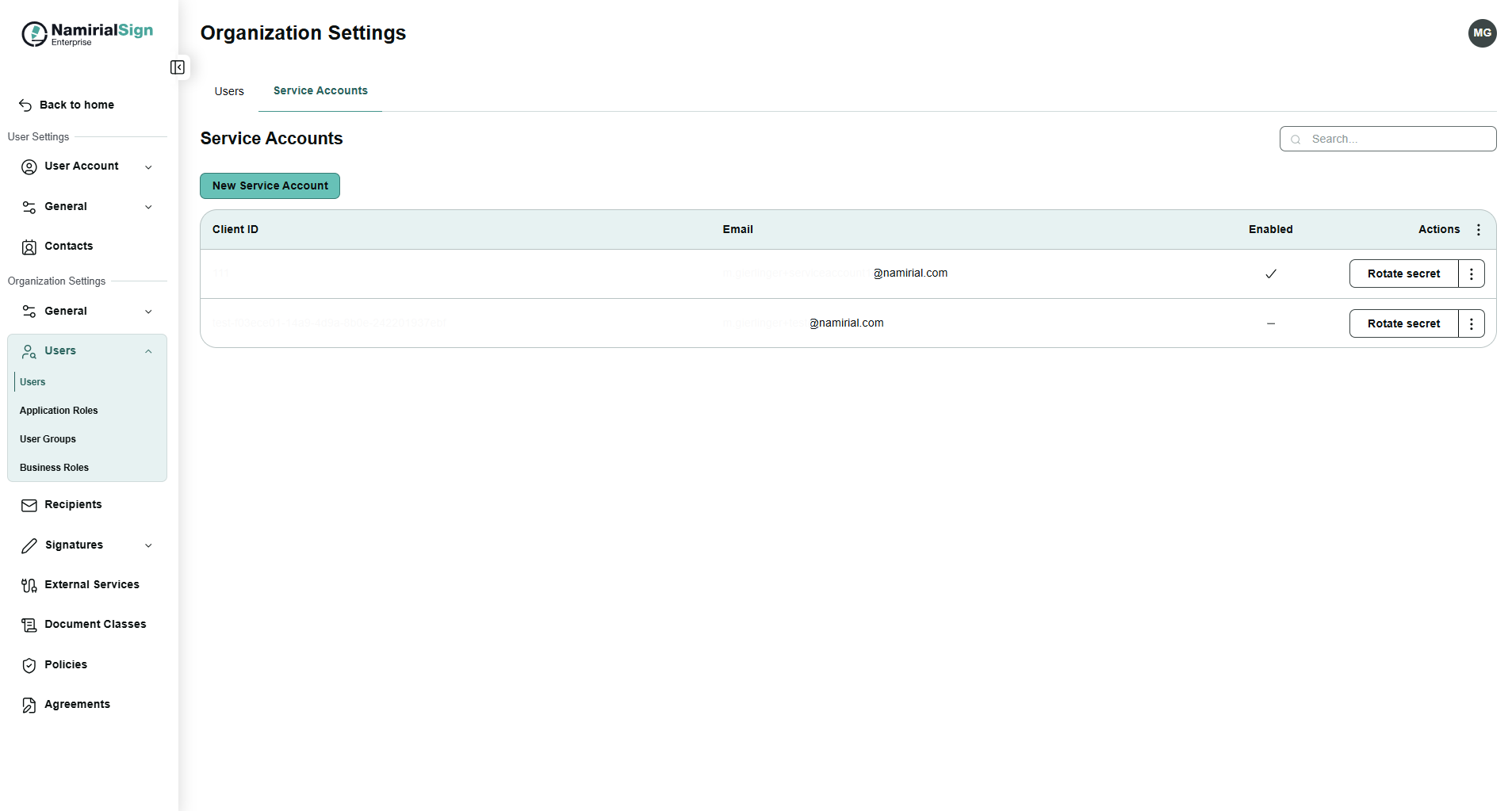
L'onglet Comptes de service, à côté de Utilisateurs, permet aux organisations de générer, faire pivoter et révoquer les identifiants d'accès à l'API pour leurs intégrations directement depuis l'interface NSE, sans nécessiter de configuration côté Back Office.
Un compte de service est un compte utilisé pour authentifier des intégrations et des processus automatisés auprès de l'API d'intégration. Contrairement à un utilisateur classique, un compte de service ne se connecte pas via le flux de connexion standard — il s'authentifie à l'aide d'un Client ID et d'identifiants générés lors de la création du compte.
La liste Comptes de service affiche tous les comptes de service configurés pour l'organisation :
| Colonne | Description |
|---|---|
| Client ID | L'identifiant unique utilisé par le compte de service pour s'authentifier auprès de l'API |
| L'adresse e-mail associée au compte de service | |
| Activé | Indique si ce compte de service est activé ou désactivé |
| Actions | Actions contextuelles disponibles pour le compte de service (menu ⋯) |
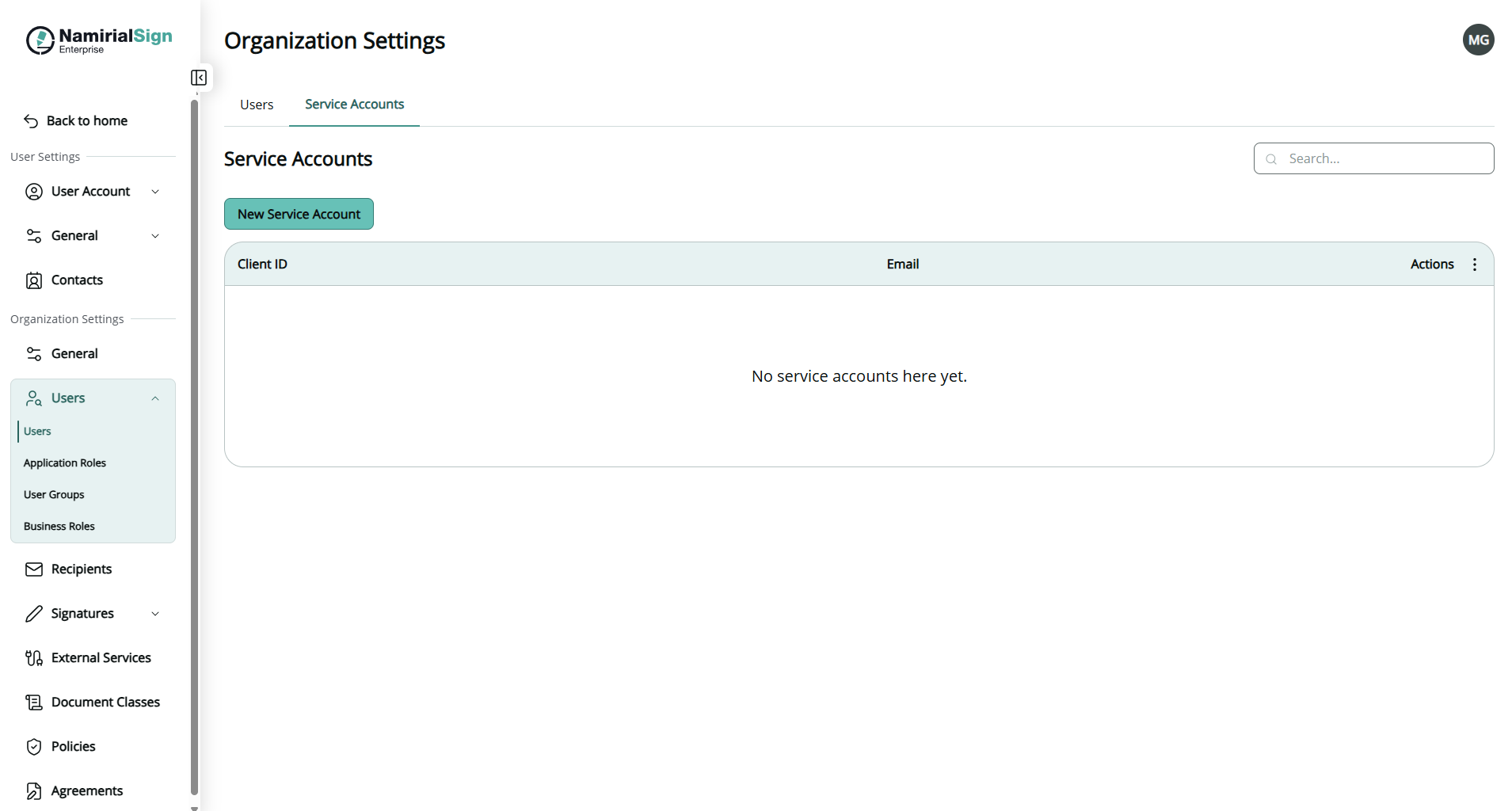
Si aucun compte de service n'a encore été créé, la liste affiche No service accounts here yet.
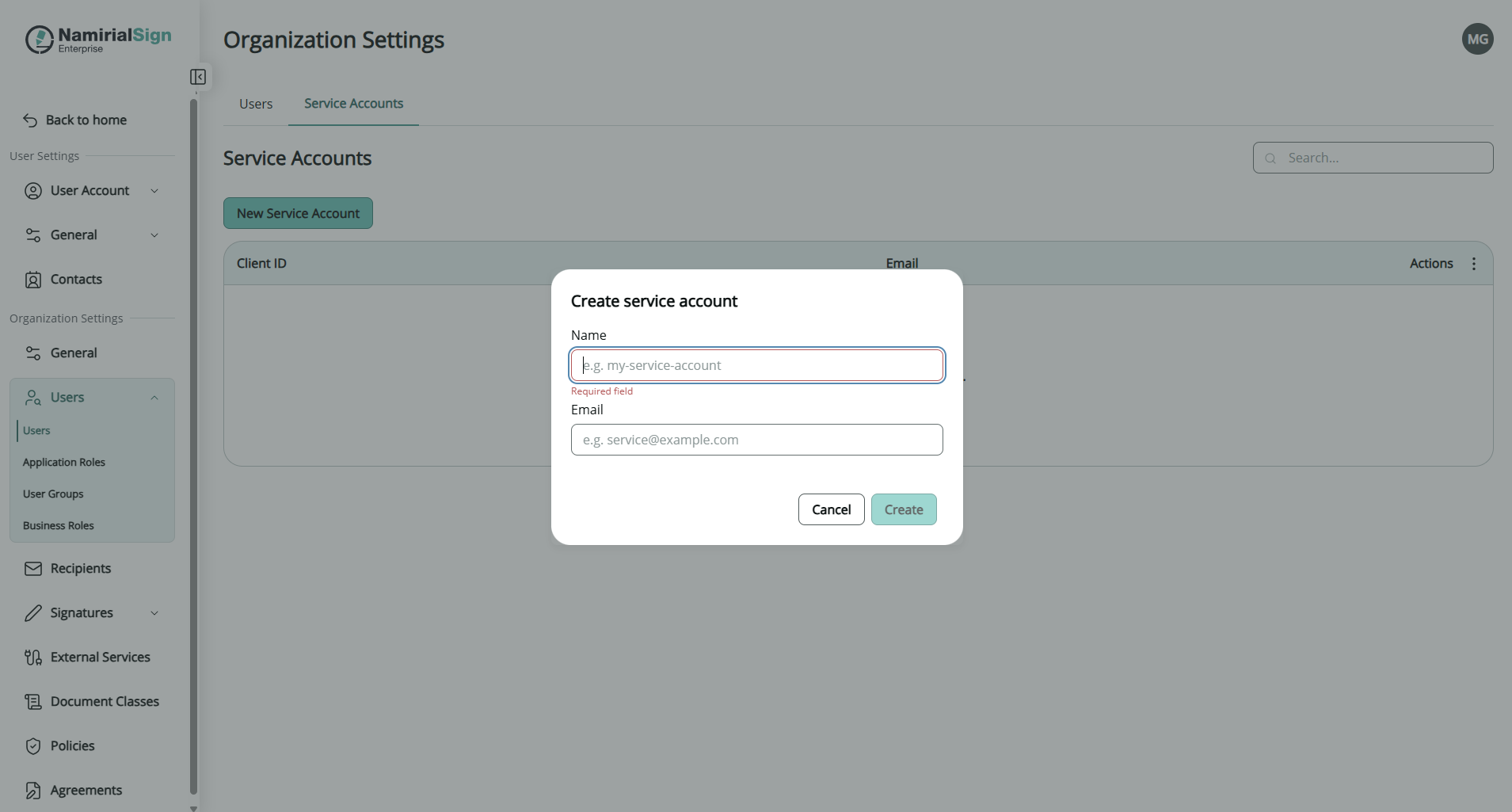
- Depuis l'onglet Comptes de service, cliquer sur Nouveau compte de service.
- Dans la boîte de dialogue Créer un compte de service, renseigner :
- Nom (obligatoire) — un nom interne et descriptif pour le compte de service (ex.
my-service-account). - E-mail (obligatoire) — une adresse e-mail associée au compte de service (ex.
service@example.com).
- Nom (obligatoire) — un nom interne et descriptif pour le compte de service (ex.
- Cliquer sur Créer pour générer le compte de service, ou sur Annuler pour l'annuler.
Une fois créé, le compte de service apparaît dans la liste avec son Client ID généré, prêt à être utilisé pour authentifier les appels API.
Utiliser le champ Search (en haut à droite de la liste) pour localiser rapidement un compte de service par nom, client ID ou adresse e-mail.
Dans la dernière colonne Actions, il est possible de renouveler le secret ainsi que de désactiver l'accès lorsqu'un compte de service n'est plus nécessaire. En cliquant sur Faire tourner le secret, une boîte de dialogue indique que le secret actuel du Client ID cessera de fonctionner immédiatement. Cela signifie que chaque intégration qui l'utilise doit être mise à jour avec le nouveau secret. Après confirmation de la boîte de dialogue, le nouveau secret s'affiche.
Remarque : Faire tourner le secret ou désactiver un compte de service invalide immédiatement ses identifiants. Toute intégration les utilisant encore ne pourra plus s'authentifier auprès de l'API.
Comment consulter les détails d'un utilisateur