Crea un account Namirial con il tuo indirizzo email e una password, quindi verifica l’indirizzo email per attivarlo.
- Assicurati di poter accedere alla casella email che vuoi associare all’account: riceverai lì il link di attivazione.
- Scegli una password che rispetti i requisiti mostrati nel modulo di registrazione.
- Se hai già un account, consulta Accedere o Recuperare le credenziali.
Le immagini mostrano l’interfaccia in inglese nell’ambiente demo. Seleziona un’immagine per aprirla a dimensione originale. I nomi dei pulsanti riportati nella guida corrispondono alle schermate.
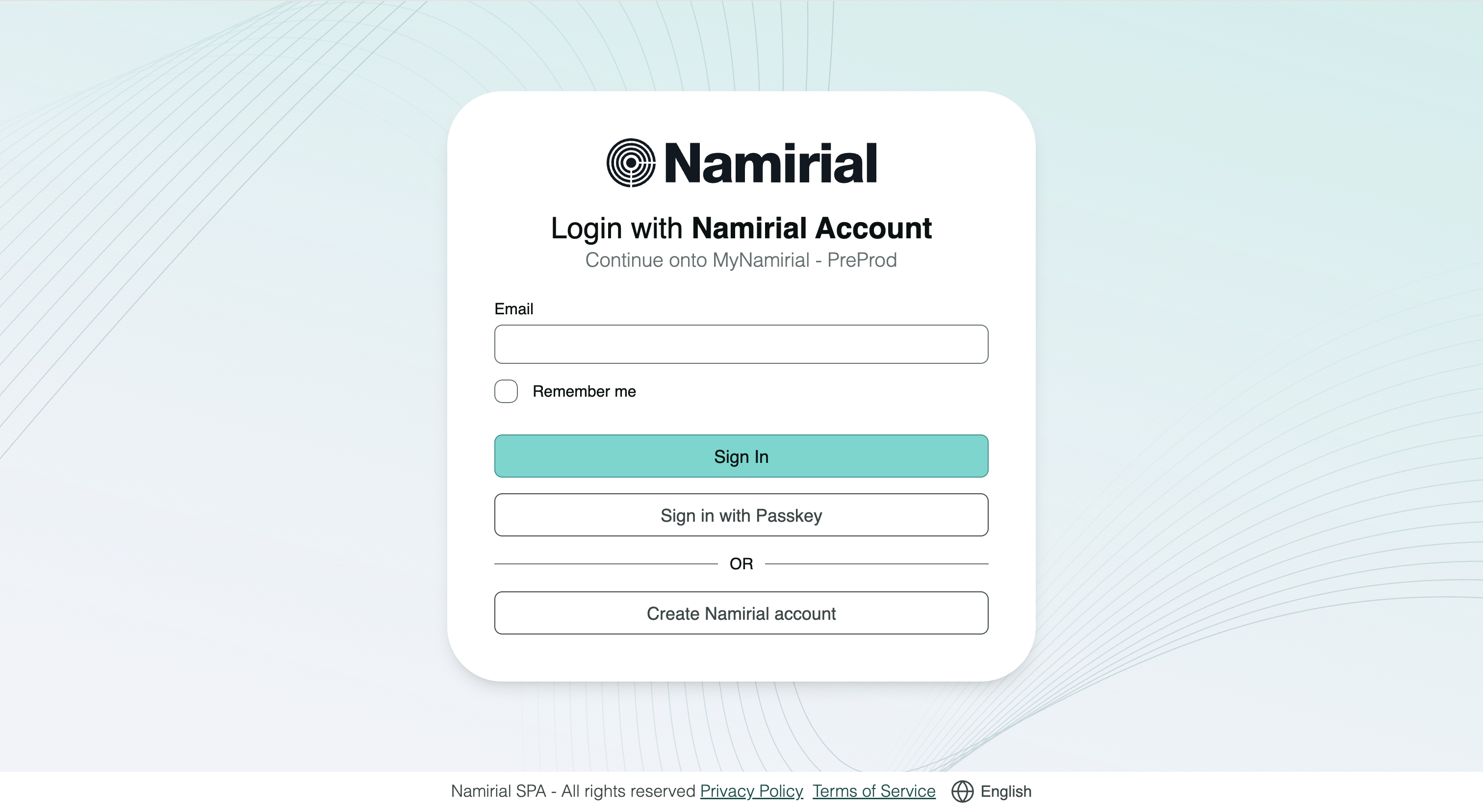
Apri MyNamirial. Nella pagina di accesso, seleziona Create Namirial account, sotto le opzioni di accesso.
Compila i campi della schermata Create your Namirial account:
| Campo | Cosa inserire |
|---|---|
| L’indirizzo che vuoi usare per l’account e alla cui casella puoi accedere per la verifica. | |
| New Password | Una password che rispetti tutti i requisiti elencati sotto. |
| Confirm password | La stessa password, una seconda volta. |
| Residence country | Il tuo paese di residenza. |
I requisiti della password mostrati nel modulo sono:
- Da 10 a 32 caratteri.
- Almeno una cifra, una lettera minuscola e una lettera maiuscola.
- Almeno un carattere speciale che non sia una lettera o un numero.
Usa l’icona a forma di occhio accanto al campo password se vuoi controllare il valore inserito. Il riquadro dei requisiti indica quali condizioni sono soddisfatte.
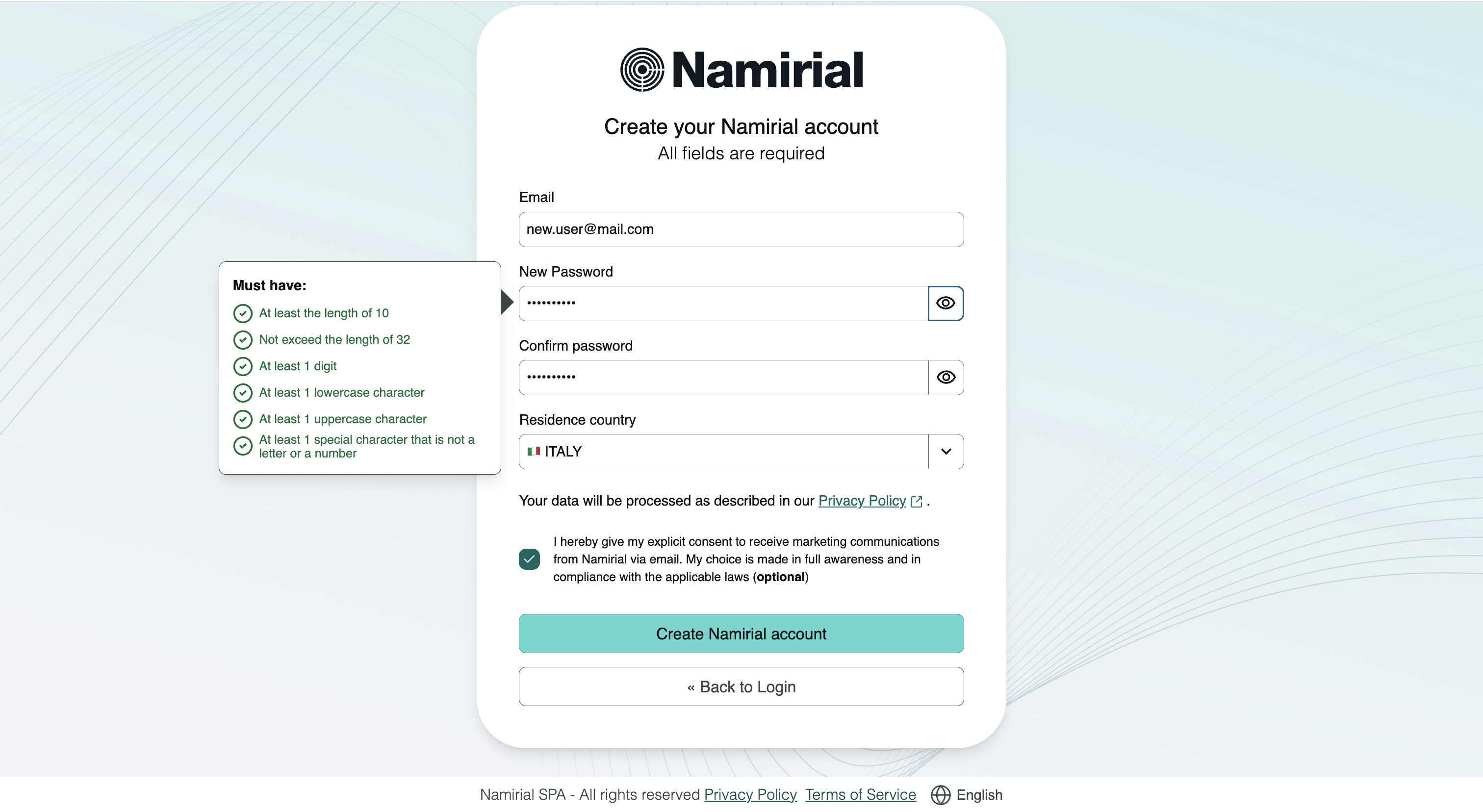
Leggi l’informativa Privacy Policy collegata sotto i campi. La casella per ricevere comunicazioni marketing via email è facoltativa: lasciala deselezionata se non vuoi prestare il consenso. Nell’esempio è selezionata, ma non è necessaria per creare l’account.
Seleziona Create Namirial account per inviare il modulo. Per tornare invece all’accesso, seleziona Back to Login.
La pagina Please verify your account conferma l’invio dell’email e mostra l’indirizzo di destinazione. Per attivare l’account devi verificare il tuo indirizzo email.
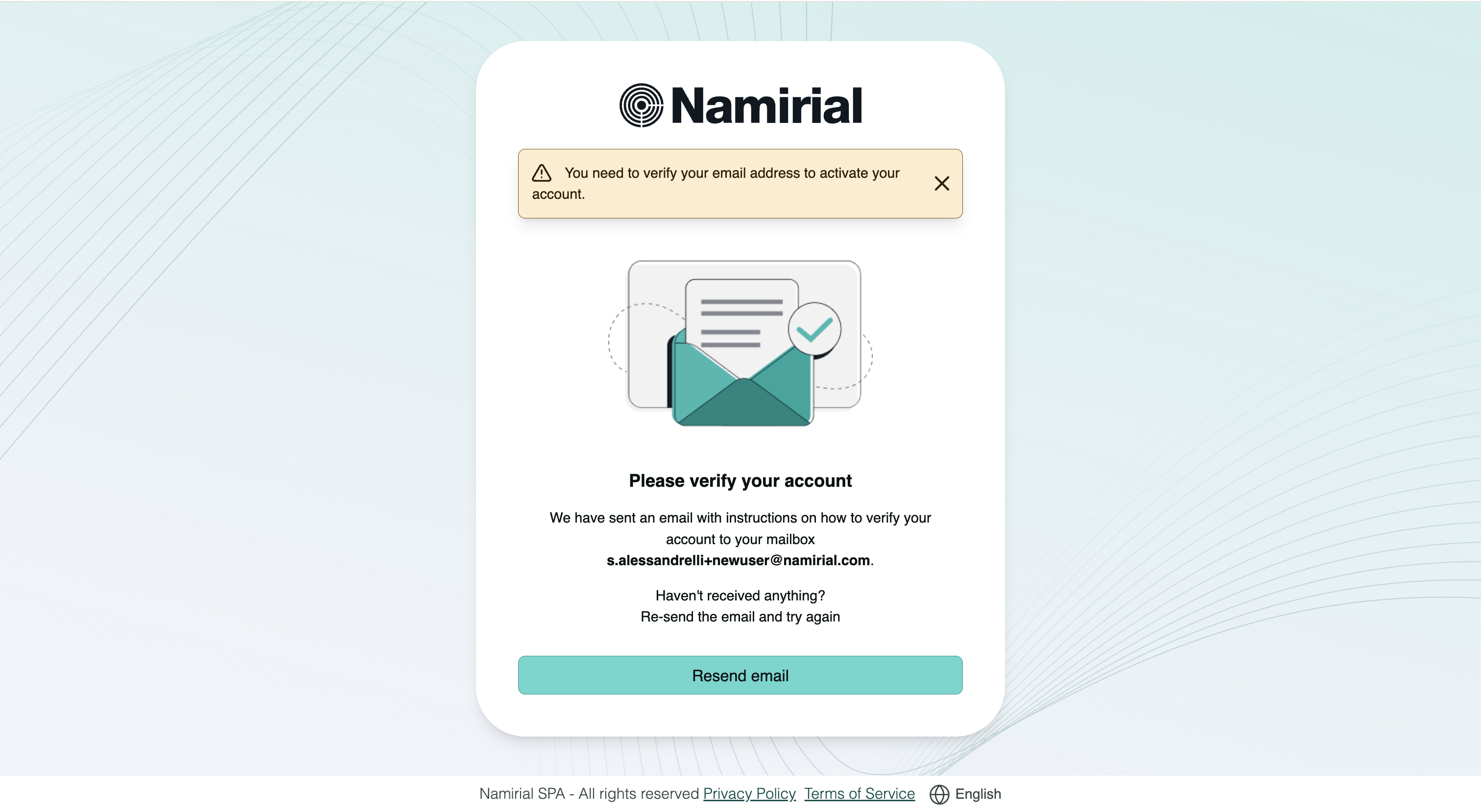
Apri la casella dell’indirizzo inserito nel modulo e cerca il messaggio Verify email. Se non è arrivato, controlla la cartella spam e, se necessario, seleziona Resend email nella pagina di verifica.
Nel messaggio con titolo Confirm your email, seleziona CONFIRM YOUR EMAIL per aprire il link di verifica nel browser.
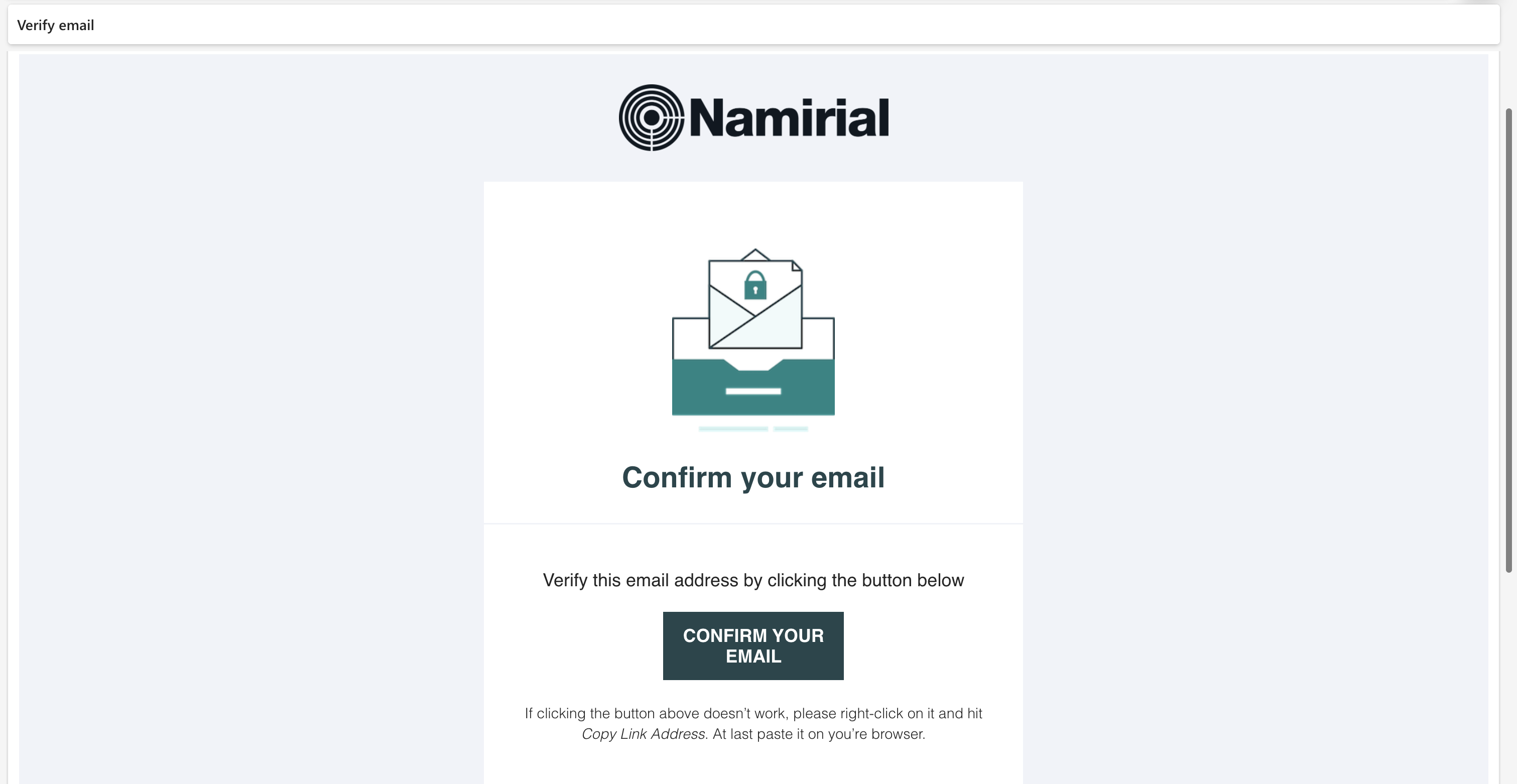
Se il pulsante non apre il link, usa l’azione Copia indirizzo link del tuo programma di posta sul pulsante e incolla l’indirizzo nel browser, come indicato nel messaggio.
Segui le eventuali istruzioni mostrate dopo l’apertura del link. Una volta completata la verifica email, prosegui con la guida all’accesso se ti viene richiesto di accedere all’account.
| Situazione | Cosa fare |
|---|---|
| La password non rispetta i requisiti | Controlla il riquadro dei requisiti e modifica la password. Inserisci lo stesso valore nei due campi password. |
| L’email di verifica non arriva | Controlla l’indirizzo mostrato nella pagina di verifica e la cartella spam; seleziona Resend email per richiedere un nuovo messaggio. |
| Il pulsante nell’email non si apre | Copia l’indirizzo del link del pulsante e aprilo nel browser. |
| Hai già un account ma non ricordi la password | Usa Recuperare le credenziali. |
Accedere · Gestire il profilo · Configurare la verifica in due passaggi