Gestisci i codici email e le app di autenticazione usati per la verifica aggiuntiva durante l’accesso con password.
Accedi e apri Sicurezza. Mantieni accessibili la casella email e i dispositivi di autenticazione coinvolti nella modifica.
Le immagini mostrano l’interfaccia in inglese nell’ambiente demo. Seleziona un’immagine per aprirla a dimensione originale. Le finestre del browser e del dispositivo possono differire dagli esempi.
In Two-step Verification, la prima riga indica lo stato generale. Le altre righe mostrano la verifica via email e le app registrate. Il pulsante ENABLE generale e quello accanto a Email sono comandi distinti.
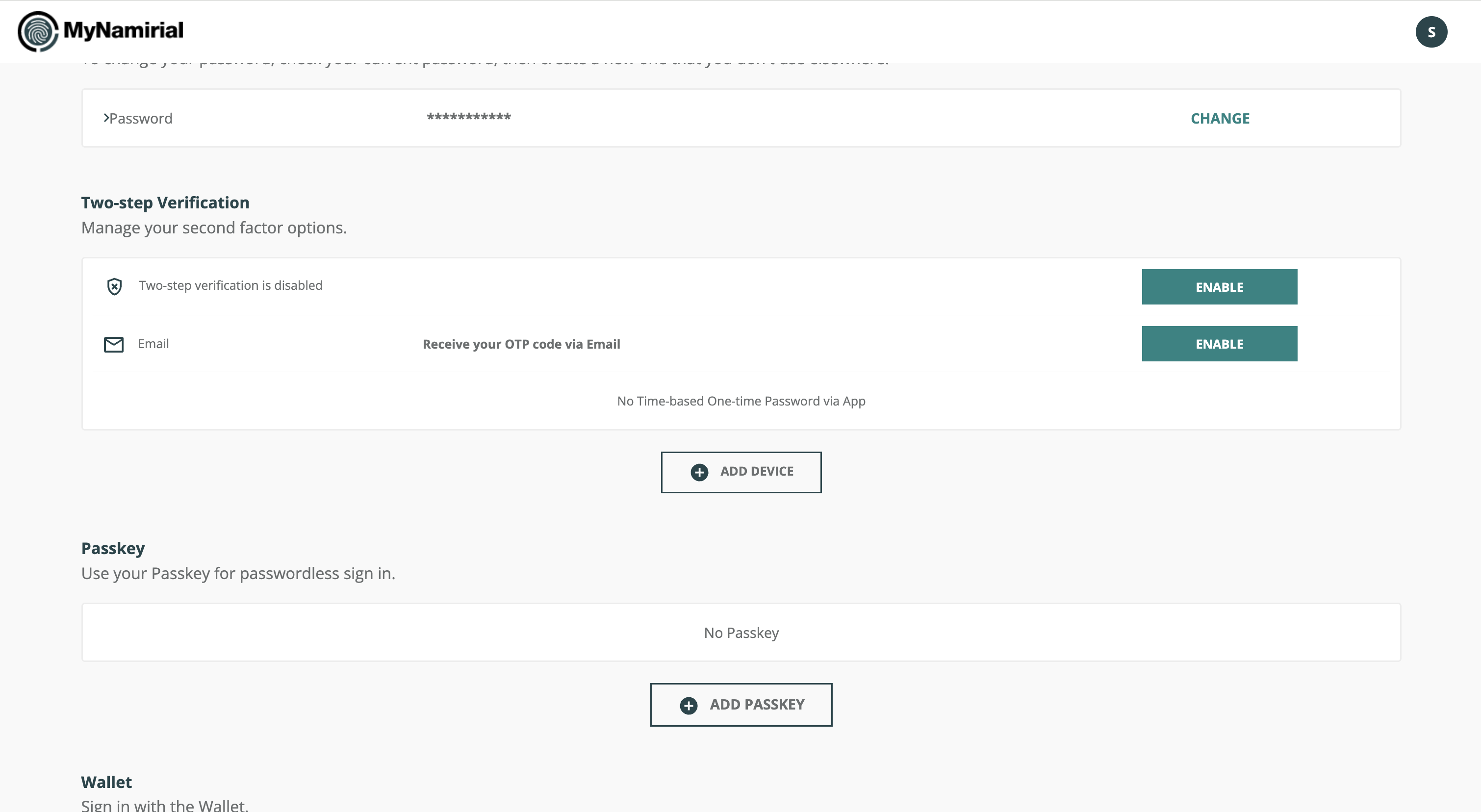
| Comando | Cosa gestisce |
|---|---|
| ENABLE / DISABLE nella prima riga | Stato generale della verifica in due passaggi. |
| ENABLE / DISABLE accanto a Email | Metodo di verifica via email. |
| ADD DEVICE | Registrazione di un’app di autenticazione. |
| REMOVE accanto a un’app | Rimozione di quell’app registrata. |
- Seleziona ENABLE accanto a Email.
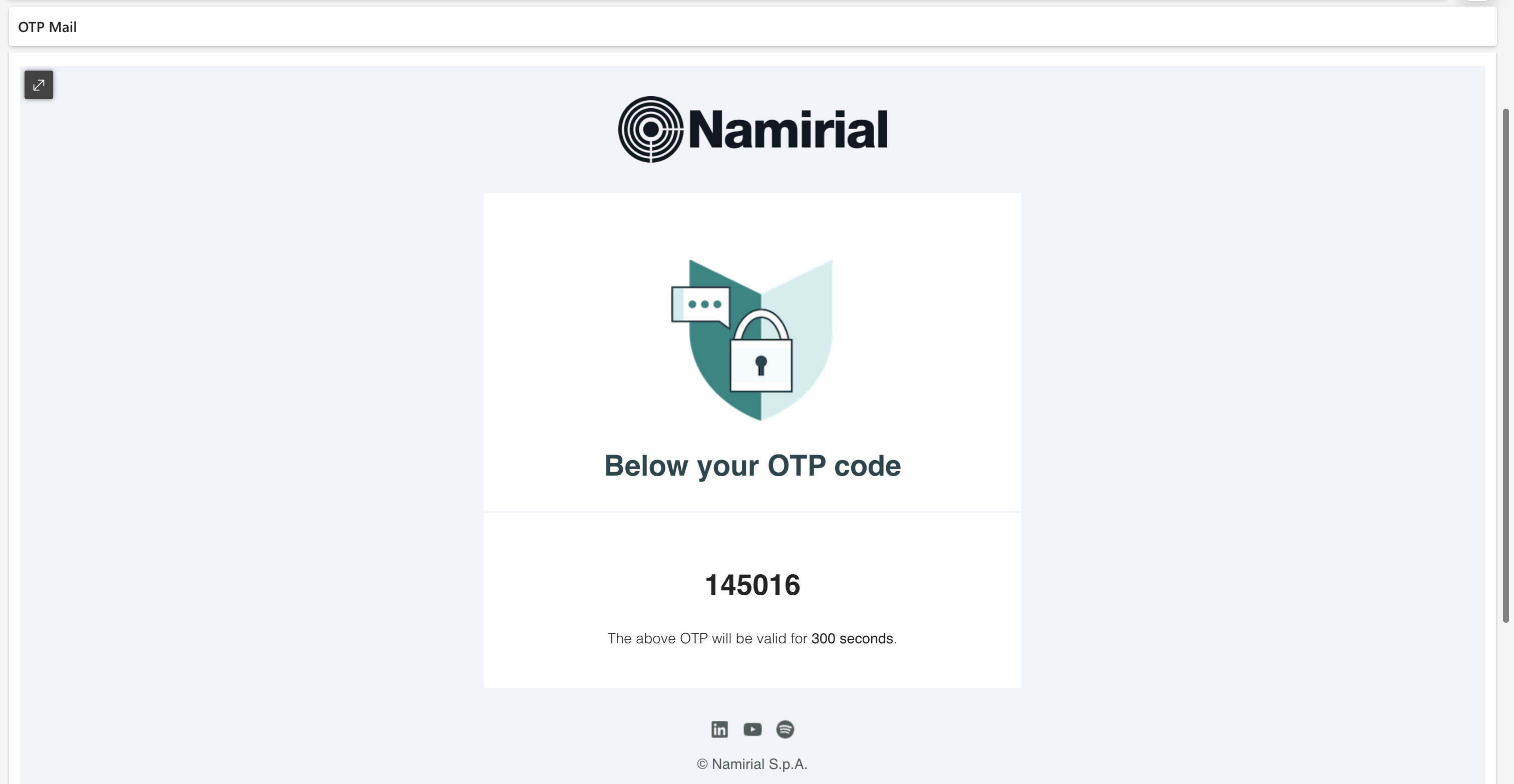
- Apri il messaggio OTP Mail nella casella dell’account. Usa il codice entro la validità indicata; l’email di esempio specifica 300 secondi (5 minuti).
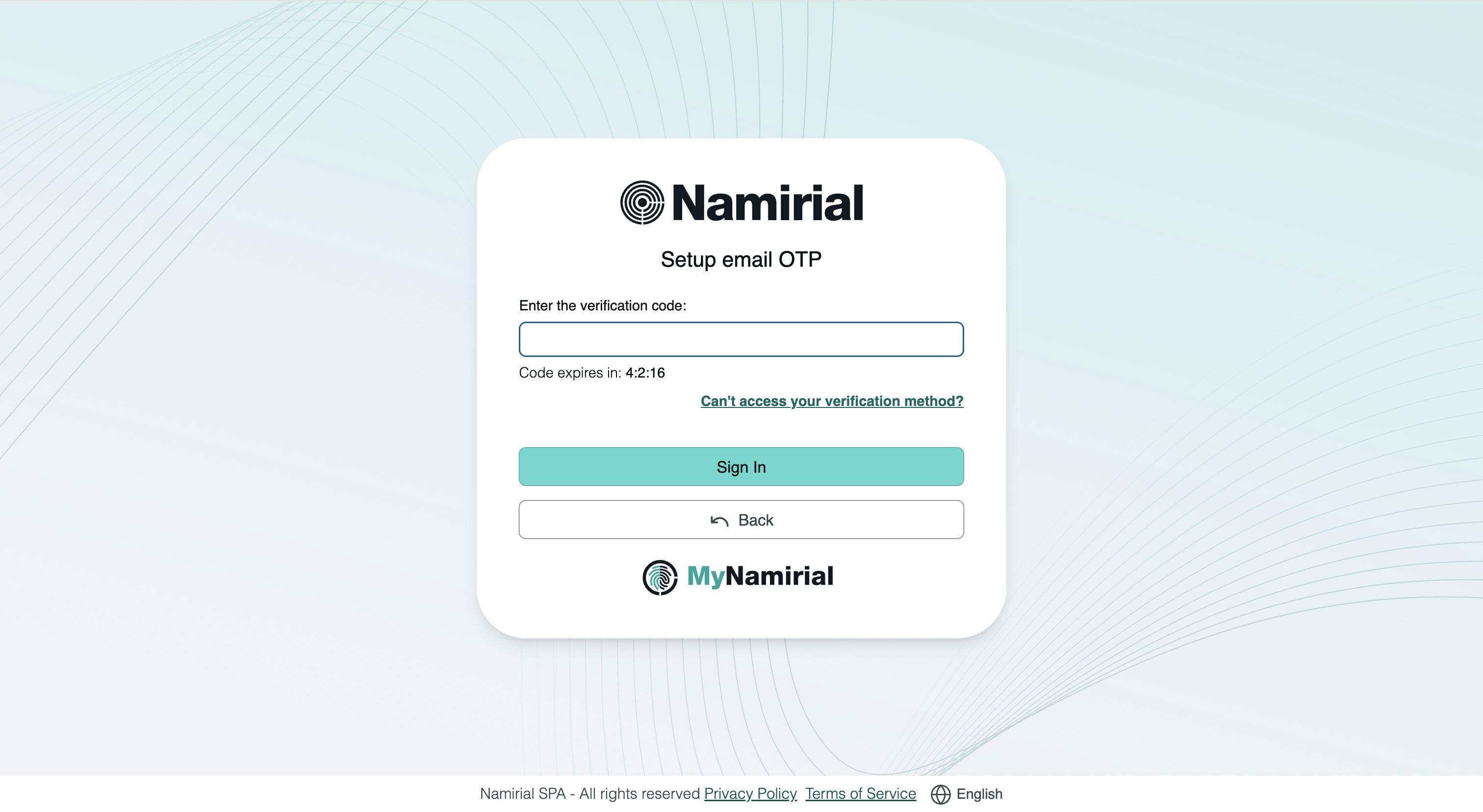
- In Setup email OTP, inserisci il codice in Enter the verification code prima che scada il conto alla rovescia mostrato.
- Seleziona Sign In, l’azione di conferma mostrata in questa schermata di configurazione.
- Torna a Two-step Verification e controlla la riga email: quando la verifica email è attiva, l’azione disponibile è DISABLE.
- Seleziona ADD DEVICE in Two-step Verification.
- Nella schermata Enable two-step authentication, apri una delle app elencate: FreeOTP, Microsoft Authenticator o Google Authenticator.
- Scansiona il QR mostrato nella tua sessione di configurazione. Se non puoi scansionarlo, seleziona Can’t scan the QR code? e segui le istruzioni alternative mostrate.
- Inserisci il codice corrente dell’app in One-time code.
- Compila Device Name con un nome riconoscibile. L’esempio usa MyMobile Google Auth.
- Controlla Sign out from other devices e selezionala se vuoi richiedere la disconnessione dagli altri dispositivi.
- Seleziona Complete setup.
Mantieni riservato il QR di configurazione: contiene le informazioni usate dall’app per generare i tuoi codici.
L’app compare con il nome dispositivo, la descrizione Time-based One-time Password via App e l’azione REMOVE. L’esempio seguente mostra un’app registrata, con verifica generale e verifica email attive.
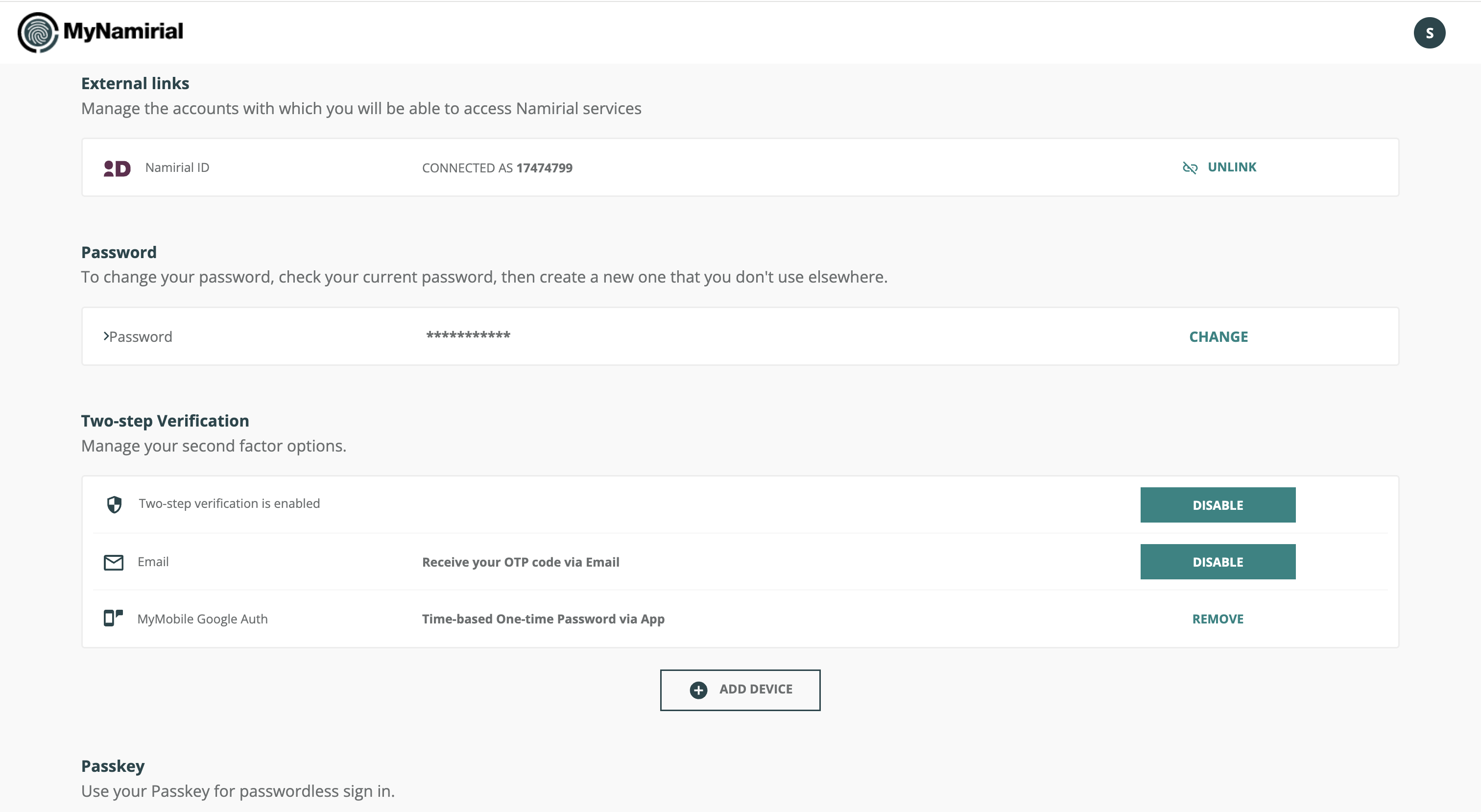
Usa ENABLE o DISABLE nella prima riga di Two-step Verification, poi completa gli eventuali passaggi mostrati. Torna nella sezione e controlla Two-step verification is enabled oppure Two-step verification is disabled. Verifica anche i singoli metodi, oltre allo stato generale.
- Email: seleziona DISABLE accanto a Email, inserisci il codice email richiesto e seleziona Confirm deletion quando proposto.
- App di autenticazione: seleziona REMOVE accanto al dispositivo desiderato, inserisci il codice dell’app quando richiesto e completa Confirm deletion quando proposto.
Al termine controlla l’azione disponibile per l’email oppure verifica che l’app rimossa non sia più elencata. Prima di rimuovere un metodo, mantieni disponibile un’altra modalità di accesso.
Usa il codice del metodo e dell’account indicati nella schermata. Controlla lo spam per i codici email e usa il codice corrente dell’app. Se compare Can’t access your verification method?, segui le opzioni offerte dal link. Al ritorno nell’account controlla le impostazioni prima di considerare completata la modifica.