Registra una passkey per usare Sign in with Passkey, oppure rimuovi una passkey che non vuoi più associare all’account.
Accedi e apri Sicurezza. Individua Passkey. Tieni disponibile il dispositivo o il gestore di credenziali che vuoi utilizzare.
Le immagini mostrano l’interfaccia in inglese nell’ambiente demo. Seleziona un’immagine per aprirla a dimensione originale. Le finestre del browser e del dispositivo possono differire dagli esempi.
Seleziona ADD PASSKEY. In Register a passkey, controlla Sign out from other devices e selezionala se vuoi richiedere la disconnessione dagli altri dispositivi. Seleziona Create passkey per continuare.
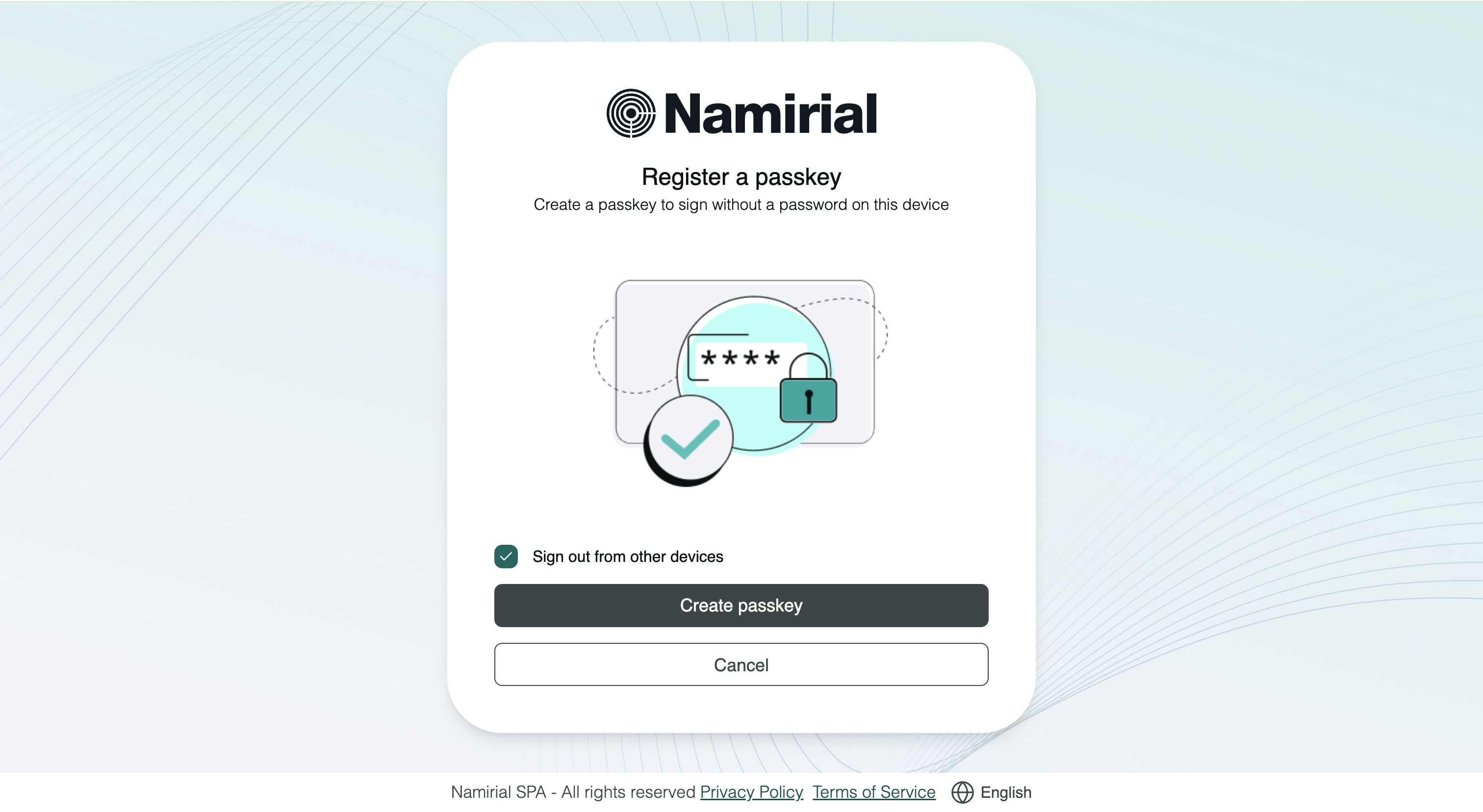
Le opzioni descritte in questo esempio sono state osservate in Google Chrome su macOS. Il browser, il sistema operativo e il gestore delle passkey determinano le finestre disponibili; non aspettarti gli stessi comandi in Safari, Edge o Firefox.
Scegli una delle destinazioni offerte dal browser. Le opzioni possono includere Google Password Manager, iCloud Keychain, Use a phone, tablet or security key e Your Chrome profile. Le opzioni dipendono da browser e dispositivo: non sono un elenco fisso per tutti gli utenti.
Controlla l’account Namirial e la destinazione mostrati nella finestra, poi completa la verifica richiesta. Ad esempio, Google Password Manager può richiedere Touch ID. Save another way, quando disponibile, permette di scegliere un’altra modalità di salvataggio.
Torna a Passkey in Sicurezza. La passkey registrata compare nell’elenco con REMOVE accanto. Nell’esempio la voce si chiama Chrome. Puoi quindi usare l’accesso con passkey.
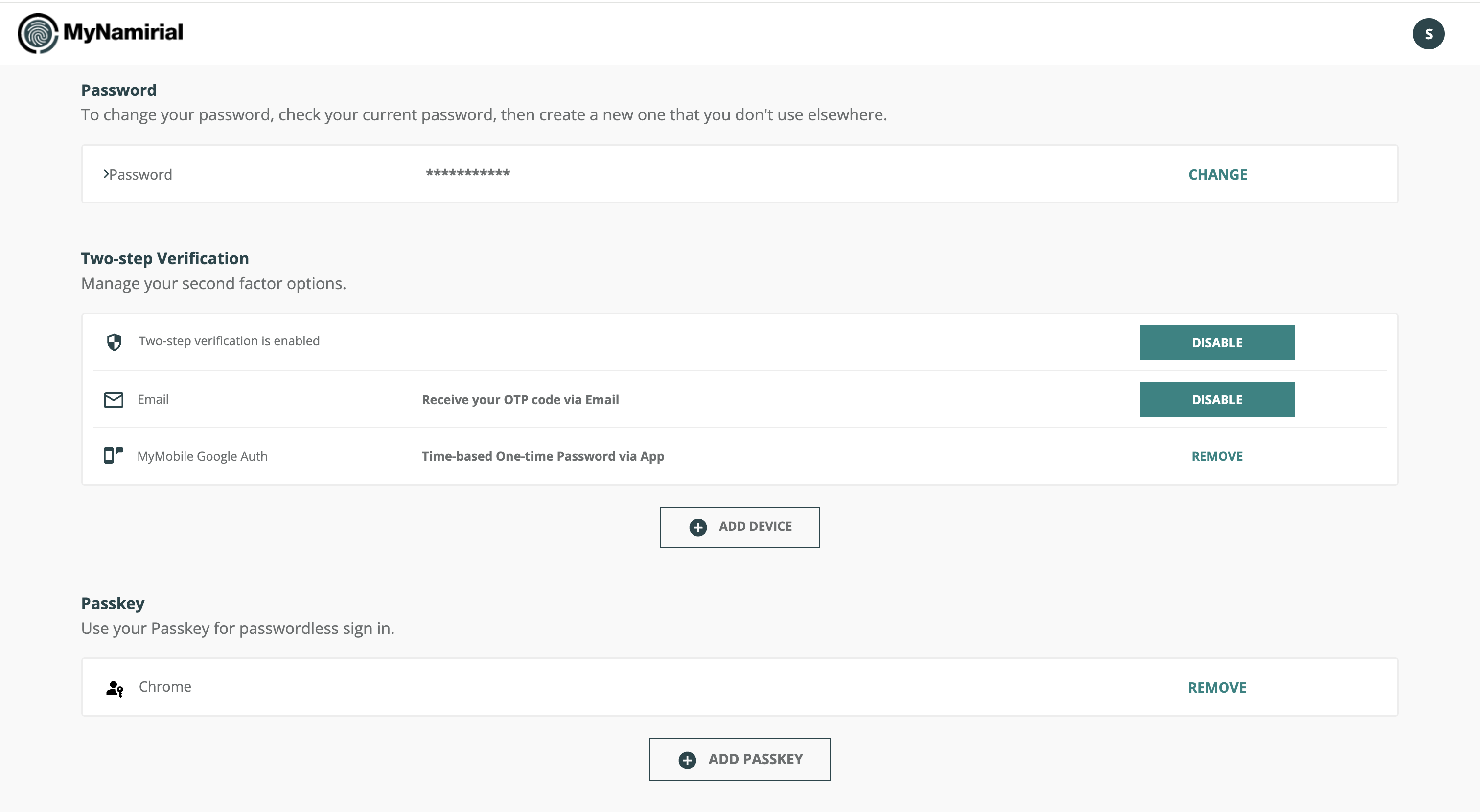
L’esempio mostra anche i metodi email e app ancora elencati dopo l’aggiunta della passkey. Gestiscili separatamente in Verifica in due passaggi.
- Apri Passkey in Security.
- Individua la voce da rimuovere e seleziona REMOVE.
- Completa le eventuali conferme richieste, poi controlla che la voce non sia più elencata.
Prima della rimozione, assicurati di poter accedere all’account con un altro metodo.
Se annulli una finestra del browser o compare un errore, torna a Passkey e controlla l’elenco prima di riprovare. Se la passkey non compare, la registrazione non risulta confermata nell’account.