Reimposta una password dimenticata usando l’email associata al tuo account. Se puoi già accedere e vuoi modificare la password, segui Cambiare la password.
Devi poter accedere alla casella email dell’account per aprire il link di recupero.
Le immagini mostrano l’interfaccia in inglese nell’ambiente demo. Seleziona un’immagine per aprirla a dimensione originale. Le finestre del browser e del dispositivo possono differire dagli esempi.
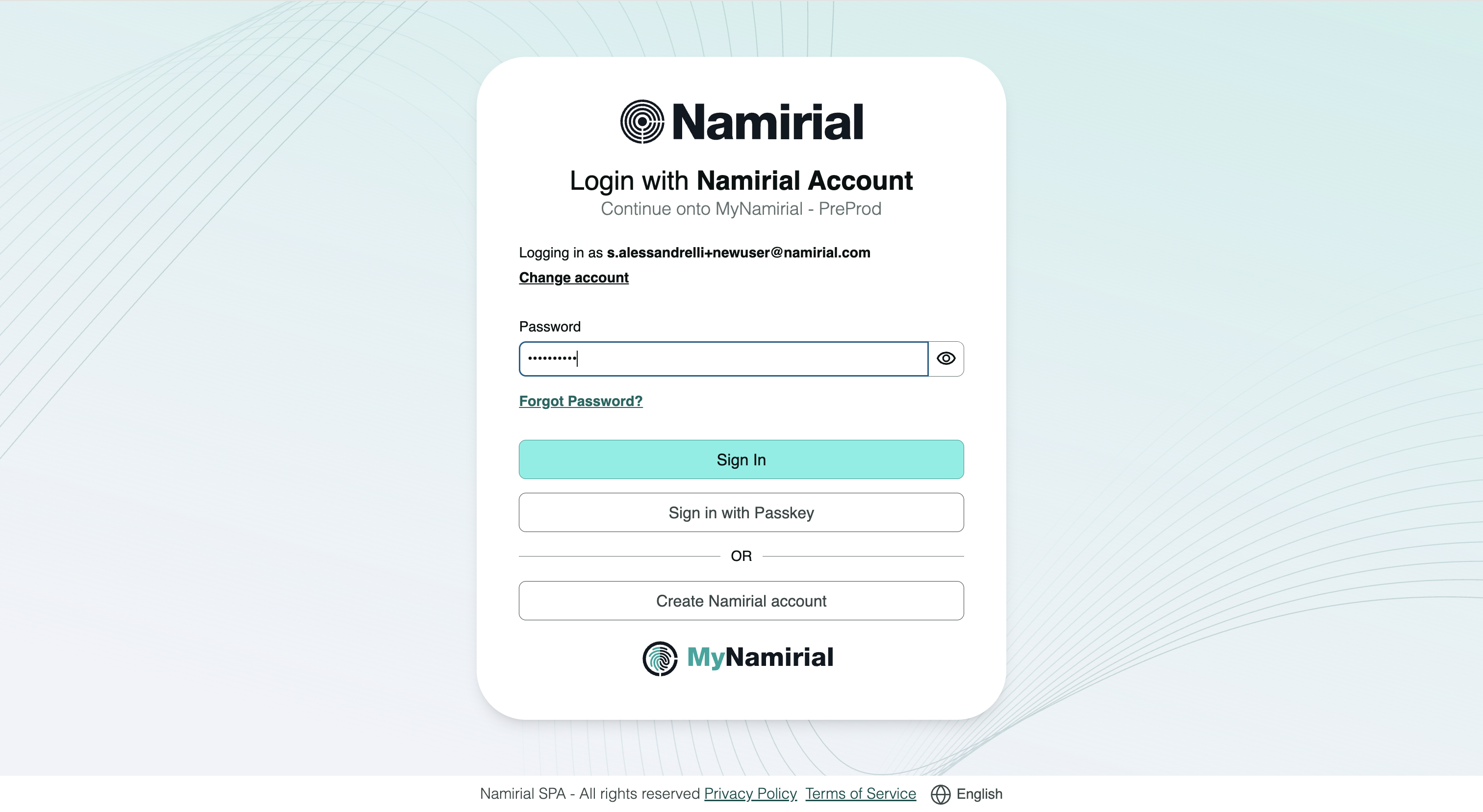
Nella pagina di accesso, inserisci l’email e seleziona Sign In. Nella schermata della password, seleziona Forgot Password?.
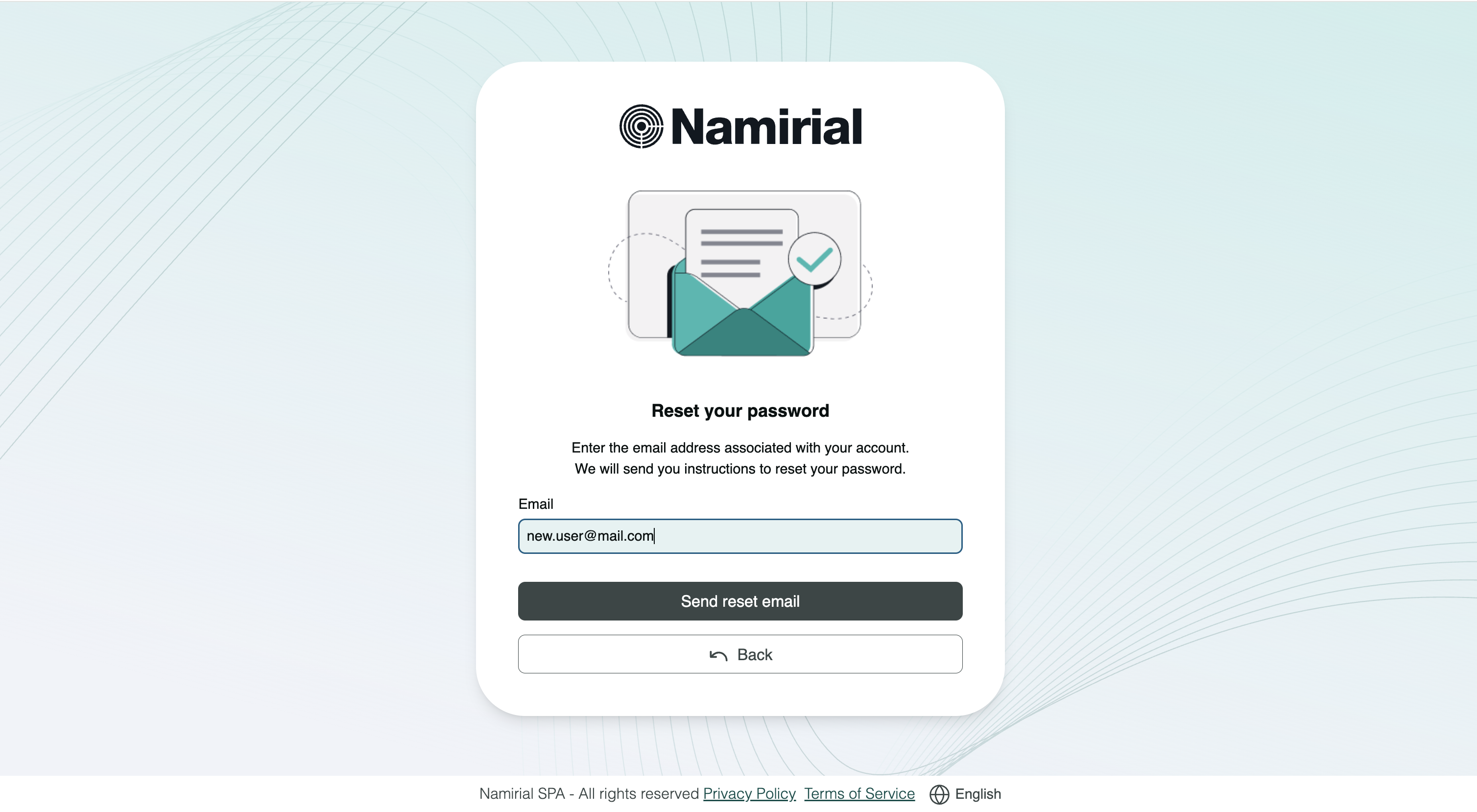
In Reset your password, inserisci l’email associata all’account e seleziona Send reset email.
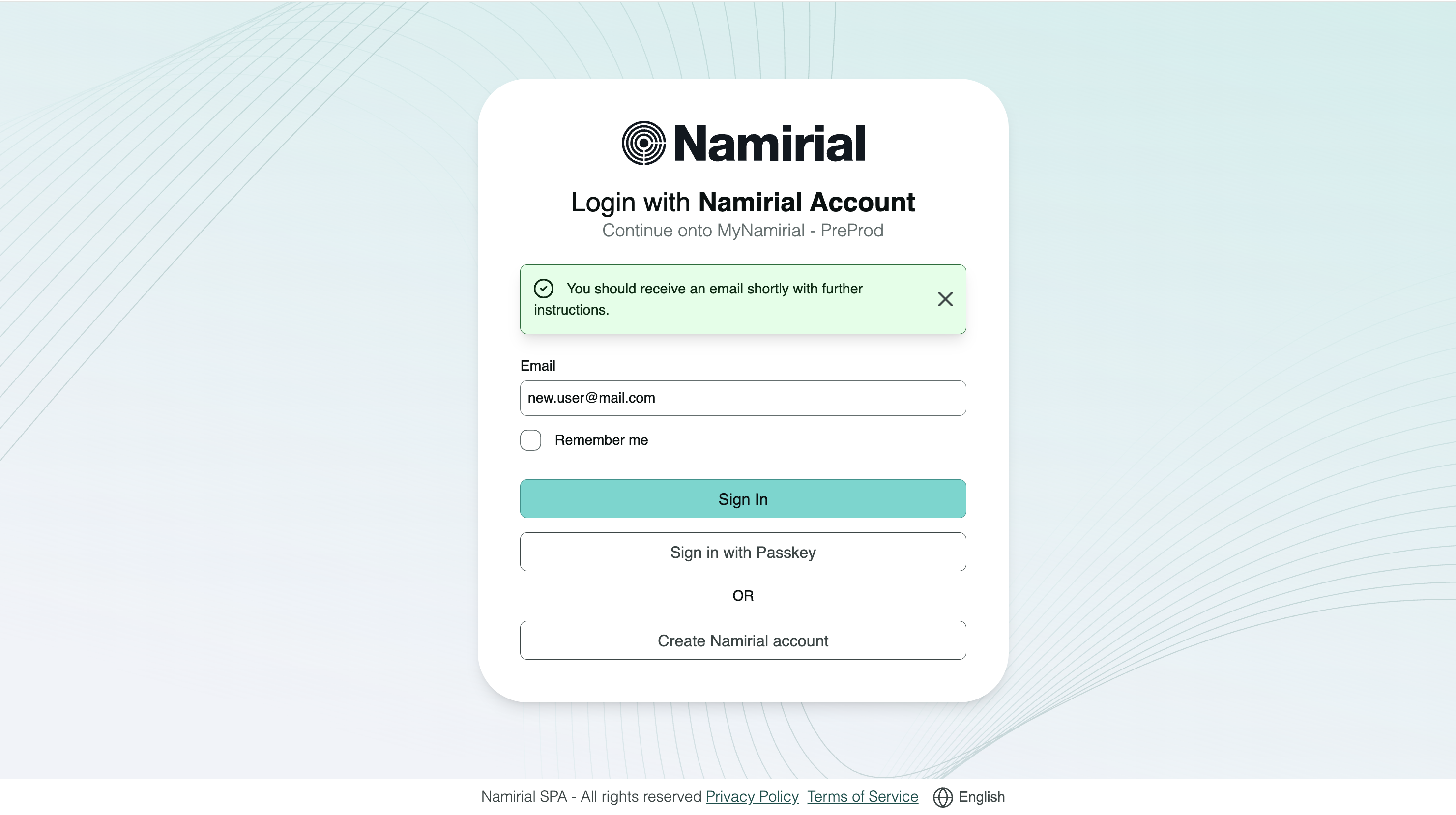
La pagina di accesso mostra You should receive an email shortly with further instructions. Il messaggio riguarda la richiesta dell’email: la password non è ancora stata modificata.
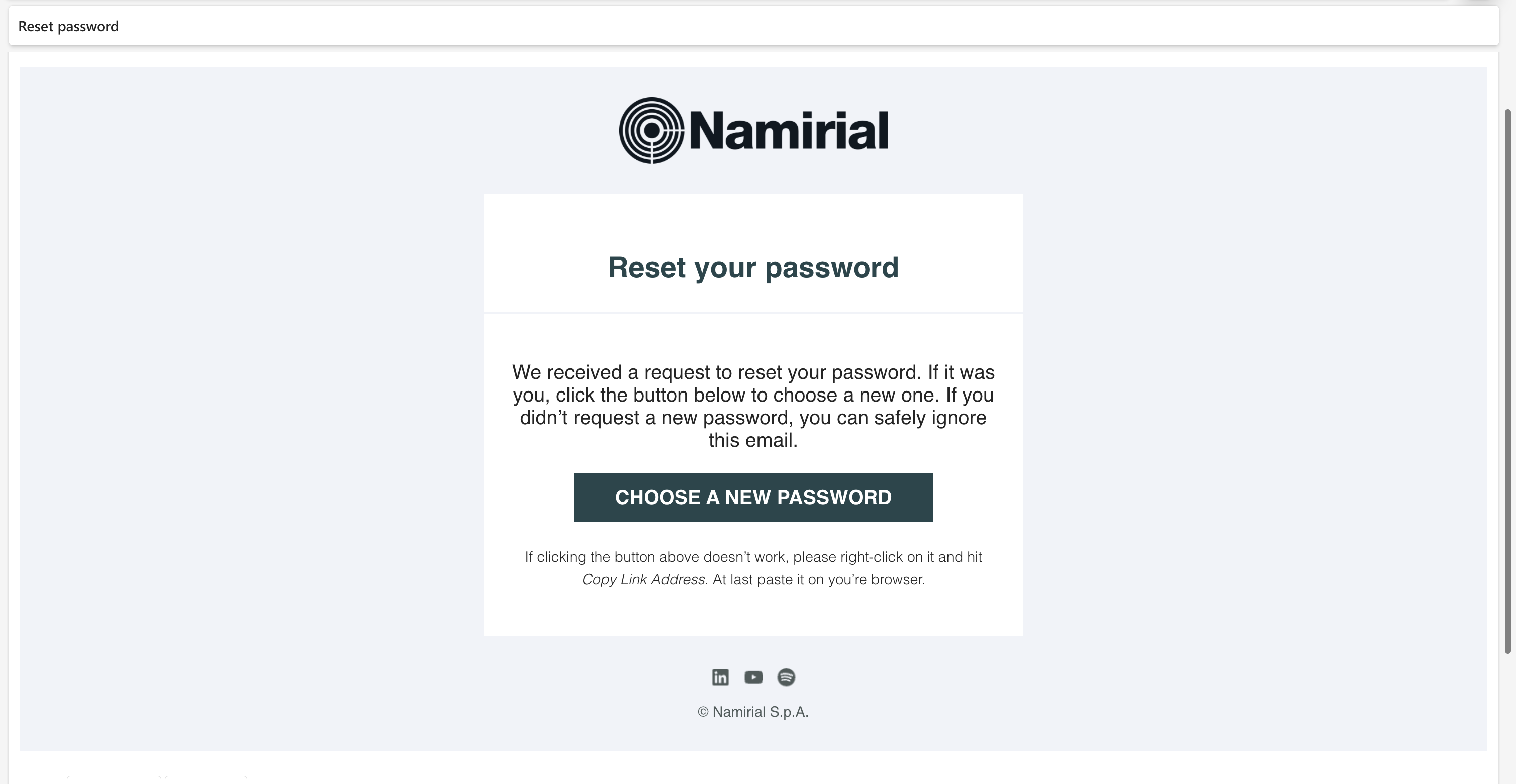
Apri l’email Reset password e seleziona CHOOSE A NEW PASSWORD. Se il pulsante non si apre, copia l’indirizzo del link e incollalo nel browser, come indicato nel messaggio.
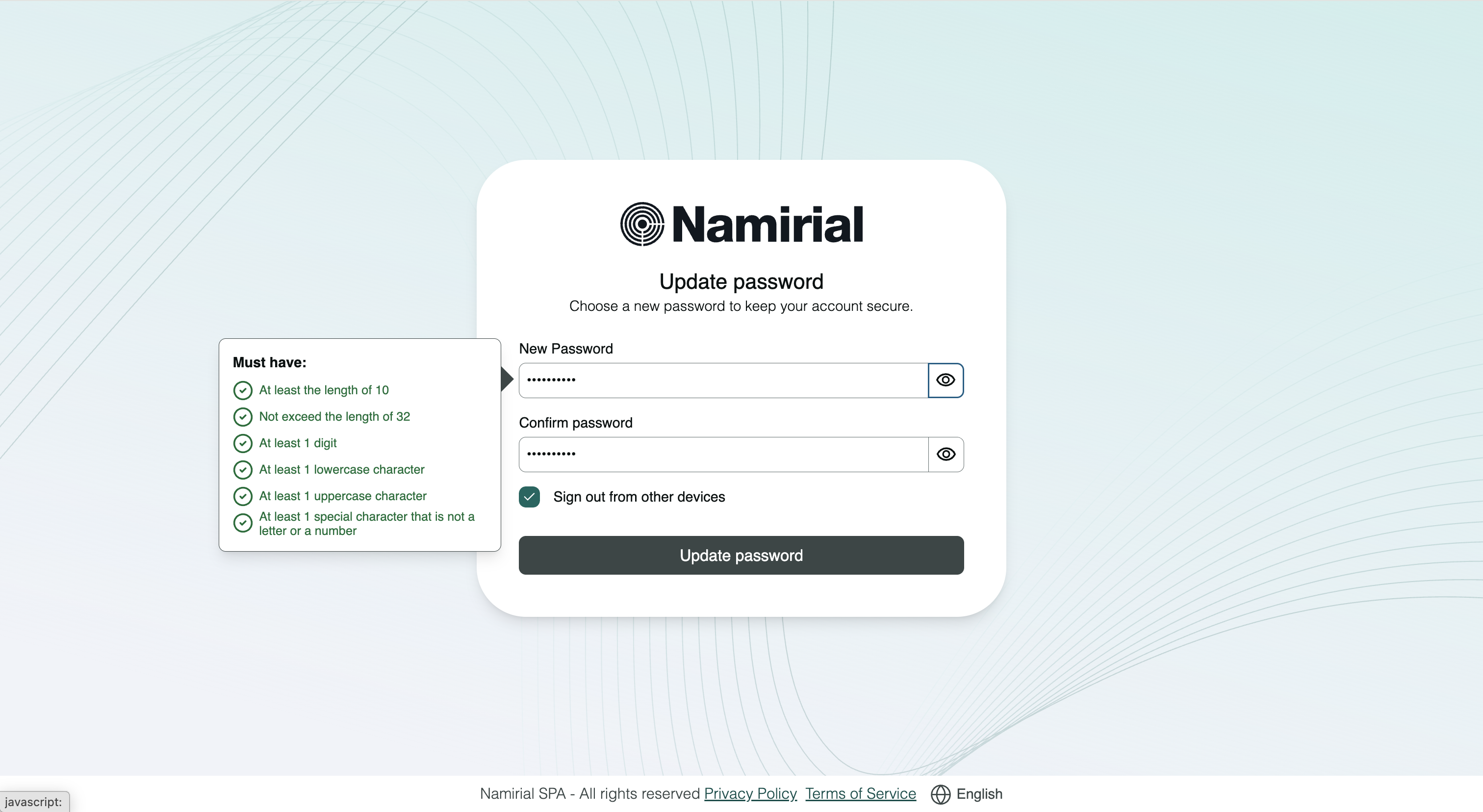
Inserisci lo stesso valore in New Password e Confirm password. I requisiti mostrati sono 10–32 caratteri, con almeno una cifra, una lettera minuscola, una maiuscola e un carattere speciale che non sia una lettera o un numero.
Controlla Sign out from other devices prima di continuare. Seleziona la casella per richiedere la disconnessione dagli altri dispositivi; nell’esempio è selezionata. Premi Update password per inviare la nuova password.
Segui l’esito mostrato dopo l’invio, poi accedi con la nuova password quando richiesto. Dopo il recupero controlla le impostazioni di sicurezza e i metodi di verifica disponibili.
- Email non ricevuta: controlla l’indirizzo inserito, la casella e la cartella spam.
- Link rifiutato: richiedi una nuova email di recupero dalla pagina di accesso.
- Password rifiutata: controlla i requisiti mostrati e inserisci lo stesso valore nei due campi.
- Casella email non accessibile: questa procedura richiede l’accesso al messaggio di recupero.