Usa email e password oppure una passkey già registrata per il tuo account. Non hai ancora un account? Segui Crea il tuo account.
Apri MyNamirial. Tieni a disposizione la password e, se la verifica in due passaggi è attiva, la casella email o l’app di autenticazione configurata. Per accedere con passkey, usa il dispositivo o il gestore di credenziali in cui l’hai registrata.
Le immagini mostrano l’interfaccia in inglese nell’ambiente demo. Seleziona un’immagine per aprirla a dimensione originale. Le finestre del browser e del dispositivo possono differire dagli esempi.
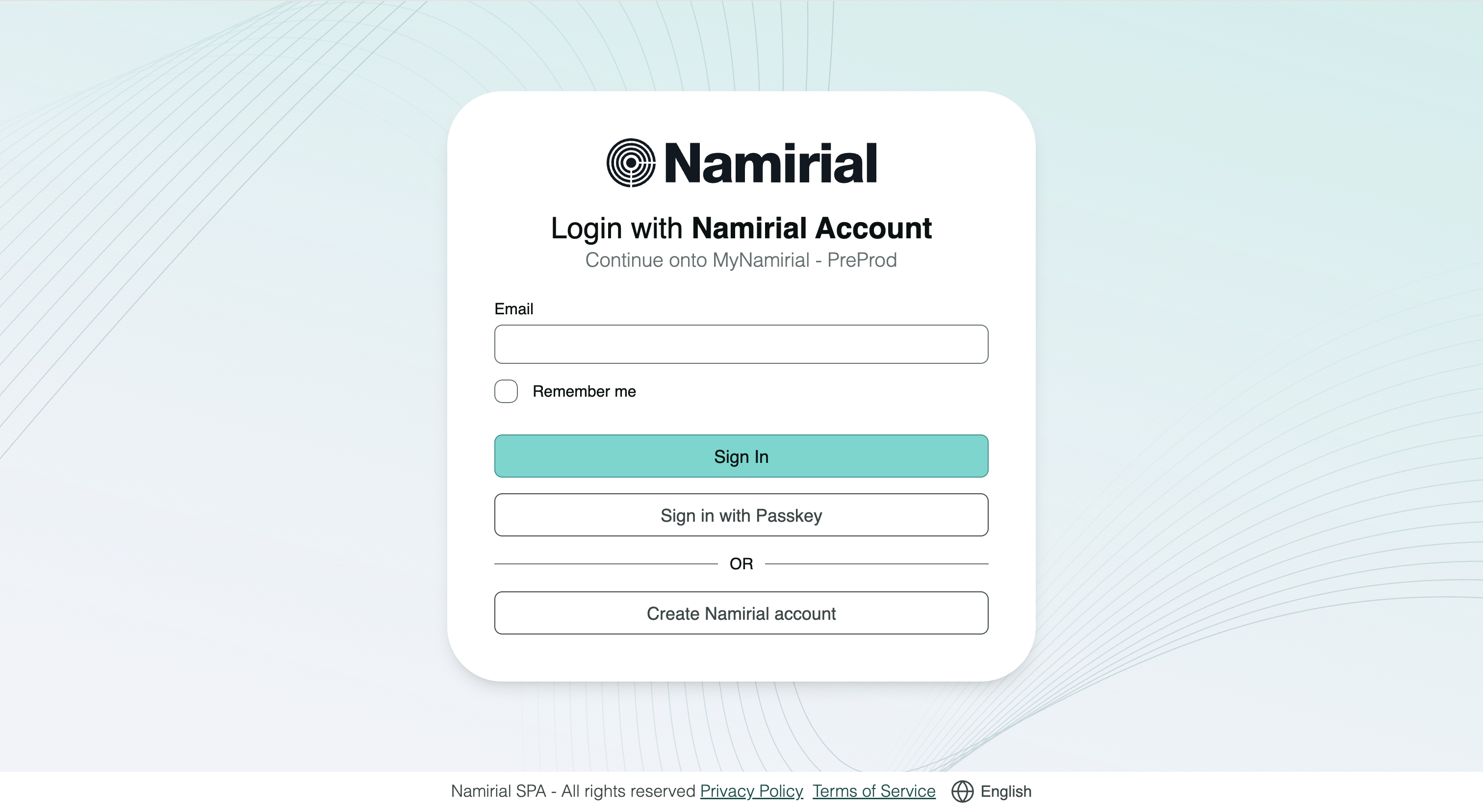
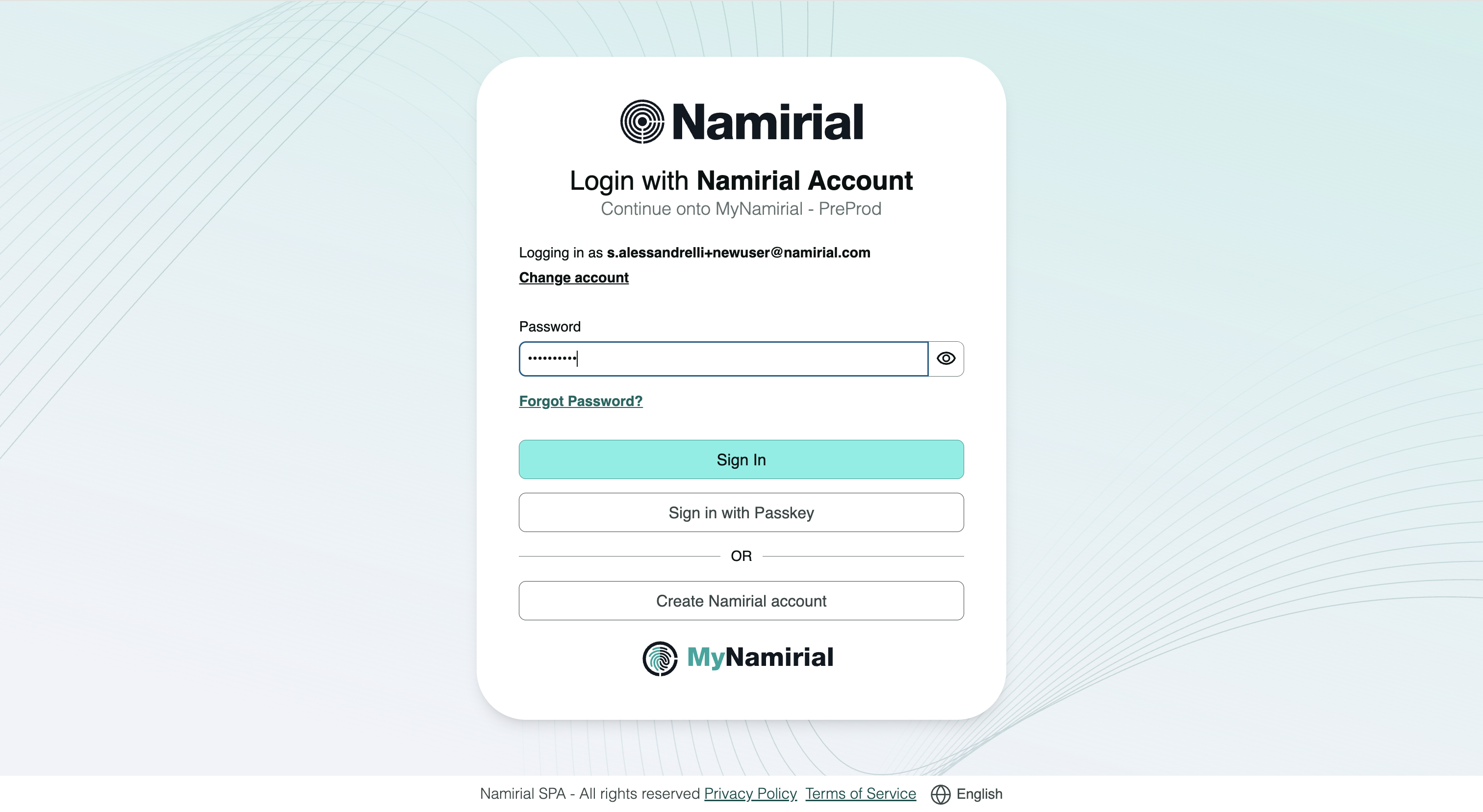
L’accesso con password usa due schermate separate: prima l’email che identifica l’account, poi la password. Il primo Sign In apre la schermata della password; il secondo invia la password e prosegue con l’eventuale verifica aggiuntiva.
Inserisci l’indirizzo dell’account in Email, poi seleziona Sign In per passare alla schermata della password.
Controlla l’indirizzo accanto a Logging in as. Se vuoi usare un altro account, seleziona Change account. Compila Password e seleziona Sign In. Usa Forgot Password? se devi recuperare le credenziali.
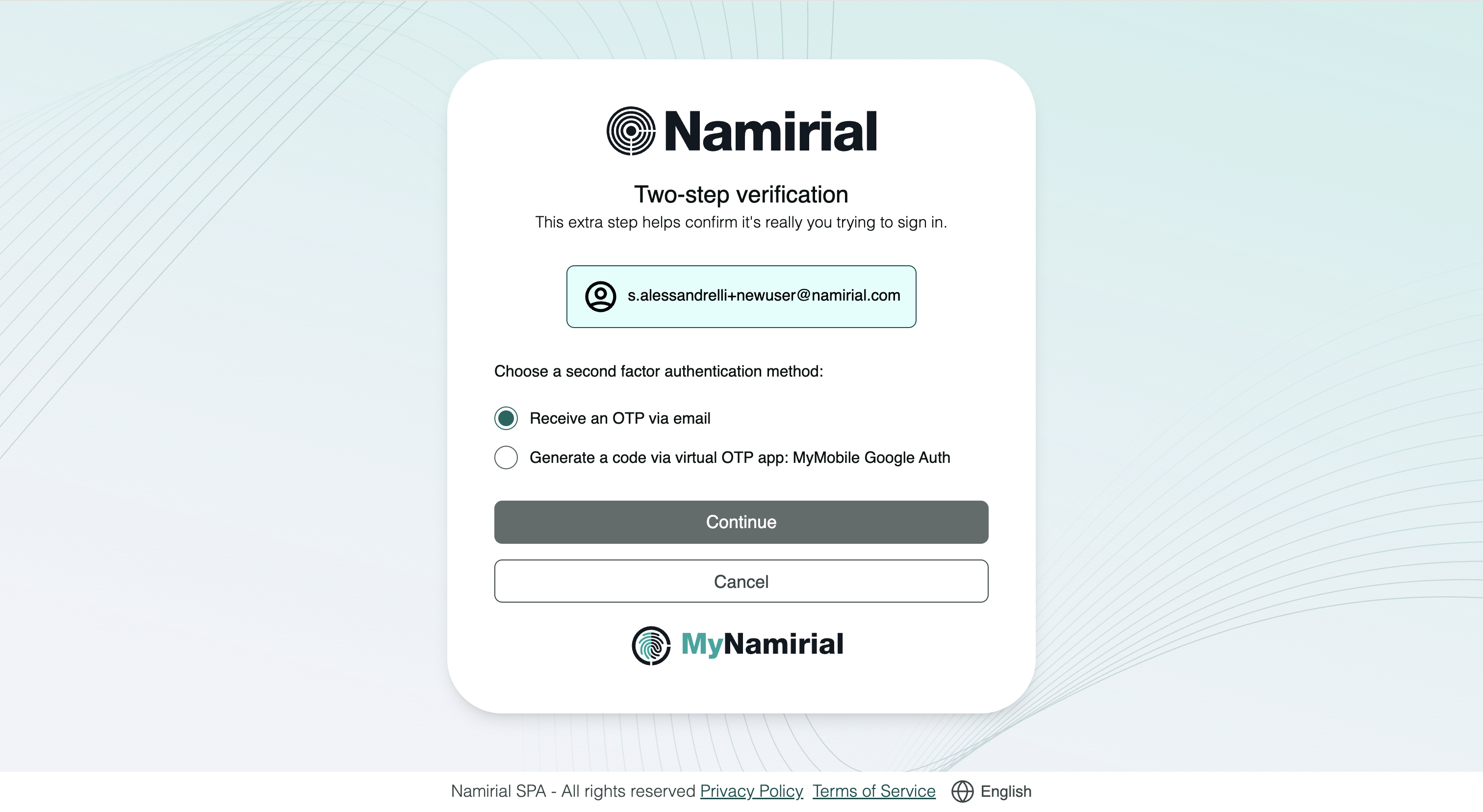
Se compare Two-step verification, scegli un metodo disponibile e seleziona Continue:
| Opzione | Dove trovare il codice |
|---|---|
| Receive an OTP via email | Nella casella email dell’account. |
| Generate a code via virtual OTP app | Nell’app di autenticazione registrata con il nome dispositivo mostrato. |
Inserisci il codice nella schermata successiva e invialo con l’azione mostrata. Usa il codice relativo a questa richiesta di accesso, prima della scadenza indicata. Se viene proposto un solo metodo, segui le relative istruzioni.
I passaggi illustrati di seguito si riferiscono a Google Chrome su macOS con Google Password Manager. In altri browser, sistemi operativi o gestori delle passkey, le finestre e i nomi dei comandi possono cambiare. Scegli la credenziale dell’account desiderato e completa la verifica richiesta dal tuo dispositivo.
Seleziona Sign in with Passkey nella pagina di accesso. Il browser può proporre direttamente una passkey salvata oppure mostrare un elenco da cui scegliere.
Se compare un elenco, seleziona in On this device la passkey dell’account con cui vuoi accedere. Controlla l’indirizzo associato a ogni voce: più passkey possono appartenere ad account diversi.
Per una passkey su un altro dispositivo, scegli Use a phone, tablet or security key nella sezione On other devices e segui le istruzioni del browser.
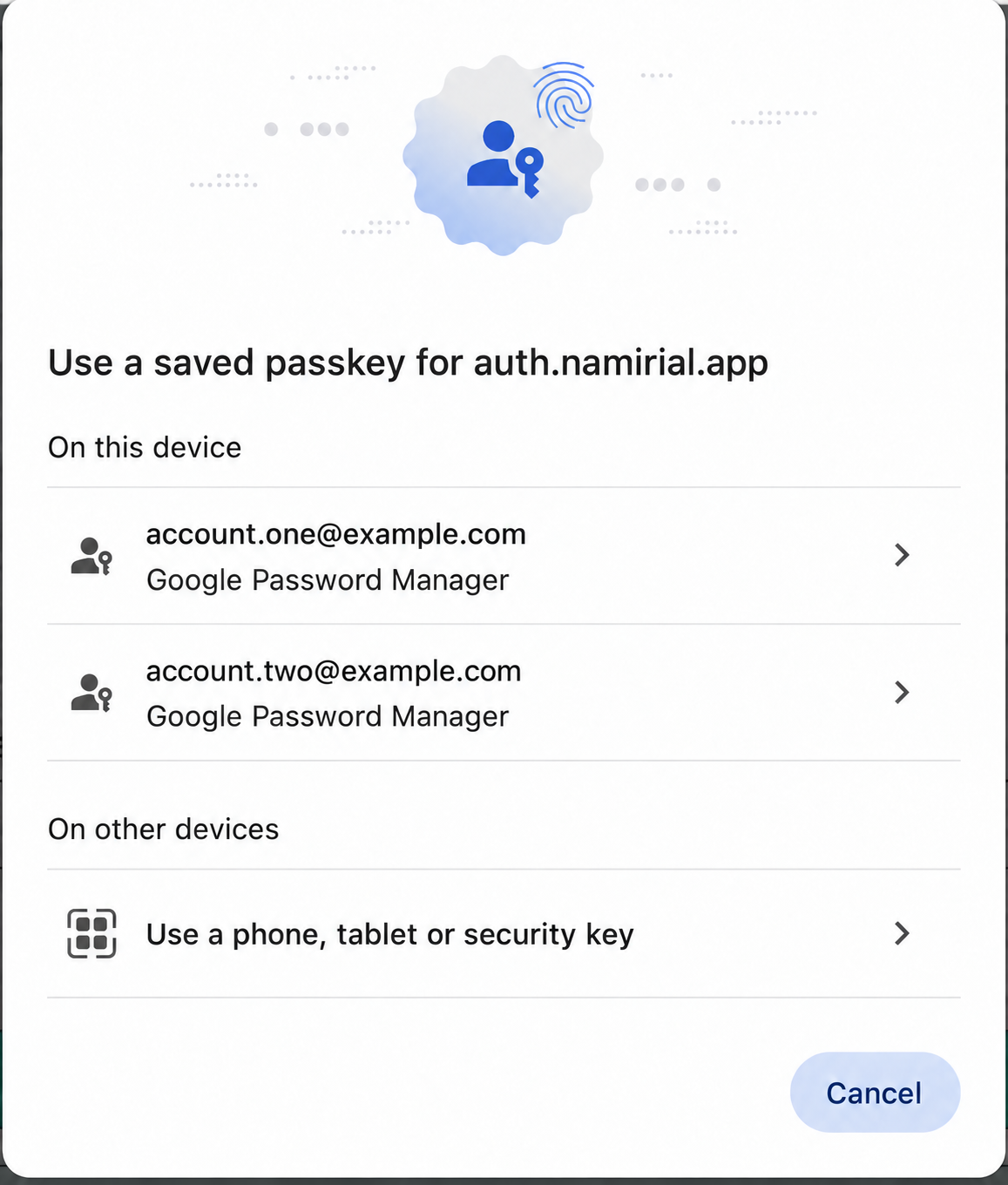
Controlla l’account mostrato nella richiesta di verifica. Se il browser ha proposto una passkey diversa da quella desiderata, seleziona Use a different passkey per scegliere un’altra credenziale.
Completa la verifica richiesta: l’esempio mostra Touch ID con Google Password Manager su macOS. La modalità dipende dal dispositivo e dal gestore utilizzati.
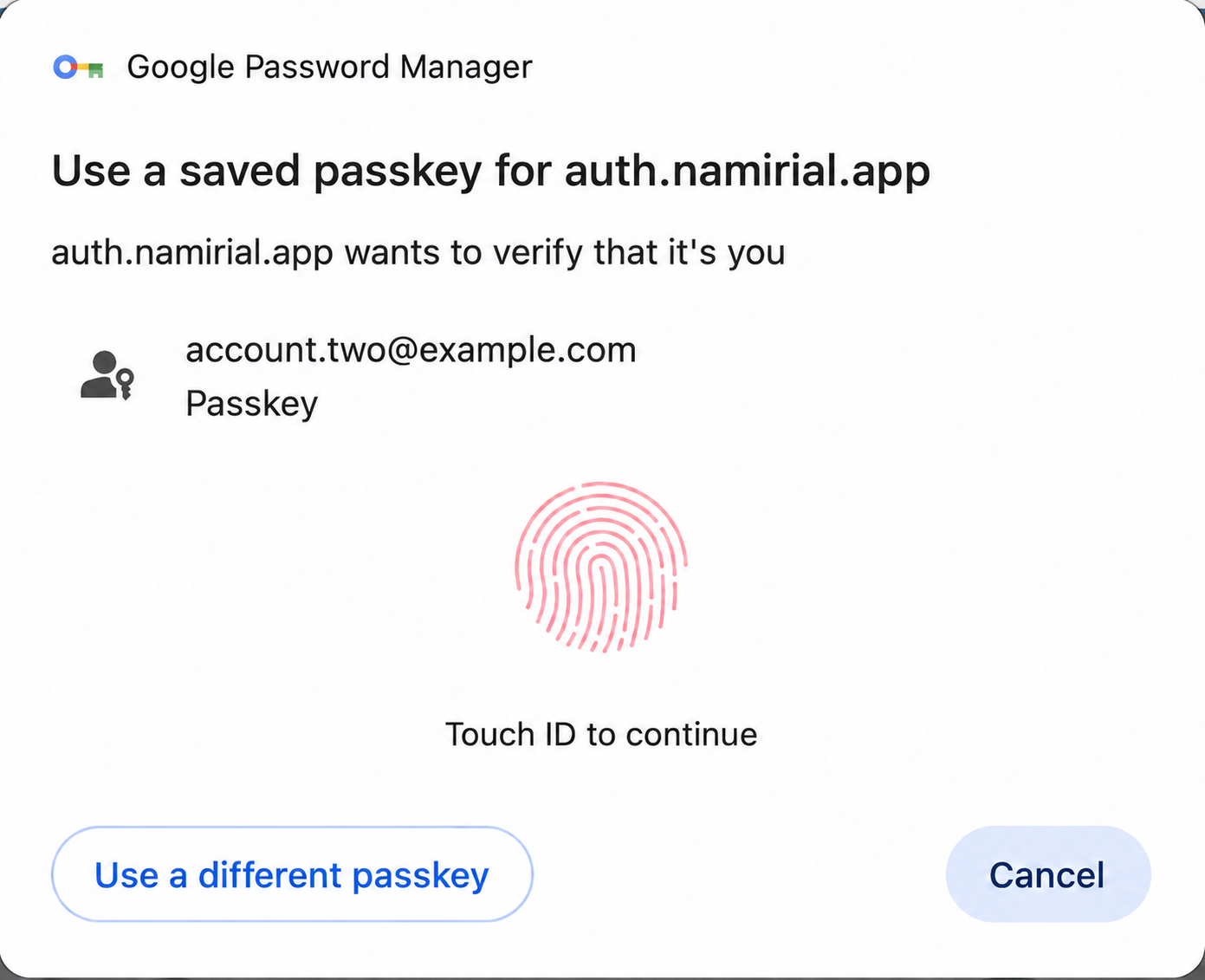
Al termine dell’autenticazione, prosegui nell’account o nel servizio che avevi aperto. Cancel annulla la finestra e non completa l’accesso.
Per registrare una nuova passkey, segui Gestire le passkey.
L’accesso è completato quando raggiungi il tuo account o il servizio richiesto. Se compare un’altra schermata di verifica, completala prima di proseguire.
| Situazione | Cosa controllare |
|---|---|
| Account errato nella schermata password | Seleziona Change account. |
| Password dimenticata | Segui Recuperare le credenziali. |
| Codice email non ricevuto | Controlla la casella dell’account e la cartella spam. |
| Codice app rifiutato | Usa il codice corrente dell’account Namirial corretto nell’app configurata. |
| Passkey non disponibile o di un altro account | Scegli un’altra passkey salvata, se proposta, oppure torna a email e password. |
Verifica in due passaggi · Gestire le passkey · Accesso con l'account aziendale · Domande frequenti