La configurazione iniziale è la fase più importante per garantire il corretto funzionamento di FatturePlus.
Una corretta impostazione consente di:
- Sfruttare gli automatismi fiscali
- Ridurre i tempi di compilazione dei documenti
- Evitare errori in fase di invio allo SDI
- Garantire coerenza tra documenti emessi
Il sistema consente la creazione dei documenti anche senza una configurazione completa, ma in tal caso molte informazioni dovranno essere inserite manualmente per ogni fattura.
In questa sezione trovi le impostazioni principali legate al tuo account e alla tua azienda, oltre alle funzioni che permettono di lavorare anche “per conto terzi” (Studio/Rivenditore).
Dove si trovano queste funzioni:
- Le impostazioni dell’account e dell’azienda si aprono dal menu utente in alto a destra (riquadro con nome/iniziali).
- Le autorizzazioni per operare “conto terzi” si gestiscono dal menu laterale Autorizzazioni.
Dal menu utente in alto a destra seleziona Profilo.
In questa schermata puoi:
- Visualizzare i dati del tuo account (nome, cognome, e-mail)
- Modificare eventuali informazioni personali
- Cambiare password tramite il pulsante Cambia password
È buona prassi aggiornare periodicamente la password per garantire maggiore sicurezza.
Dal menu utente in alto a destra seleziona Configurazione Prodotti.
Questa sezione mostra:
- I prodotti/servizi associati alla tua licenza
- Lo stato di attivazione
- I servizi in uso
Serve per verificare che la licenza sia correttamente attiva prima di procedere con l’operatività.
FatturePlus consente di autorizzare un altro soggetto (Studio o Rivenditore) a operare sulla propria azienda.
- Accedi con il tuo account.
- Apri il menu laterale Autorizzazioni.
- Clicca Aggiungi autorizzazione.
- Inserisci l’e-mail dell’utente da autorizzare (deve essere già censito come Studio/Rivenditore).
- Salva.
Se sei uno Studio/Rivenditore autorizzato:
- Accedi con il tuo account.
- Clicca sul riquadro in alto a destra (dove compare il nome della tua azienda).
- Seleziona dal menu a tendina l’azienda per cui devi operare.
Da quel momento tutte le operazioni saranno riferite all’azienda selezionata.
Dal menu utente in alto a destra seleziona Configurazione azienda.
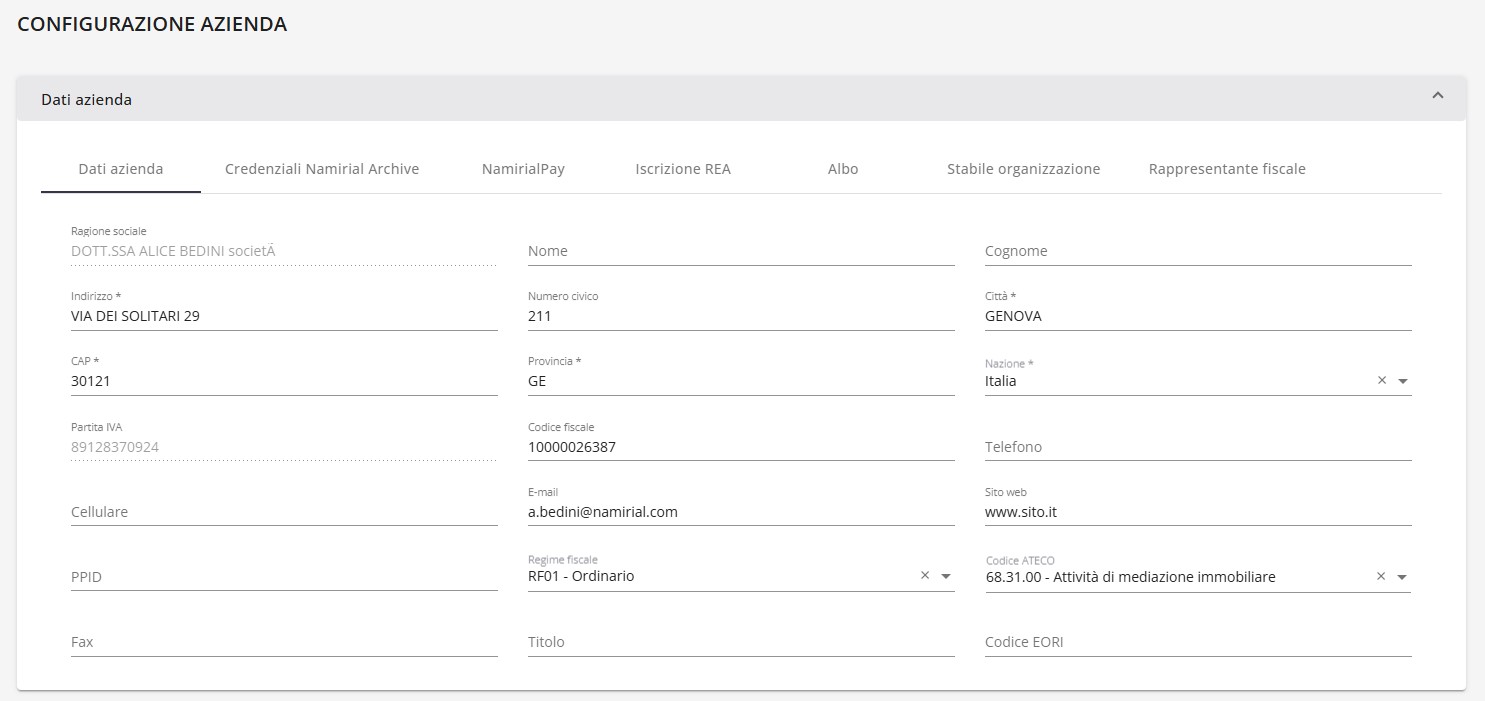
I dati inseriti in questa sezione vengono riportati automaticamente nei documenti emessi e nel file XML trasmesso allo SDI.
Contiene le informazioni principali:
- Ragione sociale
- Indirizzo completo
- Partita IVA / Codice fiscale
- Regime fiscale
- Contatti (e-mail, telefono, sito web)
- Eventuali codici identificativi (ATECO, EORI, ecc.)
Compila con attenzione tutti i campi obbligatori prima di procedere con l’emissione delle fatture.
In questa sezione inserisci le credenziali necessarie per l’accesso ai servizi collegati a Namirial Archive, se previsti dalla tua licenza.
Sono presenti aree distinte per:
- Credenziali di accesso
- Credenziali Web Service
Utilizza esclusivamente credenziali ufficiali.
Se attivo, questa scheda consente di configurare:
- Il servizio di pagamento associato
- Le regole di invio automatico del link di pagamento
- Eventuali reminder automatici
Il link viene generato automaticamente alcuni giorni prima della scadenza della rata, in base alle impostazioni memorizzate.
Se applicabile, inserisci:
- Provincia ufficio REA
- Numero REA
- Capitale sociale
- Stato liquidazione
- Indicazione socio unico
Per i professionisti iscritti ad un albo:
- Albo professionale
- Provincia
- Numero iscrizione
- Data iscrizione
Se presente, inserisci i dati completi della stabile organizzazione.
Se previsto, inserisci:
- Paese
- Partita IVA / Codice fiscale
- Nome e Cognome
- Codice EORI (se richiesto)
Le Costanti permettono di memorizzare impostazioni che vengono riutilizzate automaticamente nei documenti.
Accedi alla sezione Costanti da Configurazione azienda.
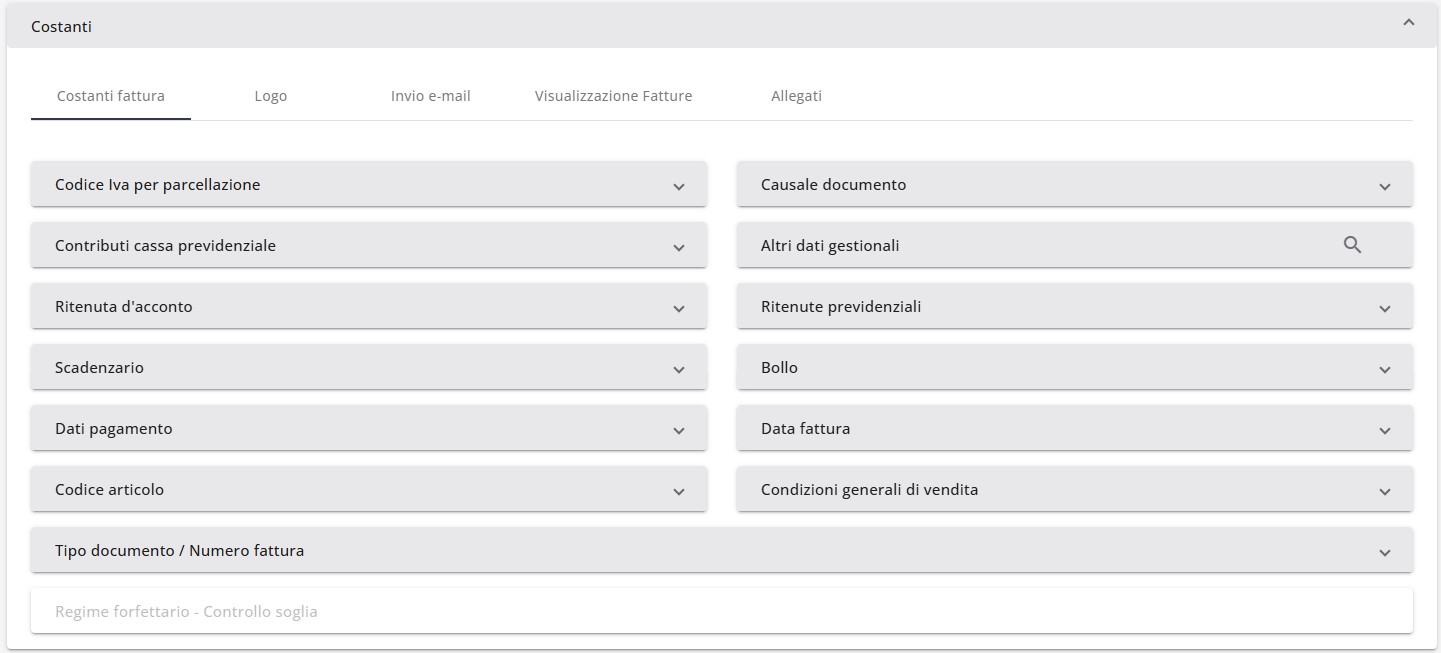
Il sistema non blocca la creazione del documento in assenza di configurazione, ma senza queste impostazioni dovrai inserire manualmente tutti i parametri fiscali per ogni documento.
In questa scheda puoi configurare:
- Codice IVA per parcellazione
- Causale documento di default
- Contributi cassa previdenziale
- Ritenuta d’acconto (aliquota, tipo, causale)
- Ritenute previdenziali
- Attivazione scadenzario
- IBAN di default
- Bollo
- Data fattura predefinita
- Codice articolo predefinito
- Condizioni generali di vendita
- Spese generali ex Art. 13 (se attive)
Una volta configurati, questi parametri vengono proposti automaticamente durante la creazione dei documenti.
Ritenute e contributi vengono calcolati in tempo reale mentre si inseriscono le righe e sono visibili nei totali prima del salvataggio.
Consente di caricare il logo aziendale che verrà utilizzato nella stampa PDF delle fatture.
Permette di definire il comportamento dell’invio e-mail:
- Non inviare automaticamente
- Invio standard
- Altre modalità disponibili in base alla configurazione
Se nell’anagrafica cliente è presente un indirizzo e-mail, sarà possibile inviare la copia di cortesia del documento.
Consente di configurare parametri relativi alla visualizzazione e denominazione dei file PDF.
Permette di:
- Abilitare la gestione allegati
- Aggiungere allegati per sezionale
- Gestire eventuali documenti collegati (PDF/XML)
Prima di iniziare l’emissione dei documenti:
- Verifica tutti i dati aziendali.
- Controlla le Costanti.
- Crea un documento di prova.
- Verifica il calcolo automatico di ritenute e contributi.
- Simula la generazione dell’XML.
Una configurazione iniziale corretta riduce il rischio di errori e rende l’utilizzo quotidiano del sistema più rapido ed efficiente.