Il menu Anagrafica consente di gestire tutti i dati strutturali necessari alla corretta emissione e ricezione delle fatture elettroniche.
Una configurazione accurata delle anagrafiche permette di:
- velocizzare la compilazione dei documenti;
- evitare errori formali nel file XML;
- automatizzare scadenze e pagamenti;
- gestire correttamente bollo, ritenute e contributi;
- integrare la fatturazione con NamirialPay (PayByLink);
- evitare il reinserimento manuale di dati ricorrenti.
Il menu comprende:
- Clienti
- Fornitori
- Aliquote IVA
- Articoli
- Condizioni di pagamento
Le anagrafiche rappresentano la base operativa del sistema: ogni documento emesso o ricevuto attinge direttamente da queste informazioni.
Percorso:
Anagrafica → Clienti
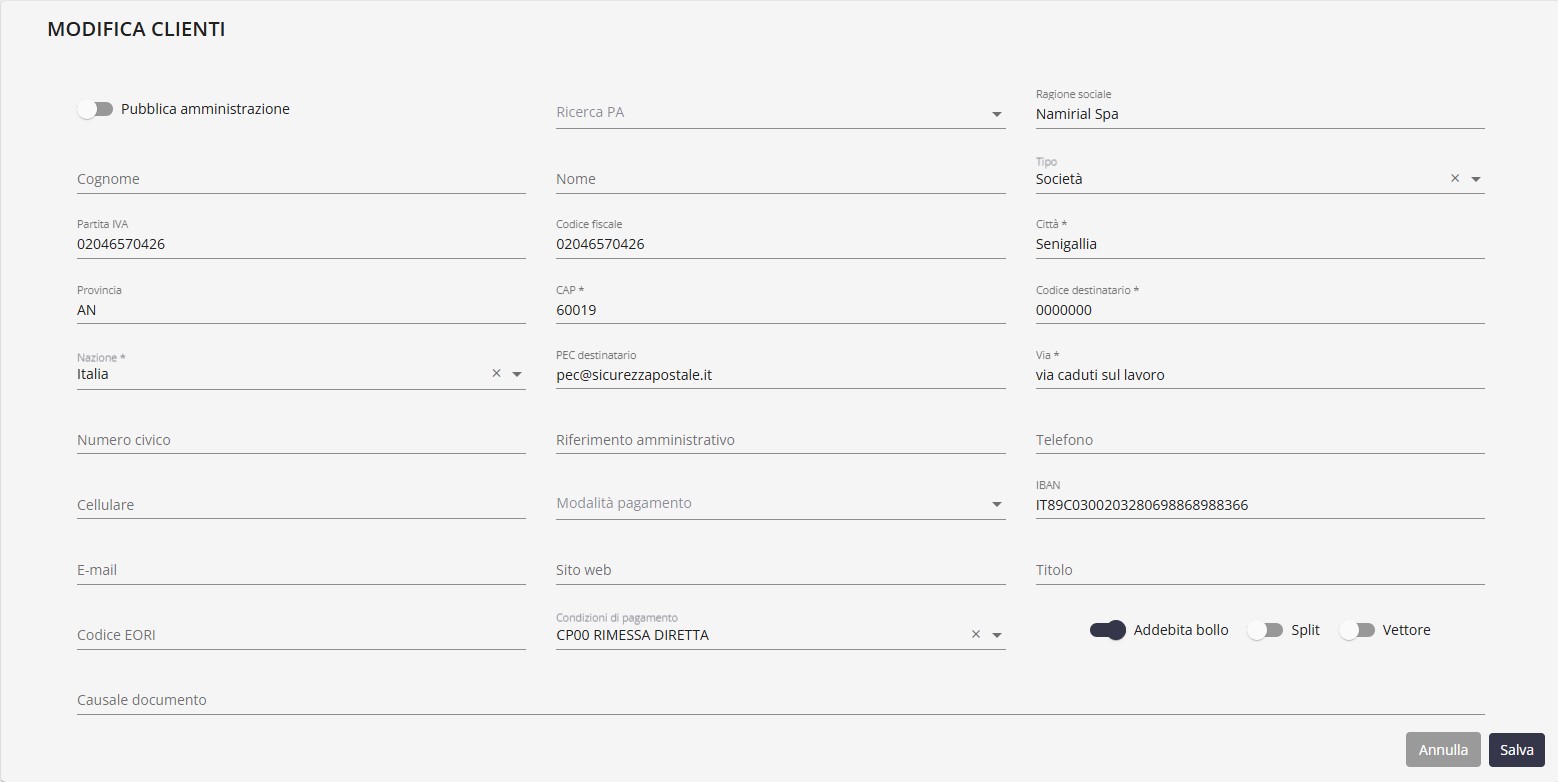
La sezione consente di creare, modificare e gestire l’anagrafica completa dei soggetti a cui vengono emesse fatture.
Nella schermata principale sono visibili:
- Ragione sociale
- Nome / Cognome
- Partita IVA
- Codice fiscale
- Città
- Provincia
- CAP
- Codice destinatario SDI
- Stato (attivo/non attivo)
Funzioni disponibili:
- Ricerca
- Esportazione dati
- Importazione massiva (tramite file Excel)
- Aggiunta nuovo cliente
- Modifica o disattivazione
L’importazione massiva è utile per migrare anagrafiche da altri gestionali.
All’interno della scheda cliente è possibile configurare:
- Ragione sociale (o Nome e Cognome)
- Tipo soggetto (persona fisica / giuridica)
- Partita IVA
- Codice fiscale
- Codice EORI (se richiesto)
- Riferimento amministrativo
Questi dati vengono riportati automaticamente nel file XML trasmesso allo SDI.
- Codice destinatario SDI
- PEC destinatario
- Flag Pubblica Amministrazione (con funzione di ricerca PA)
La corretta compilazione di questi campi è fondamentale per il recapito del documento.
In caso di errore, la fattura può risultare scartata o recapitata come mancata consegna.
- Modalità di pagamento
- Condizioni di pagamento
- IBAN
- Decorrenza scadenze
Queste informazioni:
- generano automaticamente le rate;
- alimentano il menu Scadenzario → Incassi;
- consentono l’integrazione con NamirialPay.
Se è associata una condizione di pagamento rateizzata, le scadenze vengono calcolate automaticamente in fase di emissione.
Se attivato:
- abilita automaticamente il campo “Addebita bollo” in fase di emissione;
- valorizza correttamente il tag nel file XML.
Utile per:
- professionisti;
- regime forfettario;
- parcelle soggette a bollo virtuale.
Da attivare per clienti soggetti a scissione dei pagamenti.
Il sistema gestisce automaticamente la corretta esposizione dell’imposta nel documento.
Da utilizzare quando il cliente opera come intermediario di trasporto.
Associando una condizione di pagamento:
- le scadenze vengono generate automaticamente;
- lo stato viene monitorato nello Scadenzario;
- in caso di pagamento tramite NamirialPay, lo stato si aggiorna automaticamente.
Percorso:
Anagrafica → Fornitori
La struttura è analoga a quella dei clienti, ma destinata alla gestione del ciclo passivo.
Una corretta configurazione del fornitore consente:
- corretta registrazione delle fatture passive;
- generazione automatica delle scadenze;
- monitoraggio pagamenti nel menu Scadenzario → Pagamenti.
- Elenco fornitori
- Ricerca
- Esportazione
- Importazione massiva
- Aggiunta nuovo fornitore
- Ragione sociale
- Partita IVA
- Codice fiscale
- Indirizzo completo
- Codice destinatario
- PEC
- IBAN
- Modalità pagamento
- Condizioni pagamento
- Causale documento
- Codice EORI
- Split Payment
- Vettore
Le informazioni inserite vengono richiamate automaticamente in fase di registrazione delle fatture passive.
Percorso:
Anagrafica → Aliquote IVA
La sezione permette di gestire tutte le aliquote utilizzate nei documenti.
- Codice
- Descrizione
- Aliquota %
- Natura IVA
- Riferimento normativo
- Stato (attiva/non attiva)
Per ogni codice IVA è possibile:
- indicare la compatibilità con il bollo;
- escludere l’importo dalla base imponibile;
- gestire codici personalizzati.
Questa configurazione è fondamentale per:
- operazioni non imponibili;
- fuori campo IVA;
- regime forfettario;
- parcelle professionali;
- operazioni con natura IVA specifica.
Una configurazione errata può comportare scarti da parte dello SDI.
Percorso:
Anagrafica → Articoli
Permette di creare un archivio strutturato di beni e servizi.
L’utilizzo degli articoli consente di:
- velocizzare la compilazione delle fatture;
- standardizzare descrizioni e prezzi;
- ridurre errori manuali.
Per ogni articolo sono visibili:
- Codice
- Descrizione
- Unità di misura
- Prezzo unitario
- IVA associata
- Stato
Campi principali:
- Codice (se non inserito viene generato automaticamente)
- Nome / Descrizione
- Unità di misura
- Prezzo unitario
- Aliquota IVA
È possibile associare un’aliquota IVA predefinita per evitare errori in fase di inserimento.
Funzioni disponibili:
- Esporta tracciato
- Importa Excel
Utile per:
- migrazione dati da altro gestionale;
- caricamento listini;
- gestione cataloghi estesi.
Percorso:
Anagrafica → Condizioni di pagamento
Consente di configurare strutture di pagamento automatiche e rateizzazioni.
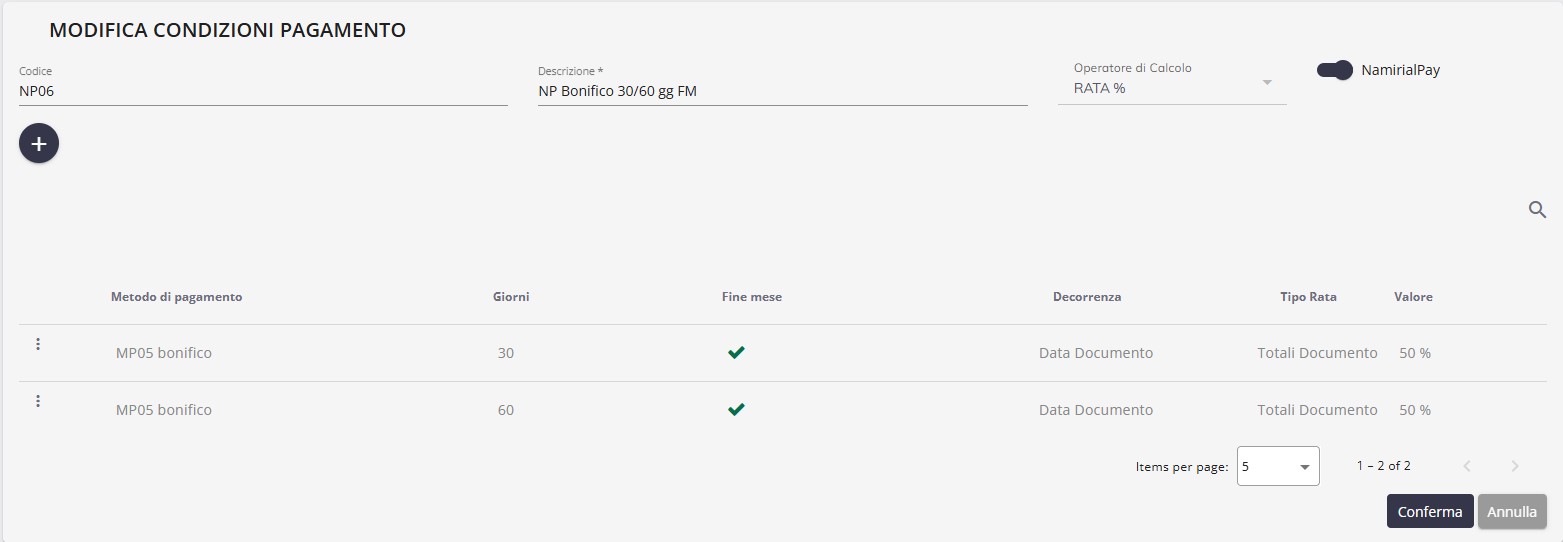
Per ogni condizione è possibile definire:
- Metodo di pagamento
- Giorni di scadenza
- Fine mese
- Decorrenza (es. data documento)
- Tipo rata (percentuale o importo)
- Valore %
È possibile inserire più righe per creare rate, ad esempio:
- 30 giorni 50%
- 60 giorni 50%
Definisce la modalità di calcolo delle scadenze:
- suddivisione in rate;
- suddivisione percentuale.
Se la modalità pagamento è abilitata:
- il link di pagamento può essere generato automaticamente;
- lo stato viene aggiornato nello Scadenzario;
- è possibile automatizzare l’invio e-mail al cliente.
Il sistema mantiene comunque attiva la gestione manuale delle scadenze.
Le anagrafiche sono strettamente collegate a:
- Documenti (compilazione automatica dei campi);
- Scadenzario (generazione e monitoraggio scadenze);
- Configurazione Azienda → Costanti;
- NamirialPay.
Molti dati inseriti in anagrafica evitano il reinserimento manuale in fase di emissione documento.
Si consiglia di:
- Configurare prima le Aliquote IVA.
- Creare le Condizioni di pagamento standard disabilitando quelle non utili.
- Inserire articoli ricorrenti.
- Verificare sempre Codice destinatario e PEC.
- Attivare il flag “Addebita bollo” quando necessario.
- Collegare correttamente modalità pagamento e scadenzario.
- Testare la generazione di una fattura di prova prima dell’invio allo SDI.